ComfyUI Trellis2: 画像から3Dへ、洗練、多視点、ローポリ、およびPBRテクスチャリングを1つのワークフローで#
注: このワークフローは2026年2月28日に更新されました。
ComfyUI Trellis2は、MicrosoftのTRELLIS.2画像から3Dモデルを実用的でクリエイターに優しいComfyUIパイプラインに取り入れています。1枚以上の参照画像から始めて、メッシュを生成し、既存の資産を洗練し、UVを展開し、PBRテクスチャをベイクし、ローポリバリアントを生成し、DCCツールやゲームエンジン用の使用準備が整ったファイルをエクスポートできます。元の単一画像およびメッシュテクスチャリングパスに加えて、この更新されたワークフローには専用の高品質および最大品質パイプライン、専用の多視点生成および多視点テクスチャリングブランチ、ローポリブランチ、Qwen + RMBG支援のバッチメッシュパイプラインが含まれています。
グラフは、迅速なワンクリック出力、高度な制御、洗練、メッシュのみの生成、テクスチャのみの生成、強力なテクスチャ優先の生成、高級なステージ生成、多視点生成、多視点メッシュのみの変換、多視点テクスチャリング、Qwen/RMBG支援のヘルパーワークフロー用に明確なグループに整理されています。以前のバージョンと比較して、いくつかのブランチは現在Trellis2ReconstructMeshWithQuad、Trellis2FillHolesWithMeshlib、およびTrellis2SmoothNormalsを使用しており、多視点ルートは通常の単一ビュー生成器に画像をバッチ処理する代わりに専用のTRELLIS.2多視点ノードを使用しています。
ソースノードは主にComfyUI拡張機能visualbruno/ComfyUI-Trellis2によって提供されています。
注: このワークフローはMedium、Large、X Large Machineでのみ実行できます。2X Large以上のマシンではエラーが発生します。
注:
Using_Qwen_Rembgセクションでは、フロントエンドに赤いノードのアウトラインが表示されることがあります。これは誤ったフロントエンド警告であり、実行を妨げるものではありません。ワークフローが正常に実行された場合は無視して構いません。
このワークフローで使用されている主なモデルとヘルパーシステム#
- Microsoft TRELLIS.2-4B ワークフロー全体で使用されるコア画像から3Dモデルです。ボクセル対応の3D構造を生成し、メッシュの洗練をサポートし、テクスチャ生成を駆動します。詳細はmicrosoft/TRELLIS.2-4Bおよびmicrosoft/TRELLIS.2をご覧ください。
- BRIA RMBG-2.0
Using_Qwen_Rembgヘルパーパイプラインで、メッシュ生成前と生成された通常マップスタイルのガイド画像の後に背景を削除するために使用されます。これにより、被写体を分離し、背景汚染を減らすことができます。 - Qwen Image Edit stack
Using_Qwen_Rembgヘルパーワークフローで、メッシュ生成前に通常マップスタイルのガイド画像を生成するために使用されます。設定されたスタックには、GGUF Qwen Image Edit UNet、Qwen image VAE/CLIPアセット、およびQwen Image Edit Lightning LoRAが含まれています。
ワークフロー概要#
高レベルでは、ワークフローは以下のタスクカテゴリをサポートしています:
- 単一画像テクスチャ生成:
Simple,Advanced - 既存メッシュの洗練:
MeshRefiner - メッシュのみの生成:
Only_Mesh_Simple,Only_Mesh_Advanced - テクスチャのみの生成:
TextureMesh - 強力な単一画像ジオメトリ + テクスチャリング:
Better_Texture - ステージ品質パイプライン:
High_Quality,Max_Quality - ローポリ生成とテクスチャリング:
Lowpoly - 専用多視点生成とテクスチャリング:
MultViews,MultViews_MeshOnly,MultViews_TextureMesh - Qwen + RMBG支援のバッチワークフロー:
Using_Qwen_Rembg
各グループは自己完結型で、それぞれのエクスポートとプレビューを生成します。
各グループの使用方法#
1) Simple#
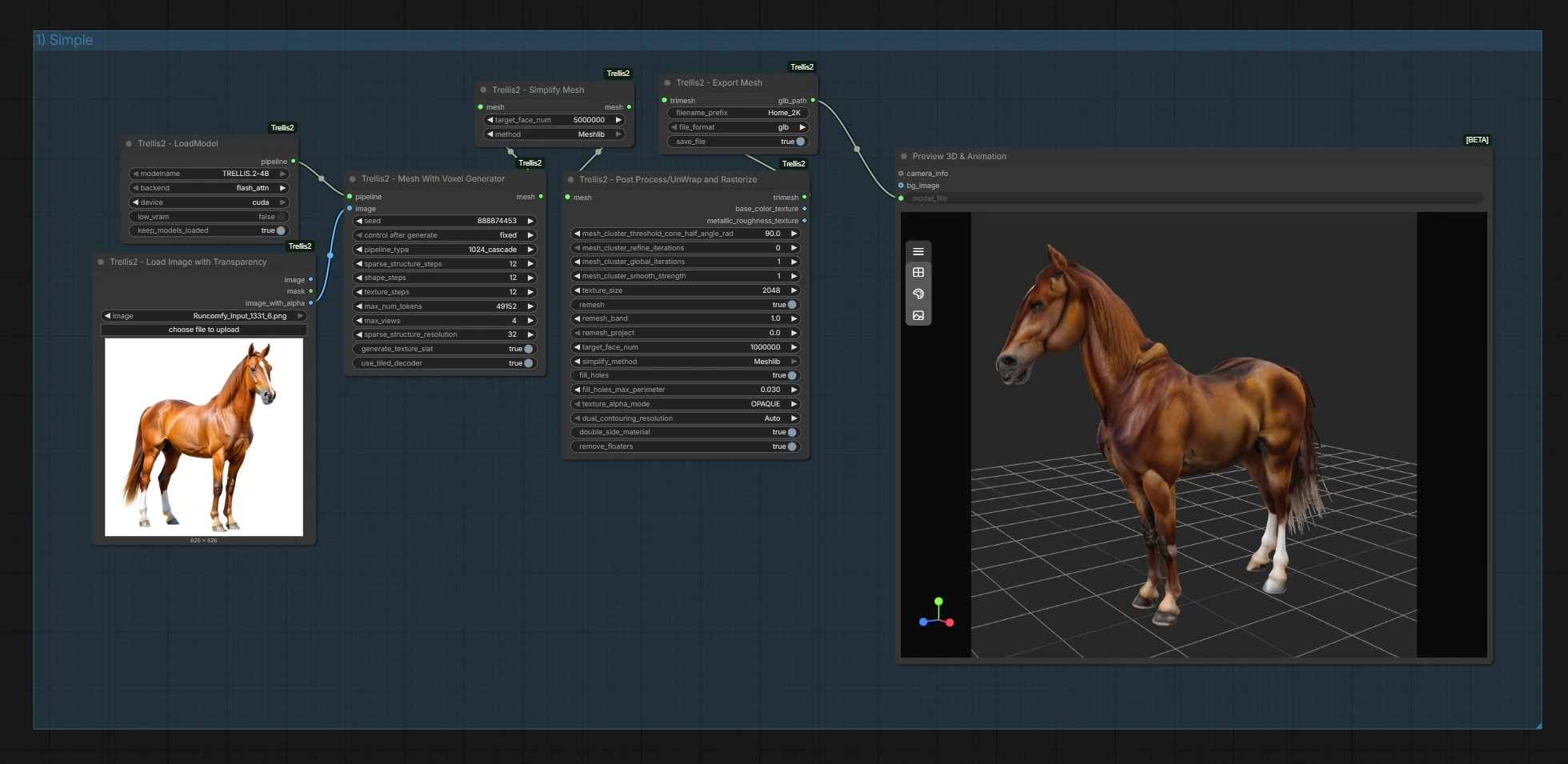
これは、テクスチャ付きGLBへの最速の単一画像ルートです。Trellis2LoadModel (#139)でTRELLIS.2パイプラインをロードし、Trellis2LoadImageWithTransparency (#279)で透過性のある被写体画像をロードし、Trellis2PreProcessImage (#142)でクリーンアップします。Trellis2MeshWithVoxelGenerator (#278)がボクセル化されたアセットを生成し、Trellis2PostProcessAndUnWrapAndRasterizer (#141)がクリーンアップ、UV展開、およびPBRテクスチャベーキングを1ステップで処理します。Trellis2ExportMesh (#140)でエクスポートし、Preview3D (#149)で結果を確認します。
このブランチは以前よりもシンプルになり、アンラップ前に別のTrellis2SimplifyMeshノードを使用しなくなりました。クリーンアップ、ラスタライズ、およびベーキングは、ポストプロセス/アンラップ/ラスタライザーステージ内で処理されます。
2) Advanced#
単一画像からの構造と外観の推論にもっとコントロールを持ちたい場合は、このブランチを使用してください。Trellis2LoadModel (#144)でモデルをロードし、Trellis2LoadImageWithTransparency (#299)でソース画像をロードし、Trellis2PreProcessImage (#148)でプリプロセスします。Trellis2MeshWithVoxelAdvancedGenerator (#146)は、Simpleパスよりも詳細な生成コントロールを提供し、Trellis2PostProcessAndUnWrapAndRasterizer (#147)がクリーンアップ、UV生成、およびテクスチャベーキングを実行します。Trellis2ExportMesh (#145)でエクスポートし、Preview3D (#314)でレビューします。
このブランチでも、別のTrellis2PostProcessMeshステップを使用しなくなりました。アンラップとベーキングステージが現在の主要な下流処理ブロックです。
3) MeshRefiner#
すでにメッシュがあり、画像ガイダンスで改善したい場合は、このブランチを選択してください。Trellis2LoadModel (#157)でモデルをロードし、Trellis2LoadMesh (#293)で既存のメッシュをロードし、Trellis2LoadImageWithTransparency (#280)でガイドとなる参照画像をロードした後、Trellis2PreProcessImage (#156)でプリプロセスします。Trellis2MeshRefiner (#153)は、入力メッシュとガイド画像に結びついた状態でジオメトリを更新します。
洗練後、このブランチは以前のバージョンよりも強力なクリーンアップシーケンスを実行します: Trellis2Remesh (#281)、Trellis2SimplifyMesh (#150)、Trellis2FillHolesWithMeshlib (#155)、およびTrellis2MeshWithVoxelToTrimesh (#151)。Trellis2ExportMesh (#154)でエクスポートし、Preview3D (#315)で確認します。
4) Only_Mesh_Simple#
これは単一画像生成のためのクイックメッシュのみのルートです。Trellis2LoadModel (#165)でモデルをロードし、Trellis2LoadImageWithTransparency (#282)で画像をロードし、Trellis2PreProcessImage (#164)でプリプロセスします。Trellis2MeshWithVoxelGenerator (#162)が初期メッシュを生成します。その後、Trellis2Remesh (#291)、Trellis2SimplifyMesh (#161)、Trellis2FillHolesWithMeshlib (#163)、およびTrellis2MeshWithVoxelToTrimesh (#159)を実行します。Trellis2ExportMesh (#160)でエクスポートし、Preview3D (#316)で確認します。
このパスは、トライメッシュへの変換前に穴を埋めるため、以前のバージョンよりも堅牢です。
5) Only_Mesh_Advanced#
シンプルなメッシュのみのルートよりも多くのコントロールを持ちたい場合は、このパスを使用してください。Trellis2LoadModel (#166)でモデルをロードし、Trellis2LoadImageWithTransparency (#283)でソース画像をロードし、Trellis2PreProcessImage (#173)でプリプロセスします。Trellis2MeshWithVoxelAdvancedGenerator (#169)が初期構造を生成し、その後Trellis2Remesh (#292)、Trellis2SimplifyMesh (#171)、Trellis2FillHolesWithMeshlib (#172)、およびTrellis2MeshWithVoxelToTrimesh (#168)でクリーンアップと変換を行います。Trellis2ExportMesh (#170)でエクスポートし、Preview3D (#317)で確認します。
このブランチは、トポロジーがテクスチャ出力よりも重要な被写体に適しています。
6) TextureMesh#
すでにクリーンなメッシュがあり、テクスチャのみが必要な場合は、このルートを使用してください。Trellis2LoadModel (#177)でTRELLIS.2パイプラインをロードし、Trellis2LoadImageWithTransparency (#297)で参照画像をロードし、Trellis2PreProcessImage (#180)でプリプロセスし、Trellis2LoadMesh (#294)でメッシュをロードします。Trellis2MeshTexturing (#174)がメッシュにテクスチャをベイクし、更新されたトライメッシュとテクスチャ画像を出力します。PreviewImage (#175, #178)で焼き付けたテクスチャマップを確認し、Preview3D (#318)で最終シェーディング結果を表示します。Trellis2ExportMesh (#179)でエクスポートします。
7) Better_Texture#
このブランチは、Simple/Advancedルートよりも強力な単一画像生成およびテクスチャリングワークフローです。Trellis2LoadModel (#189)、Trellis2LoadImageWithTransparency (#285)、およびTrellis2PreProcessImage (#181)で開始し、Trellis2MeshWithVoxelAdvancedGenerator (#184)でジオメトリを生成します。メッシュは、Trellis2Remesh (#295)、Trellis2SimplifyMesh (#182)、Trellis2FillHolesWithMeshlib (#186)、およびTrellis2MeshWithVoxelToTrimesh (#187)でクリーンアップされ、Trellis2MeshTexturing (#188)でテクスチャリングされます。Trellis2ExportMesh (#185)でエクスポートし、Preview3D (#320)で確認します。
このブランチは、テクスチャリング前により良いジオメトリ基盤を求めるが、高品質プリセットのフルステージ洗練フローを必要としない場合に役立ちます。
8) High_Quality#
これは中間メッシュと最終テクスチャ付きアセットをエクスポートするステージ品質パイプラインです。PrimitiveString (#203)で名前を入力し、Trellis2LoadImageWithTransparency (#284)でソース画像を入力し、Trellis2PreProcessImage (#191)で開始します。最初のステージでは、Trellis2LoadModel (#192)、Trellis2MeshWithVoxelAdvancedGenerator (#207)、Trellis2ReconstructMeshWithQuad (#206)、Trellis2SimplifyMesh (#190)、Trellis2FillHolesWithMeshlib (#204)、およびTrellis2MeshWithVoxelToTrimesh (#197)を使用してクリーンなホワイトメッシュを構築し、Trellis2ExportMesh (#196)でエクスポートします。
2番目のステージは、その結果をTrellis2Continue (#198)で続行し、Trellis2MeshRefiner (#208)、Trellis2ReconstructMeshWithQuad (#209)、Trellis2SimplifyMesh (#193)、Trellis2FillHolesWithMeshlib (#205)、およびTrellis2MeshWithVoxelToTrimesh (#200)で洗練します。洗練されたメッシュはTrellis2ExportMesh (#201)json でエクスポートします。
最終ステージはTrellis2Continue (#202)を使用し、Trellis2MeshTexturing (#213)およびTrellis2SmoothNormals (#211)でテクスチャリングとスムージングを行い、Trellis2ExportMesh (#212)で最終的なテクスチャ付きメッシュをエクスポートします。Preview3D (#319)でテクスチャ付き結果を確認します。
このブランチは、ステージングされたワークフローを中間チェックポイント付きでクリーンにしたい場合に理想的です: ホワイトメッシュ、洗練メッシュ、最終テクスチャ付きメッシュ。
9) Lowpoly#
開始から制御されたローポリアセットが必要な場合は、このルートを使用してください。ブランチはPrimitiveString (#224)で名前を入力し、PrimitiveInt (#228)でターゲットの三角形/面の予算を設定し、Trellis2LoadImageWithTransparency (#298)およびTrellis2PreProcessImage (#214)で参照画像を入力します。Trellis2LoadModel (#227)およびTrellis2MeshWithVoxelAdvancedGenerator (#216)でベースメッシュを作成します。クリーンアップパスは、その後Trellis2Remesh (#296)、Trellis2SimplifyMesh (#218)をターゲット面数を使用して実行し、Trellis2FillHolesWithMeshlib (#219)およびTrellis2MeshWithVoxelToTrimesh (#220)を実行します。
このブランチの重要な違いは、ホワイトメッシュのエクスポートがOBJ出力を使用することです。GLBではありません。その後、Trellis2Continue (#222)がメッシュをTrellis2MeshTexturing (#221)、Trellis2SmoothNormals (#229)、および最終テクスチャ付きGLBエクスポートTrellis2ExportMesh (#223)に渡します。最終出力をPreview3D (#322)で確認します。
10) Max_Quality#
このブランチはワークフローで最も重いステージパイプラインで、最大の品質を目的としています。それはHigh_Qualityと同じ3ステージ構造に従いますが、より積極的な生成とテクスチャリング設定があります。PrimitiveString (#243)、Trellis2LoadImageWithTransparency (#286)、およびTrellis2PreProcessImage (#231)で開始します。初期メッシュステージは、Trellis2LoadModel (#232)、Trellis2MeshWithVoxelAdvancedGenerator (#251)、Trellis2ReconstructMeshWithQuad (#246)、Trellis2SimplifyMesh (#230)、Trellis2FillHolesWithMeshlib (#244)、およびTrellis2MeshWithVoxelToTrimesh (#237)を使用し、ホワイトメッシュをTrellis2ExportMesh (#236)でエクスポートします。
洗練ステージはTrellis2Continue (#238)で続行し、Trellis2MeshRefiner (#252)、Trellis2ReconstructMeshWithQuad (#247)、Trellis2SimplifyMesh (#233)、Trellis2FillHolesWithMeshlib (#245)、およびTrellis2MeshWithVoxelToTrimesh (#240)を使用し、洗練されたメッシュをTrellis2ExportMesh (#241)でエクスポートします。
最終ステージはTrellis2Continue (#242)で続行し、Trellis2MeshTexturing (#253)、Trellis2SmoothNormals (#249)でテクスチャリングとスムージングを行い、Trellis2ExportMesh (#250)で最終的なテクスチャ付きメッシュをエクスポートします。Preview3D (#321)で確認します。
このルートは、被写体に細かい特徴があり、より良い出力忠実度のために多くの時間とメモリを費やすことをいとわない場合に使用します。
11) MultViews#
これは、専用の多視点生成パスです。以前のワークフローとは異なり、専用のTrellis2MeshWithVoxelMultiViewGeneratorノードを使用し、複数の画像を通常の高級生成器にバッチ処理する代わりに使用します。Trellis2LoadModel (#256)でモデルをロードし、Trellis2LoadImageWithTransparency (#287, #288)でビューをロードし、Trellis2PreProcessImage (#255, #257)でそれらをプリプロセスします。現在の配線例はフロントとバックの入力を使用していますが、ノードは左と右もサポートしています。
Trellis2MeshWithVoxelMultiViewGenerator (#254)がアセットを生成し、Trellis2PostProcessAndUnWrapAndRasterizer (#258)がアンラップとテクスチャをベイクし、Trellis2ExportMesh (#259)が結果を保存します。それをPreview3D (#324)で確認します。
12) MultViews_MeshOnly#
多視点ジオメトリのみが必要な場合にこのブランチを使用します。Trellis2LoadModel (#262)でモデルをロードし、2つ以上の参照ビューをTrellis2LoadImageWithTransparency (#300, #301)でロードし、Trellis2PreProcessImage (#261, #263)でプリプロセスします。Trellis2MeshWithVoxelMultiViewGenerator (#264)がビュー融合を処理し、Trellis2RemeshWithQuad (#302)、Trellis2SimplifyMesh (#265)、Trellis2FillHolesWithMeshlib (#266)、およびTrellis2MeshWithVoxelToTrimesh (#268)がクリーンメッシュのみの出力に変換します。Trellis2ExportMesh (#267)でエクスポートし、Preview3D (#325)で確認します。
テクスチャ付き多視点ブランチと同様に、サンプル配線はフロントとバックの画像を使用していますが、左/右はオプションのままです。
13) MultViews_TextureMesh#
すでにメッシュがあり、複数の視点からテクスチャを付けたい場合は、このルートを使用します。Trellis2LoadModel (#271)でモデルをロードし、Trellis2LoadMesh (#275)でメッシュをロードし、Trellis2LoadImageWithTransparency (#289, #290)とTrellis2PreProcessImage (#272, #274)で参照ビューをロードします。専用ノードTrellis2MeshTexturingMultiView (#276)が複数のビューを使用してテクスチャを投影し、ベイクします。結果をTrellis2ExportMesh (#273)でエクスポートし、Preview3D (#326)で確認します。
ここでも、現在の例はフロントとバックのビューを使用していますが、ノードは左と右の入力もサポートしています。
14) Using_Qwen_Rembg#
これは、グラフで最も特殊なヘルパーワークフローです。自動化された背景削除、Qwenベースの通常マップ生成、複数の面予算でのバッチメッシュ生成、メッシュ選択、および最終テクスチャリングを組み合わせています。
Name - Nb Faces - ImageセクションでStringConstantノードを使用して、アセット名 (#91)とターゲット面数 (#113)を指定し、Trellis2LoadImageWithTransparency (#127)でソース画像を入力します。最初のRemove Backgroundサブグラフ (#133)が被写体を分離します。次に、Generate Normal Map (#116)がQwen Image Edit stackを使用して通常マップスタイルの画像を生成します。2番目のRemove Backgroundサブグラフ (#115)が生成された通常マップを再びクリーンアップし、それをGenerate Meshes (#114)に渡します。
Generate Meshes内では、ガイド画像をプリプロセスし、高品質のメッシュを生成し、追加の後処理と四角再構築を実行し、その後バッチ簡素化/エクスポートを使用して複数のメッシュバリアントを面数リストから生成します。Trellis2StringSelector (#132)を使用して、最終テクスチャリングを行う前に、エクスポートされたメッシュパスの1つを選択します。最後に、Texture Meshサブグラフ (#131)が選択されたメッシュをロードし、元のクリーンな参照画像を使用してテクスチャリングし、最終GLBをエクスポートします。Preview3D (#323)で確認します。
このブランチは、次の場合に特に役立ちます:
- 被写体を自動的に分離したいとき、
- 1回のパスで複数のジオメトリバリアントを生成したいとき、
- 優先する面数バージョンを選択したいとき、
- その後に最終テクスチャリングを行いたいとき。
この更新されたワークフローでの主要なノード#
Trellis2PreProcessImageほとんどの生成またはテクスチャリングノードの前にグラフ全体で使用されます。入力画像を標準化し、ほぼすべての主要なブランチに存在します。Trellis2MeshWithVoxelGeneratorSimpleおよびOnly_Mesh_Simpleブランチで使用される高速な単一画像生成器です。Trellis2MeshWithVoxelAdvancedGeneratorAdvanced, Better_Texture, High_Quality, Max_Quality, Lowpoly, およびQwen/RMBG支援メッシュバッチパイプラインで使用される主要な制御単一画像生成器です。Trellis2MeshRefiner画像ガイダンスで既存のメッシュを洗練します。MeshRefiner, High_Quality, およびMax_Qualityで使用されます。Trellis2PostProcessAndUnWrapAndRasterizerクリーンアップ、UV生成、およびベーキングを処理します。現在のワークフローでは、Simple, Advanced, およびMultViewsの主要なテクスチャ付き仕上げノードです。Trellis2ReconstructMeshWithQuad四角指向の再構築ステップでメッシュ構造を再構築します。これは現在、High_Quality, Max_Quality, およびQwen支援バッチメッシュパイプラインの主要な部分です。Trellis2RemeshおよびTrellis2RemeshWithQuad簡素化、変換、またはさらなる処理の前にトポロジーを正規化するために使用されます。Trellis2RemeshWithQuadは多視点メッシュのみのブランチに登場します。Trellis2SimplifyMesh三角形数を減少させ、多くのブランチで穴埋めと一緒に使用されます。Trellis2FillHolesWithMeshlib複数のブランチで重要な新しいクリーンアップステップです。トライメッシュへの変換やさらなる処理の前に小さな穴を閉じるのに役立ちます。Trellis2MeshWithVoxelToTrimeshTRELLISボクセルメッシュ出力を通常の三角メッシュに変換してエクスポートまたはテクスチャリングします。Trellis2MeshTexturing単一画像のテクスチャ投影の主要なテクスチャベーキングノードです。TextureMesh, Better_Texture, High_Quality, Max_Quality, Lowpoly, およびQwen支援パスで使用されます。Trellis2MeshWithVoxelMultiViewGenerator専用の多視点メッシュ生成ノードです。これは、以前の"複数の画像を通常の生成器にバッチ処理する"アプローチを置き換えます。Trellis2MeshTexturingMultiView既存のメッシュに複数のビューからテクスチャを投影する専用の多視点テクスチャリングノードです。Trellis2SmoothNormals複数の高度なテクスチャリングブランチで、最終シェーディングの見た目を改善するために使用されます。Trellis2BatchSimplifyMeshAndExportQwen/RMBG支援バッチ生成サブグラフ内で、異なる面数で複数のメッシュバリアントをエクスポートするために使用されます。Trellis2StringSelector最終テクスチャリングを行う前に、バッチエクスポートリストから1つのメッシュパスを選択することができます。
実用的なヒント#
- 可能な限り、透明なまたはすでに分離された背景を持つ被写体中心の画像を使用してください。
- 多視点ブランチはフロント/バック/左/右の入力をサポートしていますが、サンプルワークフローは現在フロントとバックのみを配線しています。左/右がある場合は追加してください。
SimpleまたはAdvancedを使用して迅速に反復し、その後Better_Texture、High_Quality、またはMax_Qualityに移行して、よりクリーンな構造またはより良い材料を必要とする場合に使用してください。Only_Mesh_*を使用して、外部でアンラップ、リトポ、またはテクスチャリングを計画している場合に使用してください。- ゲームまたはリアルタイム使用のために制御された面数と軽量アセットが必要な場合は、
Lowpolyを使用してください。 High_QualityとMax_Qualityのようなステージブランチでは、中間のホワイトおよび洗練されたエクスポートを保持してください。最終テクスチャ付き結果が再実行される必要がある場合に役立つチェックポイントです。- 多視点生成の場合、スケール、フレーミング、および照明をビュー間で一貫させてください。
- 画像ガイド付きテクスチャリングの場合、アルベドに厳しいハイライトや影を焼き付けないように照明を中立に保ってください。
Using_Qwen_Rembgセクションで誤った赤いノードのアウトラインが表示された場合、ブランチが壊れていると仮定する前にワークフローを実行してみてください。
リソース#
- TRELLIS.2モデルカード: microsoft/TRELLIS.2-4B
- TRELLIS.2リポジトリ: microsoft/TRELLIS.2
- オリジナルTRELLISリポジトリ: microsoft/TRELLIS
- 使用されたComfyUI拡張機能: visualbruno/ComfyUI-Trellis2
- ヘルパーフローで使用される背景削除モデル: briaai/RMBG-2.0
謝辞#
このワークフローは、以下の作品とリソースを実装および構築しています。ComfyUI-Trellis2のvisualbrunoと、このグラフで使用されているサポートノードおよびヘルパーモデルのメンテナーを心より感謝いたします。TRELLIS.2、RMBG、およびワークフロー内で設定されたQwenベースの画像編集アセットを含みます。 json