

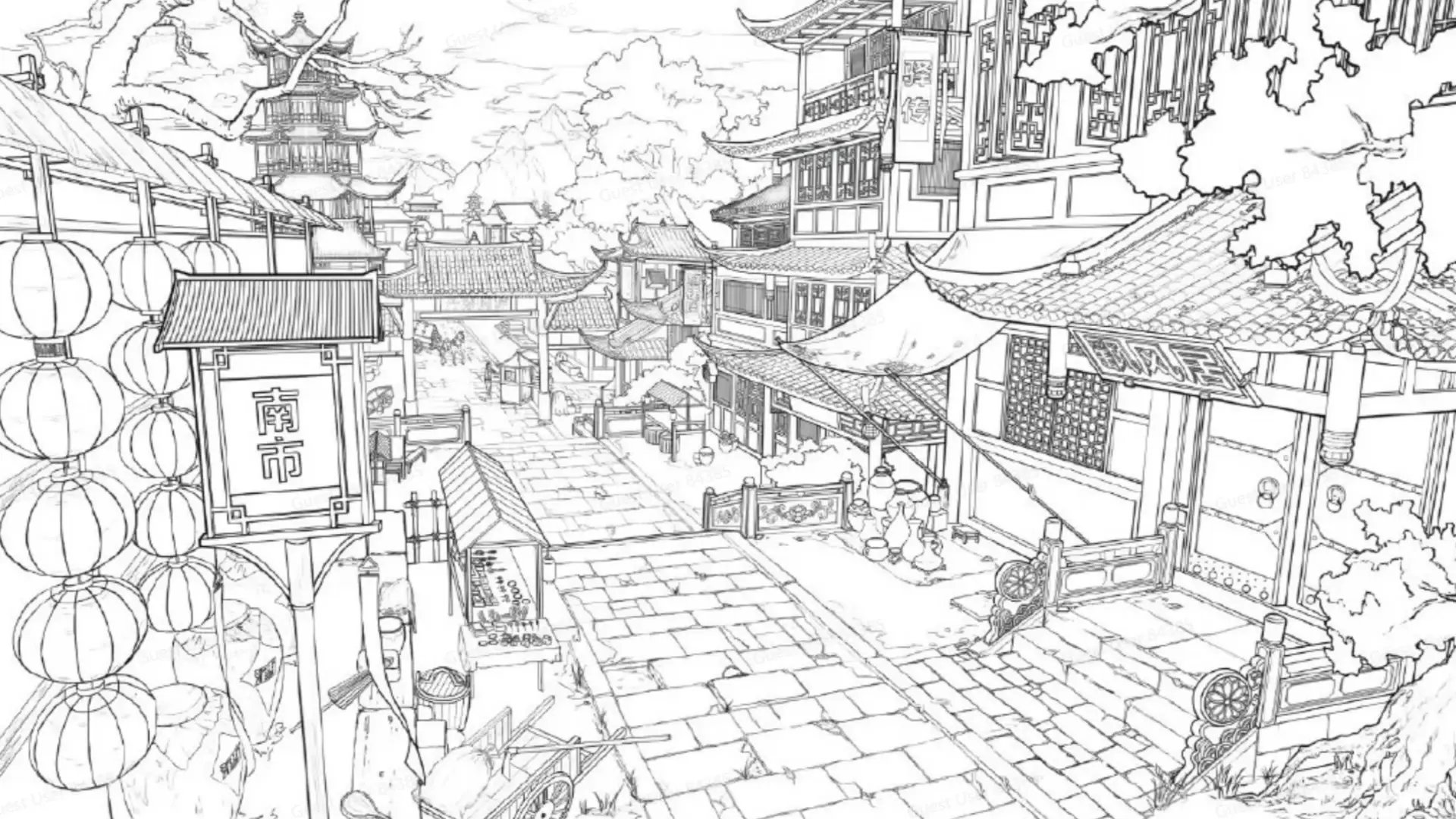
seedream-4-0/text-to-image
Crea immagini 4K nitide con strumenti di fusione e input multipli
Flux 2 Pro Text-to-Image genera un’immagine dal campo obbligatorio prompt. Scegli uno dei sei valori predefiniti di image_size, imposta un seed se necessario ed esporta il risultato in JPEG o PNG.
Flux 2 Pro Text-to-Image genera un'immagine da un messaggio di testo richiesto. Questo flusso di lavoro non accetta immagini di origine.
| Parametro | Tipo | Valore predefinito/Intervallo | Descrizione |
|---|---|---|---|
| prompt | string | Required; example prefilled | Descrizione testuale dell'immagine da generare. |
| image_size | string | default: landscape_4_3 | Scegli square_hd, square, portrait_4_3, portrait_16_9, landscape_4_3 o landscape_16_9. |
| seed | integer | default: 0 | Seme utilizzato per controllare la generazione. |
| output_format | string | jpeg or png; default: jpeg | Formato file dell'immagine generata. |
prompt, descrivi il soggetto, l'ambientazione, la composizione, l'illuminazione, lo stile visivo e l'eventuale testo che dovrebbe apparire.image_size che si adatta al layout desiderato.seed quando è necessario ripetere le stesse impostazioni.jpeg o png in output_format.Crea immagini 4K nitide con strumenti di fusione e input multipli

Modifica da 1 a 14 immagini di riferimento tramite testo e configura una sequenza con un massimo di 15 output.

Inpainting preciso guidato da maschera per ritocco fotografico, modifica di oggetti e ricostruzione di scene.

Modifica fino a tre immagini con un massimo di tre LoRA e controlli precisi per guida, passaggi di inferenza, dimensioni, seed e formato di output.

Qwen Image 3.0 Pro: generazione di testo in immagine di livello produttivo

Combina o modifica da 1 a 10 immagini sorgente tramite un prompt obbligatorio. Puoi impostare sei dimensioni di output, i passaggi di inferenza, la scala di guida, da 1 a 4 risultati, il seed e l’output JPEG o PNG.
Genera un'immagine dal campo di testo richiesto prompt.
Descrivi il soggetto, l'ambientazione, la composizione, l'illuminazione, lo stile visivo e l'eventuale testo che dovrebbe apparire nell'immagine.
Scegli square_hd, square, portrait_4_3, portrait_16_9, landscape_4_3 o landscape_16_9. Il valore predefinito è landscape_4_3.
output_format supporta jpeg e png. Il valore predefinito è jpeg.
seed è un numero intero con un valore predefinito pari a 0. Usando lo stesso seed, lo stesso prompt e le stesse impostazioni puoi ripetere una richiesta nelle stesse condizioni.
No. Questo è un flusso di lavoro da testo a immagine e il suo unico campo obbligatorio è prompt.
Seleziona la preimpostazione image_size che corrisponde alla composizione quadrata, verticale o orizzontale desiderata.
Sì. Inserisci la dicitura esatta e il posizionamento previsto o il trattamento visivo in prompt, quindi esamina il risultato generato.
Modifica una parte di prompt alla volta e mantieni invariati seed, image_size e output_format quando desideri un confronto più controllato.
Conferma che prompt è presente, image_size è una delle sei preimpostazioni consentite e output_format è jpeg o png.
RunComfy è la piattaforma principale ComfyUI che offre ComfyUI online ambiente e servizi, insieme a workflow di ComfyUI con visuali mozzafiato. RunComfy offre anche AI Models, consentire agli artisti di sfruttare gli ultimi strumenti di AI per creare arte incredibile.