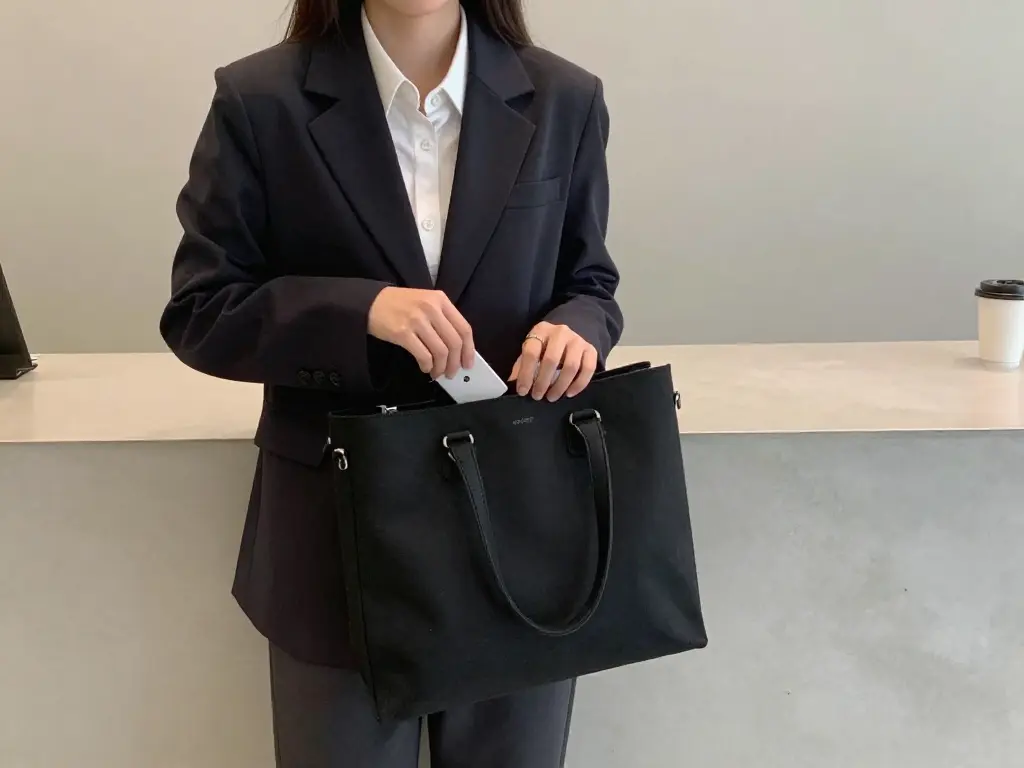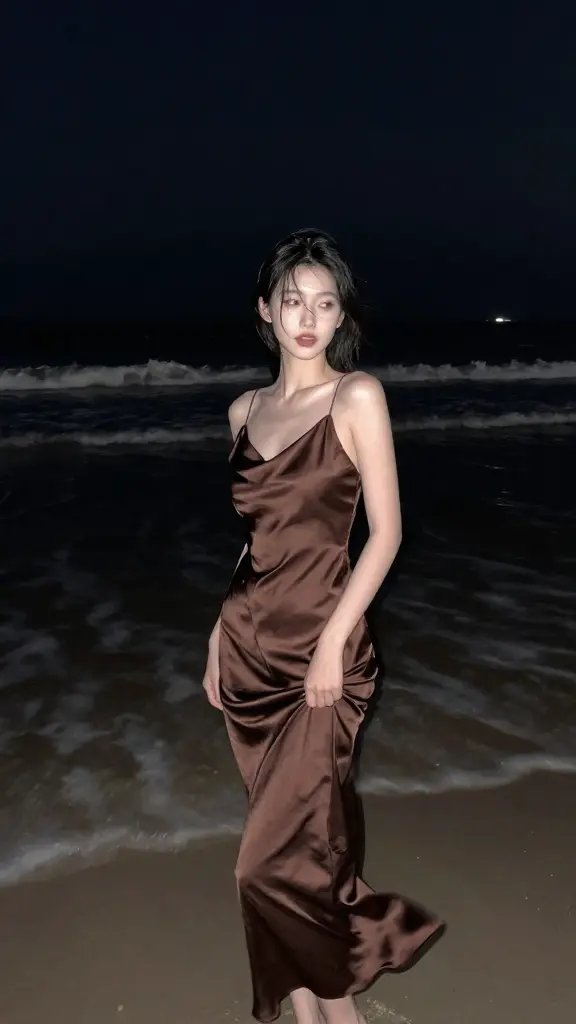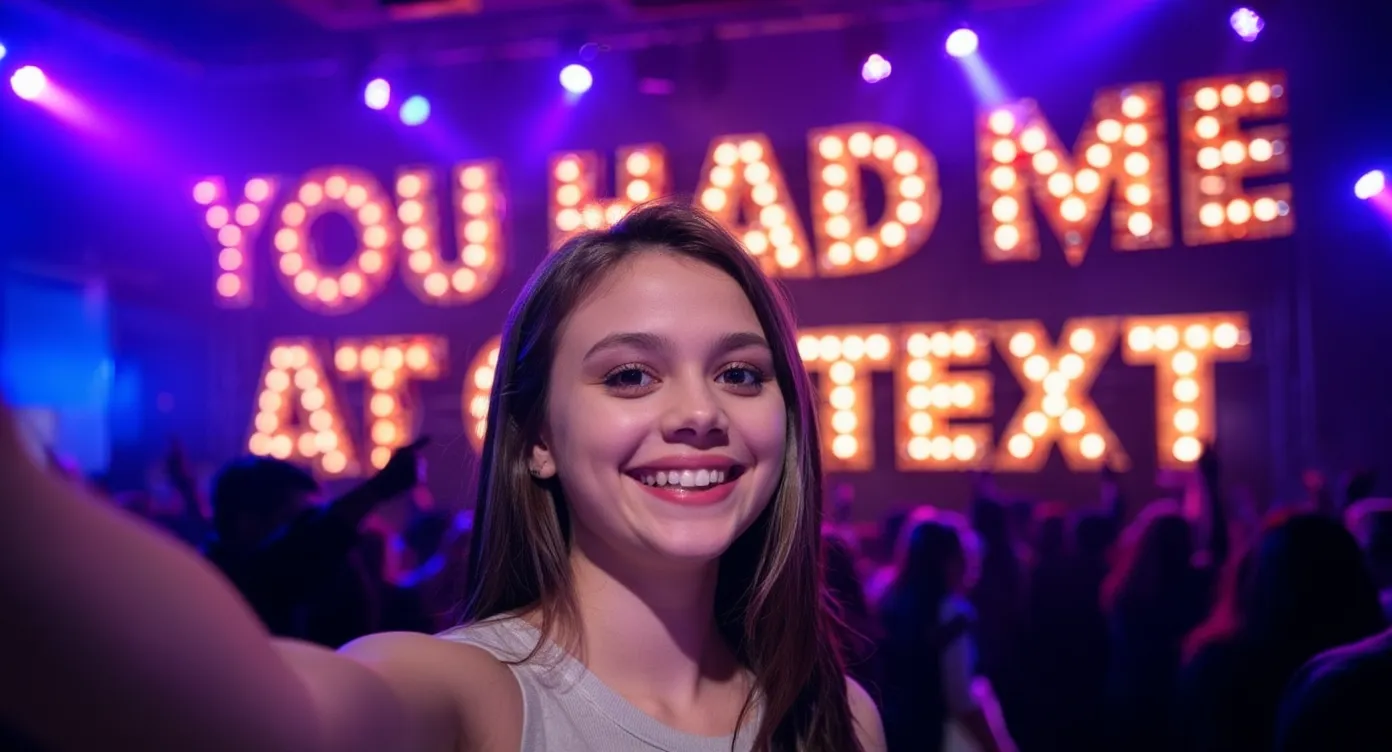
flux-1-kontext/max/edit
Modifica un’immagine con FLUX Kontext Max usando un prompt e scegli il seed e una delle 9 proporzioni.
Z Image Inpainting è un modello image-to-image guidato da maschera per modificare oggetti, ripristinare sfondi ed eseguire correzioni localizzate. L’immagine di partenza, la maschera e il prompt definiscono l’area da modificare; il resto dell’immagine fornisce il contesto per struttura, illuminazione e materiali. Puoi regolare intensità, intervallo di ControlNet, passaggi di inferenza, seed, proporzioni e formato di output. Su RunComfy puoi usare il modello nel browser o tramite API HTTP, senza gestire l’hosting.
Ideale per: Ritocco di foto prodotto | Ricostruzione di scene | Localizzazione di contenuti grafici
Z Image Inpainting rigenera l’area selezionata dalla maschera. L’immagine di partenza e il prompt forniscono il contesto necessario per integrare in modo naturale bordi, prospettiva, illuminazione e materiali.
Esempi
Suggerimenti
Altri modelli: Z Image Turbo per il text-to-image e Z Image Inpainting LoRA per l’inpainting con LoRA.
Modifica un’immagine con FLUX Kontext Max usando un prompt e scegli il seed e una delle 9 proporzioni.
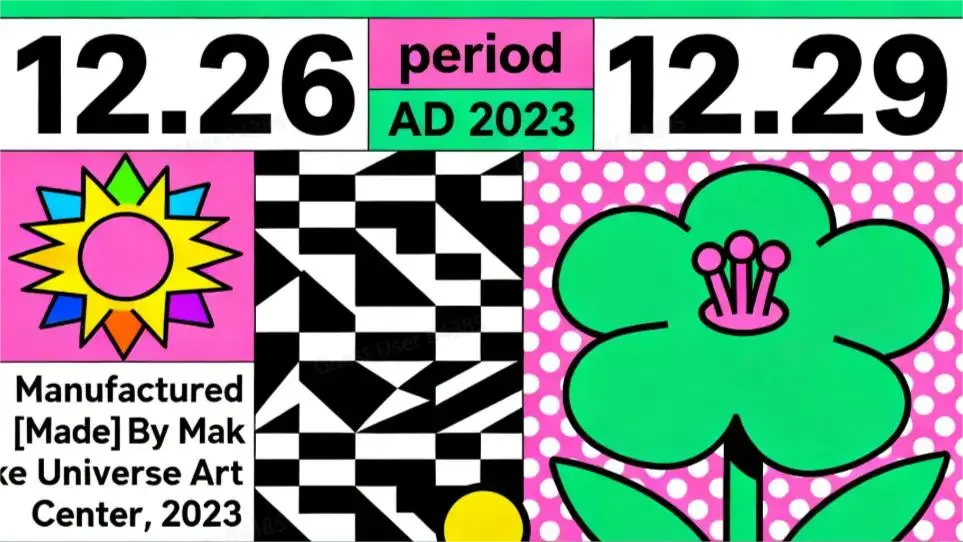
Modifica o combina da 1 a 10 immagini JPEG o PNG richieste con un prompt obbligatorio. Scegli `1K`, `2K`, `4K` o una delle otto preimpostazioni a risoluzione fissa.

Conversione da testo a immagine ad alta precisione per immagini raffinate e di livello produttivo.
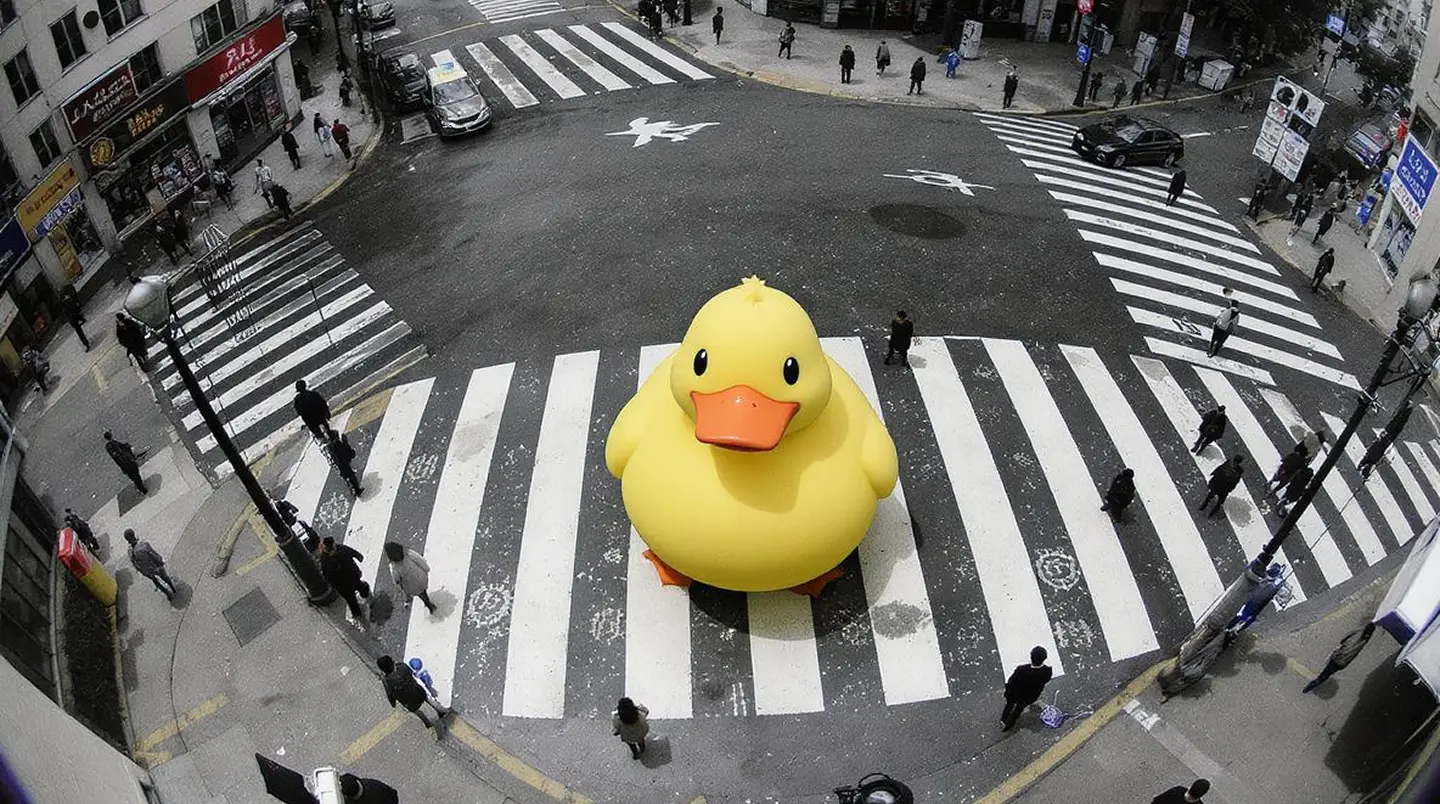
Modifica un'immagine richiesta da un'istruzione di testo richiesta con FLUX Kontext Pro, un seed e nove opzioni di proporzioni.

Crea immagini da testo con un massimo di tre adattatori LoRA e controlla dimensioni, pesi e seed.

Crea immagini realistiche da prompt con testo cinese e inglese preciso e composizioni ben bilanciate.
Z Image Turbo Inpainting è un modello image-to-image guidato da maschera. Rigenera l’area selezionata di un’immagine di partenza e usa il resto del contenuto come contesto per struttura, illuminazione e materiali.
Devi fornire prompt, image_url e mask_image_url. La maschera delimita l’area che può cambiare, il prompt descrive la modifica desiderata e l’immagine di partenza fornisce il contesto visivo.
Le generazioni su RunComfy consumano crediti. L’eventuale credito di prova disponibile e il costo delle impostazioni correnti sono mostrati nell’interfaccia RunComfy prima dell’esecuzione.
Puoi regolare strength, control_start, control_end, control_scale, num_inference_steps, seed, image_size e output_format. Questi parametri controllano intensità della modifica, intervallo di ControlNet, ripetibilità, proporzioni e formato file.
È utile per designer, fotografi, team di e-commerce e creativi che devono rimuovere o sostituire oggetti, ripristinare sfondi o correggere difetti localizzati.
L’interfaccia RunComfy è accessibile dai browser desktop e mobili supportati. Puoi anche integrare il modello tramite API HTTP; l’elaborazione avviene nel cloud.
output_format accetta i valori esatti 'jpeg', 'png' e 'webp'. image_size offre preset quadrati, verticali e orizzontali oltre ad 'auto'; l’interfaccia mostra tutti i valori disponibili.
Capelli sottili, testo piccolo, tratti delicati del viso o aree di sostituzione molto grandi possono produrre artefatti. Anche una maschera sfocata o disallineata può lasciare stacchi visibili.
Usa una maschera pulita e un prompt chiaro che specifichi cosa deve rimanere invariato e cosa deve cambiare. Regola gradualmente strength e i controlli ControlNet e mantieni seed costante per confrontare i risultati.
RunComfy è la piattaforma principale ComfyUI che offre ComfyUI online ambiente e servizi, insieme a workflow di ComfyUI con visuali mozzafiato. RunComfy offre anche AI Models, consentire agli artisti di sfruttare gli ultimi strumenti di AI per creare arte incredibile.