logo
RunComfy
  • ComfyUI
  • TrainerNuovo
  • Modelli
  • API
  • Prezzi
discord logo
MODELLI
Esplora
Tutti i modelli
LIBRERIA
Generazioni
API DEI MODELLI
Documentazione API
Chiavi API
ACCOUNT
Utilizzo

Video Upscaler: scegliere risoluzione e FPS | RunComfy

bytedance/bytedance/upscale/video

Ingrandisci un video esistente alla risoluzione e alla frequenza dei fotogrammi selezionate.

URL del video da ingrandire; accetta `mp4`, `mov`, `webm`, `m4v` e `gif`.
Scegli `1080p`, `2k` o `4k`; il valore predefinito è `1080p`.
Scegli `30fps` o `60fps`; il valore predefinito è `30fps`.
Il livello di qualità di miglioramento. "veloce" fornisce un upscaling essenziale con una buona velocità, "standard" utilizza algoritmi adattivi per una migliore trama visiva e "pro" utilizza il ripristino di modelli di grandi dimensioni per la qualità cinematografica (tempi di elaborazione più lunghi e 10 volte il costo di veloce/standard).
La preimpostazione di miglioramento ottimizzata per scenari video specifici. "general" è per scopi generici, "ugc" è destinato a brevi video generati dagli utenti, "short_series" è per brevi drammi, "aigc" è per contenuti generati dall'intelligenza artificiale e "old_film" è per il restauro di film classici.
L'intensità del potenziamento. 'alto' applica un lieve miglioramento mantenendo la trama visiva vicina al video sorgente. 'medio' fornisce un miglioramento equilibrato della qualità dell'immagine.
Idle
The rate is billed by the actual output video duration. At the fast/standard tier: $0.01 per second for 1080p/30fps, $0.02 for 2K/30fps or 1080p/60fps, $0.04 for 4K/30fps or 2K/60fps, and $0.08 for 4K/60fps. The pro tier is 10x these rates.

Video Upscaler con risoluzione e FPS selezionabili

Video Upscaler elabora un video esistente e lo restituisce con la risoluzione e la frequenza dei fotogrammi selezionate. È obbligatorio solo l’URL del video; risoluzione e FPS hanno valori predefiniti.

Input e impostazioni#

  • video_url è obbligatorio. Sono accettati mp4, mov, webm, m4v e gif.
  • target_resolution offre 1080p, 2k e 4k; il valore predefinito è 1080p.
  • target_fps offre 30fps e 60fps; il valore predefinito è 30fps.

Procedura consigliata#

Usa un URL video accessibile direttamente. Scegli risoluzione e frequenza dei fotogrammi adatte al risultato desiderato, quindi controlla più scene, in particolare contorni sottili, testo e movimenti rapidi.


Questa pagina non include campi per prompt, stile, seed, durata o formato di output.

Modelli correlati

infinite-talk/fast/video-to-video

Elabora un video esistente con una traccia audio e aggiungi, se necessario, prompt e seed.

minimax-h3-open/reference-to-video

Riferimento a video a pesi aperti da immagini, video e segnali audio.

kling-3.0/4k/image-to-video

Anima immagini statiche in clip cinematografiche native 4K, con fotogrammi iniziale e finale come guida e audio sincronizzato.
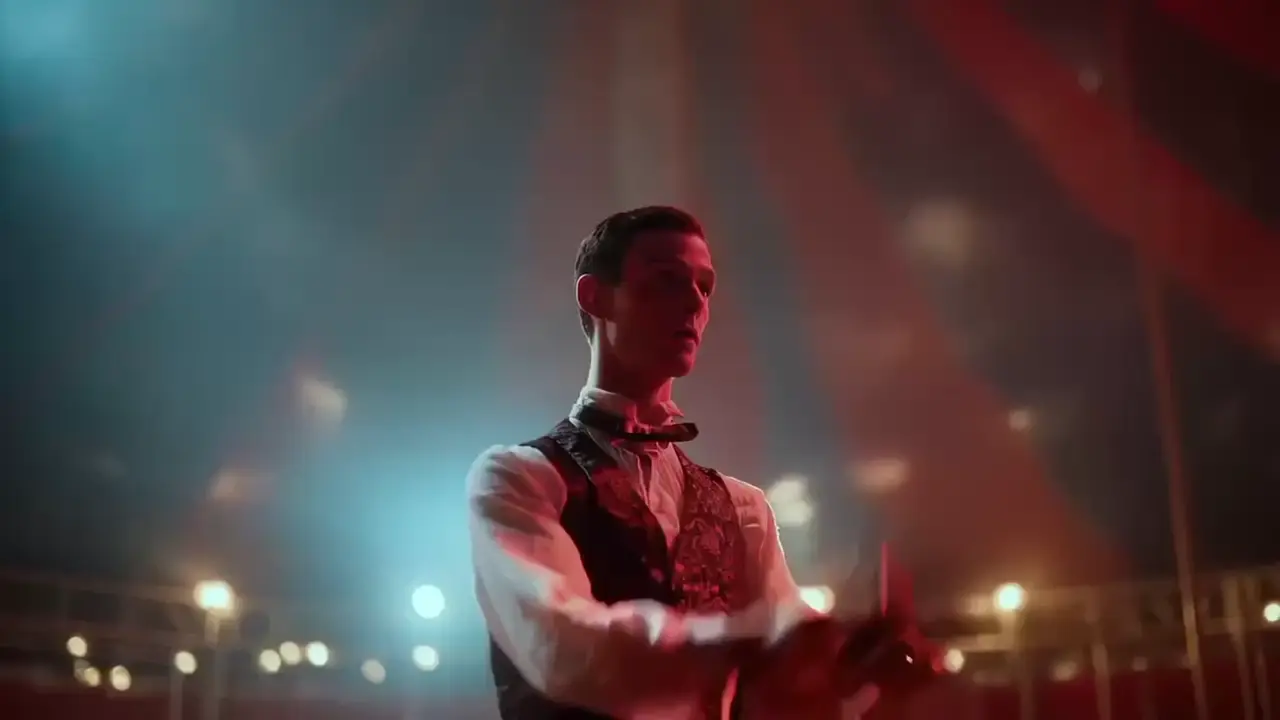
hailuo-02/image-to-video

Trasforma le tue immagini in video 1080p AI realistici e fluidi

seedance-v1.5-pro/image-to-video

Trasforma immagini statiche in clip video cinematografiche con transizioni fluide, realistiche e flessibilità creativa – powered by Seedance 1.5 Pro.

pixverse-v6/transition

Crea un movimento V6 fluido tra i fotogrammi di apertura e chiusura specificati.

Domande Frequenti

Che cosa fa Video Upscaler?

Ingrandisce un video esistente alla risoluzione e alla frequenza dei fotogrammi selezionate.

Quale input è obbligatorio?

video_url è obbligatorio.

Quali tipi di file sono accettati?

mp4, mov, webm, m4v e gif.

Quali risoluzioni di destinazione sono disponibili?

target_resolution offre 1080p, 2k e 4k; il valore predefinito è 1080p.

Quali frequenze dei fotogrammi sono disponibili?

target_fps offre 30fps e 60fps; il valore predefinito è 30fps.

Come devono essere scritti i valori della risoluzione?

Usa esattamente 1080p, 2k o 4k.

Posso cambiare lo stile con un prompt?

No. Non sono presenti campi per prompt o stile.

È disponibile un seed?

No. Lo schema non contiene un seed.

Posso impostare la durata o il formato di output?

No. Non sono presenti campi per queste opzioni.

Come devo controllare l’output?

Esamina più scene, in particolare contorni sottili, testo e movimenti rapidi.

Seguici
  • LinkedIn
  • Facebook
  • Instagram
  • Twitter
Supporto
  • Discord
  • Email
  • Stato del Sistema
  • affiliato
Modelli Video
  • Runway Aleph 2
  • Wan 2.5
  • Wan 2.6 Flash
  • MiniMax H3 Max
  • Wan 3.0 Reference To Video
  • Seedance 2.5 Reference to Video 480p
  • Visualizza tutti i modelli →
Modelli Immagine
  • Wan 2.6 Image to Image
  • Seedream 5.0 Pro
  • Flux 2 Klein 9B
  • Nano Banana Pro
  • Nano Banana 2 Edit
  • Z Image Turbo LoRA
  • Visualizza tutti i modelli →
Legale
  • Termini di Servizio
  • Informativa sulla Privacy
  • Informativa sui Cookie
RunComfy
Copyright 2026 RunComfy. Tutti i Diritti Riservati.

RunComfy è la piattaforma principale ComfyUI che offre ComfyUI online ambiente e servizi, insieme a workflow di ComfyUI con visuali mozzafiato. RunComfy offre anche AI Models, consentire agli artisti di sfruttare gli ultimi strumenti di AI per creare arte incredibile.


Esempi creati con Video Upscaler

Video thumbnail
Loading...
Video thumbnail
Loading...
Video thumbnail
Loading...
Video thumbnail
Loading...
Video thumbnail
Loading...
Video thumbnail
Loading...