






Flusso di lavoro di modifica su singola immagine Qwen Rapid AIO per ComfyUI#
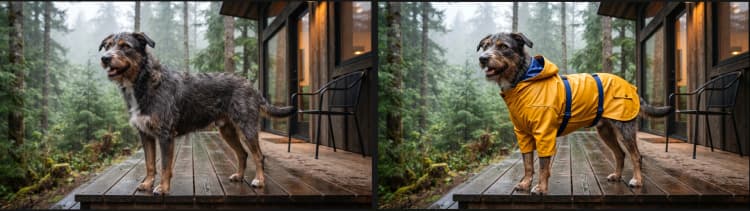
Questo flusso di lavoro Qwen Rapid AIO esegue modifiche guidate da istruzioni su un'immagine di input preservando l'identità del soggetto, la composizione e la struttura della scena. È ideale per scambi di materiali, cambiamenti di oggetti o guardaroba, regolazioni di colore e iterazioni rapide prima e dopo. Costruito attorno a un checkpoint Rapid AIO della comunità derivato da Qwen-Image-Edit-2511, bilancia cambiamenti mirati con una forte preservazione dei contenuti per una modifica affidabile su singola immagine.
Progettato per RunComfy cloud, il grafico include un percorso conciso dall'upload dell'immagine alla preview e all'esportazione, oltre a tre slot LoRA opzionali che puoi abilitare per look specializzati. Qwen Rapid AIO enfatizza istruzioni testuali chiare, configurazione minima e rapidi tempi di risposta senza compromettere lo scatto originale.
Modelli chiave nel flusso di lavoro Comfyui Qwen Rapid AIO#
- Phr00t Qwen-Image-Edit-Rapid-AIO v23. Un checkpoint della comunità su misura per modifiche rapide su singola immagine guidate da istruzioni, mantenendo coerenza di soggetto e layout. Scheda modello
- Qwen-Image-Edit-2511. La famiglia di modelli base ufficiale che alimenta la modifica da istruzione a immagine con un forte allineamento visivo-linguistico. La variante Rapid AIO in questo flusso di lavoro è costruita su questa discendenza. Scheda modello
Come usare il flusso di lavoro Comfyui Qwen Rapid AIO#
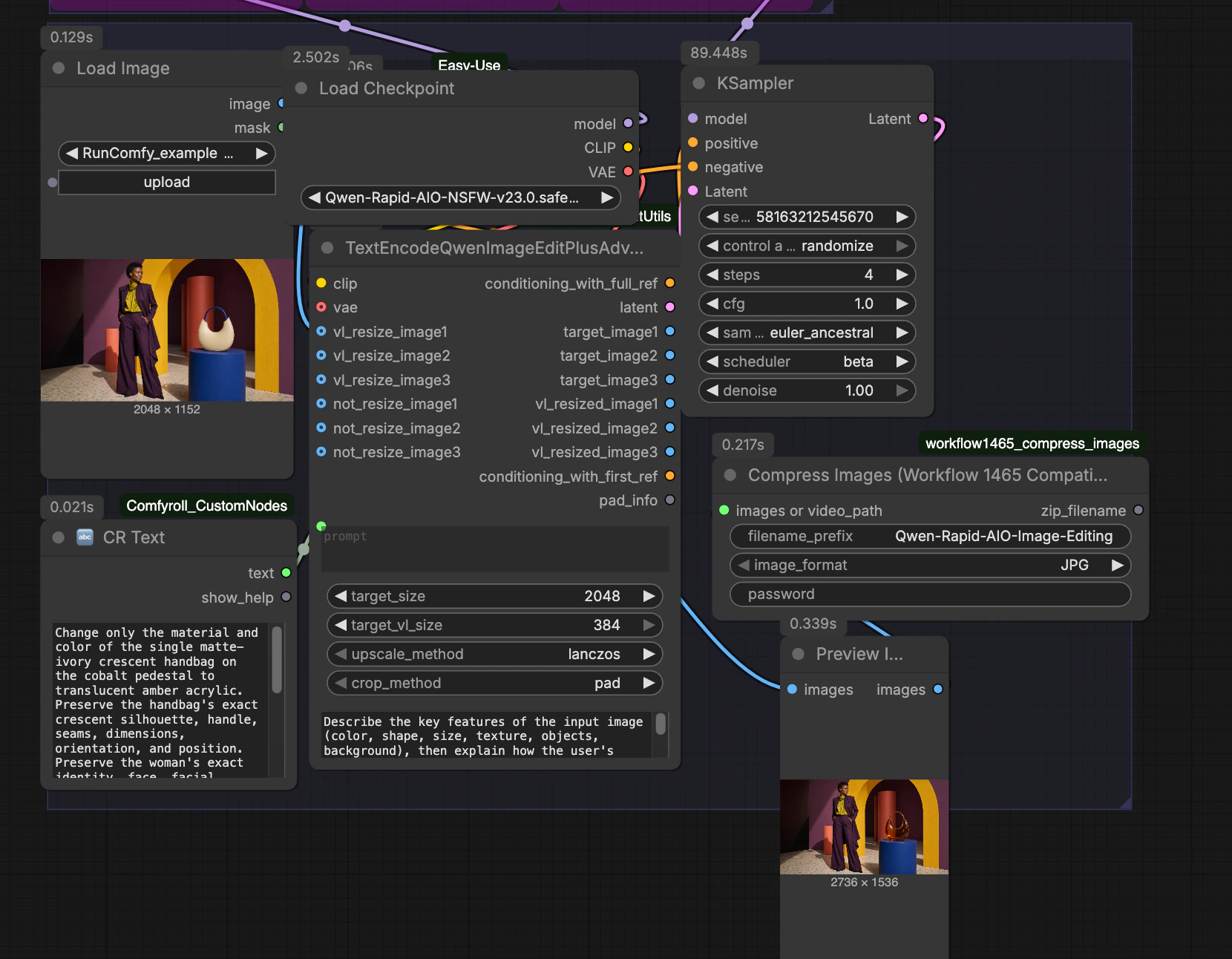
Il flusso di lavoro segue un percorso semplice dall'immagine di origine e istruzione a una preview modificata e all'esportazione. Le fasi seguenti fanno riferimento alle etichette esatte dei nodi e agli ID in modo da poterli individuare rapidamente nel grafico.
Input immagine di origine: LoadImage (#5)#
Carica un'immagine di origine singola per servire da riferimento per la modifica. Mantieni l'inquadratura che desideri preservare, poiché Qwen Rapid AIO mira a mantenere la composizione. Input di alta qualità con soggetti chiari producono le modifiche più fedeli. Se il soggetto occupa una piccola area, considera di pre-ritagliare in modo che il modello si concentri sulla regione di interesse.
Codifica istruzioni: CR Text (#13) e TextEncodeQwenImageEditPlusAdvance (#14)#
Inserisci un'istruzione di modifica concisa in CR Text (#13). L'encoder TextEncodeQwenImageEditPlusAdvance (#14) analizza sia l'immagine che il tuo testo, producendo una condizione che istruisce cosa cambiare e cosa mantenere. Prepara anche un latente iniziale allineato alla vista visivo-linguistica ridimensionata della tua immagine. Mantieni le richieste specifiche per l'attributo che desideri modificare per ridurre i cambiamenti non intenzionali.
Modello e adattatori opzionali: CheckpointLoaderSimple (#4) e LoraLoaderModelOnly (#1, #2, #3)#
CheckpointLoaderSimple (#4) carica il checkpoint Qwen Rapid AIO con il suo CLIP e VAE abbinati. Tre nodi LoraLoaderModelOnly (#1, #2, #3) sono cablati in sequenza in modo da poter impilare adattatori leggeri se desiderato. Lascia uno slot LoRA vuoto o imposta la sua forza a zero per bypassarlo, o scegli un singolo LoRA focalizzato per influenze di stile o materiali sottili. Per un'affidabilità generale di modifica, esegui Qwen Rapid AIO senza LoRAs prima, poi aggiungi un adattatore solo se hai bisogno di una spinta mirata.
Campionamento: KSampler (#10) con negativi azzerati tramite ConditioningZeroOut (#7)#
Il campionatore riceve il tuo condizionamento positivo dall'encoder e un condizionamento negativo azzerato da ConditioningZeroOut (#7). Questo design evita una eccessiva regolarizzazione da prompt negativi e aiuta a preservare il soggetto e il layout originali. Il campionatore applica quindi la tua istruzione al latente mantenendo intatta la struttura. Se hai bisogno di cambiamenti più forti, puoi aumentare gradualmente la forza di denoising e i passaggi.
Decodifica, preview ed esportazione: VAEDecode (#11), PreviewImage (#20), CompressImages (#12)#
Dopo il campionamento, VAEDecode (#11) converte il latente modificato in un'immagine. PreviewImage (#20) mostra immediatamente il risultato così puoi iterare rapidamente sull'istruzione. Quando sei soddisfatto, usa CompressImages (#12) per raggruppare le uscite con il prefisso del nome file scelto, comodo per scaricare più prove.
Gestione: easy clearCacheAll (#9) e easy cleanGpuUsed (#8)#
Questi nodi di utilità cancellano automaticamente le cache e liberano VRAM dopo la decodifica. Aiutano a mantenere stabili sessioni di modifica più lunghe in modo da poter eseguire molte prove Qwen Rapid AIO di seguito.
Nodi chiave nel flusso di lavoro Comfyui Qwen Rapid AIO#
TextEncodeQwenImageEditPlusAdvance (#14)#
Questo nodo fonde la tua istruzione con le caratteristiche visive dell'immagine di input per creare un condizionamento consapevole delle modifiche e un latente iniziale. Regola il prompt per descrivere esattamente cosa cambiare ed elenca esplicitamente cosa deve essere preservato. Il campo instruction può contenere una politica generale per le modifiche, mentre target_size, target_vl_size, upscale_method e crop_method controllano come l'immagine viene ridimensionata per l'allineamento visivo-linguistico. Usa un input di immagine ridimensionato come in questo grafico per modifiche su singola immagine.
KSampler (#10)#
Il campionatore è dove le modifiche vengono applicate al latente. Regola steps per qualità rispetto alla velocità, cfg per quanto fortemente il modello segue il condizionamento, e denoise per la forza della modifica. sampler_name e scheduler influenzano la traversata del rumore e la texture; prova un'impostazione stabile prima, poi varia solo se vedi artefatti. Imposta un seed fisso per la riproducibilità quando confronti piccoli cambiamenti di istruzione.
LoraLoaderModelOnly (#1, #2, #3)#
Ogni slot LoRA inietta un adattatore leggero nel modello base. Usa lora_name per scegliere un adattatore e strength_model per controllarne l'influenza; l'impilamento è supportato ma inizia con un adattatore a forza modesta. Cancella lora_name o imposta strength_model a 0 per bypassare uno slot. Abilita i LoRA solo quando hai bisogno di una spinta stilistica o di attributo specifica che il checkpoint base Qwen Rapid AIO non fornisce già.
CheckpointLoaderSimple (#4)#
Seleziona qui il file del checkpoint principale. Il grafico fornito punta a un checkpoint Rapid AIO derivato da Qwen-Image-Edit-2511, che include CLIP e VAE compatibili. Puoi passare a un altro checkpoint della famiglia Qwen-Image-Edit se desideri il comportamento di base o confrontare i risultati tra le varianti.
Extra opzionali#
- Scrivi istruzioni chirurgiche. Nomina l'oggetto singolo e l'attributo da cambiare, poi elenca tutto ciò che deve essere preservato. Richieste brevi e specifiche producono le modifiche Qwen Rapid AIO più stabili.
- Inizia con calma. Mantieni il denoising modesto per preservare identità e posa; aumenta solo se il cambiamento è troppo sottile.
- Prova senza LoRAs prima. Aggiungi un adattatore a bassa forza se hai bisogno di una spinta stilistica o materiale mirata.
- Itera rapidamente. Visualizza un risultato, perfeziona l'istruzione e comprimi un piccolo lotto con
CompressImages(#12) quando hai variazioni che ti piacciono.
Ringraziamenti#
Questo flusso di lavoro implementa e si basa sui seguenti lavori e risorse. Ringraziamo sinceramente RunningHub per la fonte del flusso di lavoro, Phr00t per il modello Qwen-Image-Edit-Rapid-AIO e Qwen per il modello ufficiale Qwen-Image-Edit-2511 per i loro contributi e la manutenzione. Per dettagli autorevoli, si prega di fare riferimento alla documentazione e ai repository originali collegati di seguito.
Risorse#
- RunningHub/RunningHub workflow source
- Documenti / Note di rilascio: RunningHub post
- Phr00t/Qwen-Image-Edit-Rapid-AIO
- Hugging Face: Phr00t/Qwen-Image-Edit-Rapid-AIO
- Qwen/Qwen-Image-Edit-2511
- Hugging Face: Qwen/Qwen-Image-Edit-2511
Nota: L'uso dei modelli, dataset e codice di riferimento è soggetto alle rispettive licenze e condizioni fornite dai loro autori e manutentori.