Inferenza Qwen Image LoRA: inferenza con AI Toolkit corrispondente all'addestramento in ComfyUI#
L'inferenza Qwen Image LoRA è un workflow RunComfy pronto per la produzione per applicare un AI Toolkit-addestrato LoRA a Qwen Image in ComfyUI con comportamento corrispondente all'addestramento. È incentrata su RC Qwen Image (RCQwenImage)—un nodo personalizzato open-source costruito da RunComfy (source) che esegue una pipeline di inferenza specifica per Qwen Image (non un grafico di campionamento generico) e inietta il tuo adattatore tramite lora_path e lora_scale.
Perché l'inferenza Qwen Image LoRA spesso appare diversa in ComfyUI#
Le anteprime dell'AI Toolkit sono prodotte da una pipeline di inferenza specifica per il modello, con l'implementazione di condizionamento e guida di Qwen Image. Se ricostruisci il campionamento di Qwen Image come un grafico generico di ComfyUI, spesso cambi i valori predefiniti della pipeline (e il percorso esatto in cui viene applicato il LoRA), quindi lo stesso prompt/passi/seme può ancora variare. Quando gli output non corrispondono, di solito è un disallineamento a livello di pipeline, non una singola "manopola sbagliata".
Cosa fa il nodo personalizzato RCQwenImage#
RCQwenImage avvolge l'inferenza Qwen Image in una pipeline allineata all'anteprima e applica il tuo AI Toolkit LoRA all'interno di quella pipeline tramite lora_path / lora_scale, in modo che il comportamento di campionamento rimanga coerente per questa famiglia di modelli. Implementazione di riferimento: `src/pipelines/qwen_image.py`.
Come usare il workflow di inferenza Qwen Image LoRA#
Passo 1: Apri il workflow#
Apri il workflow salvato nel cloud in ComfyUI
Passo 2: Importa il tuo LoRA (2 opzioni)#
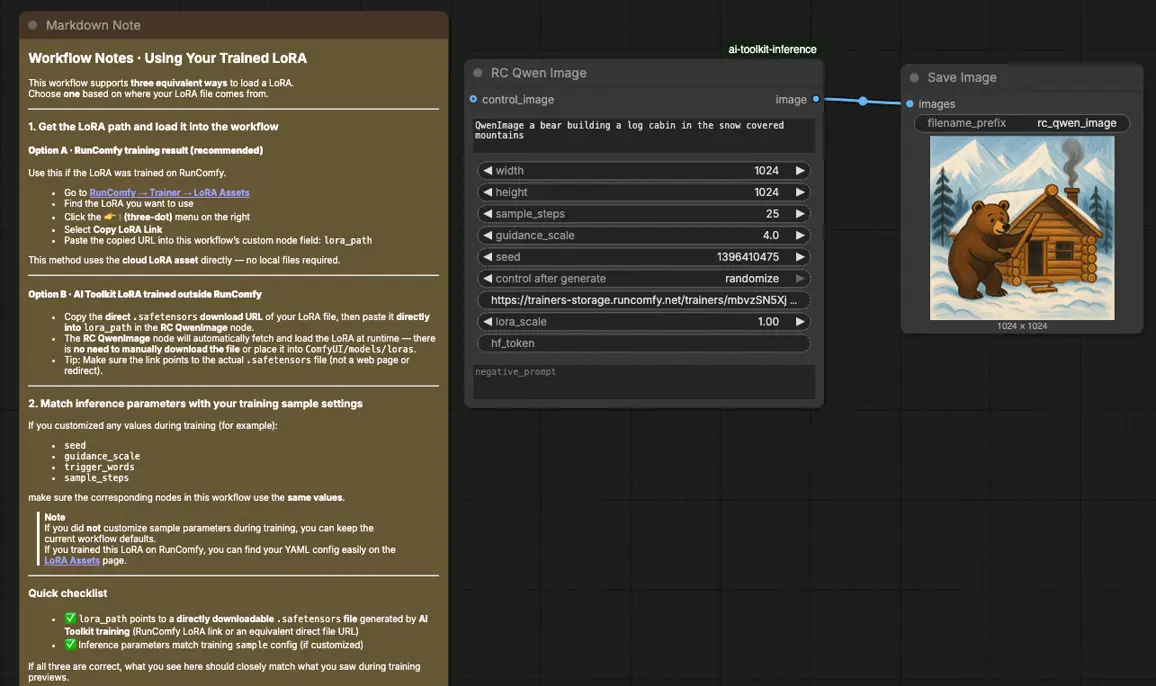
- Opzione A (Risultato di addestramento RunComfy): RunComfy → Trainer → LoRA Assets → trova il tuo LoRA → ⋮ → Copia Link LoRA

- Opzione B (LoRA AI Toolkit addestrato al di fuori di RunComfy): Copia un link diretto per il download
.safetensorsper il tuo LoRA e incolla quell'URL inlora_path(non è necessario scaricare inComfyUI/models/loras)
Passo 3: Configura il nodo personalizzato RCQwenImage per l'inferenza Qwen Image LoRA#
Imposta il resto dei parametri del nodo (questi devono corrispondere a quelli utilizzati per il campionamento di anteprima AI Toolkit quando stai confrontando i risultati):
prompt: il tuo prompt di testo (includi gli stessi token di attivazione utilizzati durante l'addestramento, se presenti)negative_prompt: opzionale; lascialo vuoto se non hai usato negativi nelle tue anteprime di addestramentowidth/height: risoluzione di output (sono raccomandati multipli di 32 per Qwen Image)sample_steps: numero di passi di inferenza utilizzati dalla pipeline Qwen Imageguidance_scale: forza della guida (Qwen Image utilizza una scala "true CFG"; inizia rispecchiando il tuo valore di anteprima prima di regolare)seed: seme fisso per la ripetibilità; cambialo solo dopo aver validato la linea di baselora_scale: forza del LoRA (inizia alla tua forza di anteprima, poi regola in piccoli incrementi)
Nota sull'allineamento dell'addestramento: se hai modificato le impostazioni del campione di addestramento, apri il tuo YAML di addestramento AI Toolkit e rispecchia width, height, sample_steps, guidance_scale e seed. Se hai addestrato su RunComfy, usa Trainer → LoRA Assets → Config per copiare gli stessi valori di anteprima in RCQwenImage.

Passo 4: Esegui l'inferenza Qwen Image LoRA#
Metti in coda il workflow, quindi eseguilo. Il nodo SaveImage scrive l'immagine generata nella tua directory di output standard di ComfyUI.
Risoluzione dei problemi di inferenza Qwen Image LoRA#
La maggior parte dei problemi che le persone incontrano dopo aver addestrato un Qwen Image LoRA in Ostris AI Toolkit e poi tentando di eseguirlo in ComfyUI si riducono a disallineamento pipeline + LoRA‑injection.
Il nodo personalizzato RC Qwen Image (RCQwenImage) di RunComfy è costruito per mantenere l'inferenza allineata alla pipeline con il campionamento di anteprima AI Toolkit eseguendo una pipeline di inferenza specifica per Qwen Image (non un grafico di campionamento generico) e iniettando il tuo adattatore tramite lora_path / lora_scale all'interno di quella pipeline.
(1)Loras Qwen-Image non funzionano in comfyui#
Perché succede
Questo viene comunemente riportato come:
- molti avvisi
lora key not loaded, e/o - il LoRA "funziona" ma l'output non cambia come avveniva nel campionamento AI Toolkit.
In pratica, gli utenti hanno scoperto che questo spesso deriva dal ComfyUI non essere su una build che include ancora il nuovo mapping delle chiavi Qwen LoRA, o dal caricare il LoRA attraverso un percorso generico che non corrisponde ai nomi dei moduli Qwen Image usati dal workflow.
Come risolvere
- Passa ComfyUI al canale "nightly / development" e aggiorna, quindi esegui di nuovo lo stesso workflow. Diversi utenti hanno segnalato che questo rimuove lo spam
lora key not loadede fa sì che i LoRAs Qwen‑Image si applichino correttamente. - Usa RCQwenImage e passa il LoRA solo tramite
lora_path/lora_scale(evita di aggiungere nodi di caricamento LoRA extra sopra). RCQwenImage mantiene il punto di iniezione LoRA a livello di pipeline coerente con l'inferenza in stile AI Toolkit. - Quando si confrontano le anteprime AI Toolkit, rispecchia esattamente i valori del campionatore di anteprima:
width,height,sample_steps,guidance_scale,seed, elora_scale.
(2)Problemi di generazione e qualità dell'output dell'immagine Qwen utilizzando il Qwen lighting 8 steps Lora#
Perché succede
Le persone riferiscono che dopo aver aggiornato ComfyUI, gli output di Qwen Image diventano distorti o "strani" e la console mostra lora key not loaded per il Lightning 8‑step LoRA—significa che il LoRA di velocità/qualità probabilmente non viene effettivamente applicato, anche se un'immagine viene comunque prodotta.
Come risolvere (verificato dagli utenti + corrispondente all'addestramento)
- Passa a ComfyUI nightly e aggiorna. Questo è il fix più comunemente segnalato per
lora key not loadedcon i LoRAs Lightning di Qwen‑Image. - Se stai utilizzando il workflow Comfy nativo, gli utenti hanno riportato successo inserendo
LoraLoaderModelOnlytra i nodi di caricamento del modello e di campionamento del modello sull'ultima nightly. - Per il matching dell'anteprima di addestramento (AI Toolkit), valida tramite RCQwenImage prima (allineato alla pipeline), poi regola solo
lora_scaledopo che la linea di base è stata corrisposta.
(3)Il LoRA del personaggio Qwen Image appare diverso dai campioni di addestramento#
Perché succede
Un rapporto comune è: i campioni di addestramento AI Toolkit sembrano a posto, ma in ComfyUI il LoRA ha "poco o nessun impatto." Per Qwen Image, questo di solito significa che:
- il LoRA non viene veramente applicato (spesso accompagnato da
lora key not loaded/ supporto Qwen obsoleto), o - il LoRA viene caricato attraverso un percorso grafico/caricatore che non corrisponde a come Qwen Image si aspetta che i moduli vengano patchati.
Come risolvere (verificato dagli utenti + corrispondente all'addestramento)
- Valida il LoRA tramite RCQwenImage (iniezione a nodo singolo, allineata alla pipeline tramite
lora_path/lora_scale). Se l'effetto LoRA appare qui ma non nel tuo grafico manuale, hai confermato un disallineamento pipeline/caricatore piuttosto che un fallimento di addestramento. - Quando si allineano i campioni di anteprima AI Toolkit, non cambiare risoluzione/passi/guida/seme durante la diagnosi. Rispecchia i valori del campionatore di anteprima prima, poi regola
lora_scalein piccoli incrementi.
Esegui ora l'inferenza Qwen Image LoRA#
Apri il workflow RunComfy, imposta lora_path e esegui RCQwenImage per mantenere l'inferenza Qwen Image LoRA in ComfyUI allineata con le tue anteprime di addestramento AI Toolkit.