

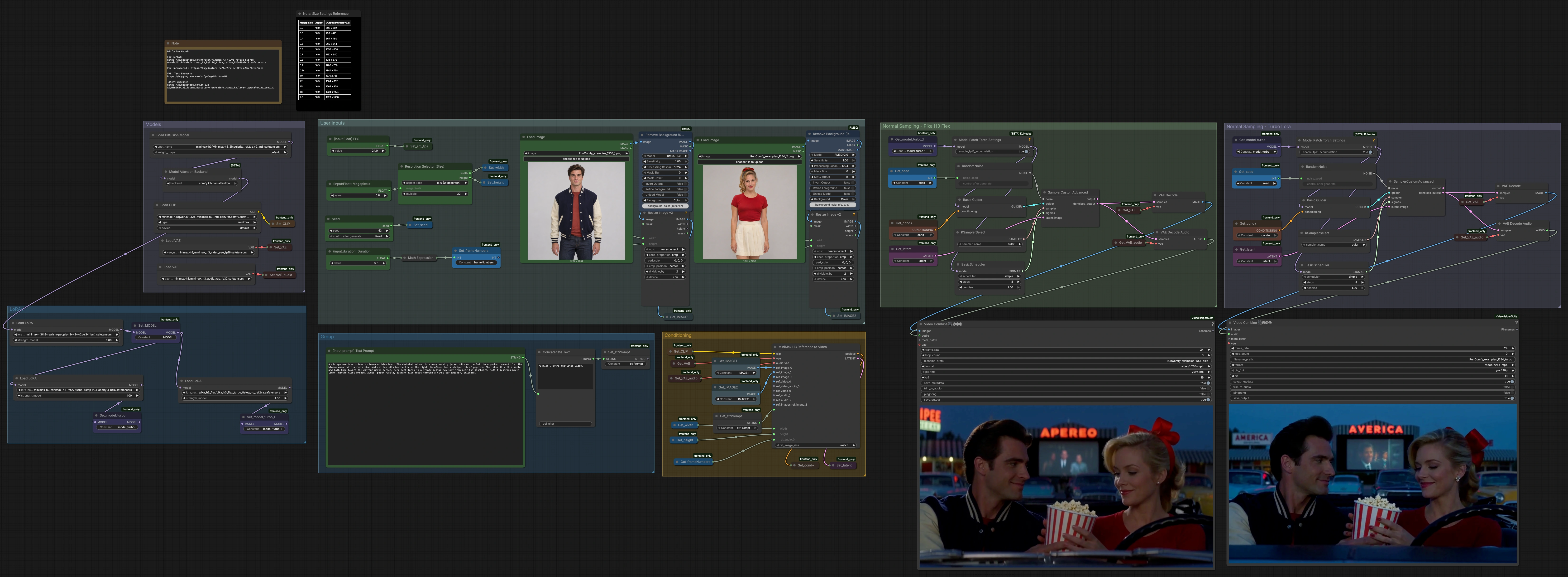
Pika H3 Flex ComfyUI Workflow: due immagini di riferimento in video con audio stereo e confronto A/B Turbo#
Questo workflow Pika H3 Flex ComfyUI trasforma due immagini di riferimento più un prompt di scena in un breve video con audio stereo sincronizzato. È progettato per artisti e ricercatori che vogliono risultati rapidi e di alta qualità da riferimento a video e un confronto A/B equo tra il percorso Ref2VA Turbo di Pika H3 Flex e un percorso Turbo di MiniMax H3 utilizzando gli stessi soggetti, prompt, dimensioni e seed.
Dietro le quinte, il workflow costruisce un'unica condizionamento e latente dai tuoi riferimenti, quindi esegue due rami di campionamento paralleli a otto passi. Ogni ramo decodifica video e audio e scrive il proprio MP4, il che rende facile giudicare lo stile, la fedeltà del movimento e la plausibilità audio mantenendo tutto il resto costante.
Modelli chiave nel Comfyui Pika H3 Flex ComfyUI Workflow#
- Pika-Labs Pika H3 Flex. Modello video di base e asset che informano l'aspetto e i priori di movimento del ramo Pika. Vedi la scheda del modello per le capacità e le note di utilizzo raccomandate. Pika-Labs/Pika-H3-Flex
- Pika H3 Flex Turbo LoRA. Un adattatore leggero ottimizzato per Ref2VA rapido e di alta qualità su H3 Flex con forte mantenimento dell'identità e movimento nitido in pochi passi. Pika-Labs/Pika-H3-Flex-Turbo-LoRA
- MiniMax H3 Singularity Ref2VA. Il backbone di diffusione utilizzato qui per il condizionamento da riferimento a video, accoppiato con VAEs e encoder di testo dal bundle MiniMax H3. WarmBloodAban/Minimax-h3_Singularity
- MiniMax H3 Video VAE e Audio VAE. Decoder per fotogrammi e forme d'onda stereo utilizzati da entrambi i rami per ricostruire visivi e suoni. Comfy-Org/MiniMax-H3
Come usare il Comfyui Pika H3 Flex ComfyUI Workflow#
Il grafo è organizzato in gruppi che trasmettono uno stato coerente. Entrambi i rami condividono gli stessi riferimenti, prompt, dimensioni e seed, poi divergono solo nella fase LoRA per produrre due output comparabili.
Modelli#
Questo gruppo carica il MiniMax H3 UNet, l'encoder di testo e i VAEs video e audio accoppiati, quindi li registra per il riutilizzo. Non è necessario cambiare nulla qui a meno che non si stiano scambiando varianti di modello dalle loro schede modello. Il backend di attenzione è impostato per favorire un'attenzione efficiente e stabile adatta ai carichi di lavoro video. Tutti gli oggetti modello sono memorizzati tramite nodi get/set in modo che ogni fase a valle possa fare riferimento a un'unica fonte di verità.
Input dell'utente#
Utilizza i due caricamenti di immagini per portare i tuoi soggetti. Gli sfondi vengono rimossi automaticamente per enfatizzare identità e posa, il che aumenta la coerenza dell'aspetto quando i soggetti vengono inseriti in una nuova scena. Inserisci la tua descrizione di scena nel Text Prompt; puoi opzionalmente includere una linea "Audio:" per indirizzare foley e ambiente. Scegli il rapporto d'aspetto e i megapixel; il Selettore di Risoluzione calcola una larghezza e altezza multipli di 32, e la durata viene convertita in un conteggio di fotogrammi che si allinea con il campionatore per un movimento fluido. Imposta FPS e seed per controllare il senso di riproduzione e la riproducibilità tra entrambi gli output.
Assemblaggio dei prompt e delle impostazioni#
Un breve primer di stile viene anteposto al tuo prompt tramite una fase di concatenazione di stringhe per spingere il realismo e la coerenza temporale. Puoi mantenerlo, modificarlo o sostituirlo completamente per adattarlo al tono del tuo progetto. Il prompt finale è memorizzato e recuperato in modo coerente in modo che entrambi i rami ricevano testo identico. Larghezza, altezza, conteggio dei fotogrammi e seed sono allo stesso modo centralizzati per garantire un confronto equo.
Condizionamento#
MiniMaxH3ReferenceToVideo (#6617) ingerisce i due riferimenti puliti dallo sfondo, il prompt confezionato e le dimensioni condivise per costruire un condizionamento positivo più un latente inizializzato per video e audio. Il nodo fonde indizi di identità da entrambe le immagini con l'intento della tua scena, producendo un piano di movimento di base e uno schizzo audio. Quel singolo oggetto di condizionamento è esportato per entrambi i campionatori, garantendo che i rami Pika e Turbo differiscano solo per il loro stack LoRA e percorso campionatore interno.
LoRAs#
Due stack LoRA sono preparati dallo stesso modello base. Uno applica il Pika H3 Flex Turbo Ref2VA LoRA per enfatizzare l'aspetto Pika preservando l'identità in pochissimi passi. L'altro applica un MiniMax H3 Turbo Ref2V LoRA ottimizzato per velocità e nitidezza. Poiché vengono utilizzati lo stesso seed, prompt e condizionamento, eventuali differenze che vedi riflettono lo stile e la dinamica di ciascun LoRA piuttosto che cambiare gli input.
Campionamento Normale - Pika H3 Flex#
Questo ramo seleziona il modello registrato ottimizzato per Pika, semina un campo di rumore e esegue un campionatore a otto passi con il condizionamento condiviso. Dopo la denoizzazione, il latente video e il latente audio vengono decodificati dai VAEs MiniMax H3. VHS_VideoCombine combina i fotogrammi e l'audio stereo in un MP4 e lo salva con un prefisso di nome file specifico per Pika. Usa questo output per giudicare la stabilità dell'identità, l'integrità facciale, la fluidità del movimento e come il foley sintetizzato si abbina alla tua guida "Audio:".
Campionamento Normale - Turbo LoRA#
Questo ramo rispecchia il percorso Pika ma sostituisce il LoRA Turbo di MiniMax H3. Viene applicato lo stesso campionatore a otto passi, seed, prompt e matematica dei fotogrammi per mantenere il test equo. La decodifica utilizza gli stessi VAEs, quindi VHS_VideoCombine scrive un secondo MP4 con un prefisso Turbo. Confrontando i due file fianco a fianco, si rivelano i compromessi in texture, aggressività del movimento e dettaglio audio tra i percorsi Turbo di Pika H3 Flex e MiniMax H3.
Nodi chiave nel Comfyui Pika H3 Flex ComfyUI Workflow#
MiniMaxH3ReferenceToVideo (#6617)#
Centralizza Ref2VA combinando i tuoi due riferimenti, prompt e dimensioni target in un unico condizionamento positivo e un latente iniziale. Regola solo gli elementi essenziali qui: prompt di scena, scelta e ordine delle immagini di riferimento e la durata/dimensione che si adattano alla tua ripresa. Mantieni le stesse impostazioni quando confronti i rami in modo che le differenze riflettano il LoRA, non il condizionamento. Il nodo è progettato per guidare sia il video che l'audio stereo che vengono decodificati a valle utilizzando i VAEs MiniMax H3 descritti nella loro scheda modello.
Resolution Selector (Size) (#6345)#
Seleziona il rapporto d'aspetto e i megapixel, quindi restituisce larghezza e altezza allineate a multipli di 32 per una decodifica efficiente. Usalo come l'unico punto per dimensionare entrambi i rami, il che minimizza gli artefatti di risampling e mantiene il dettaglio per fotogramma costante. Aumentare la risoluzione aumenta il costo di calcolo e riduce il margine di tempo per passo, quindi scala gradualmente quando affini l'aspetto e il movimento.
StringConcatenate (#6346)#
Applica un primer di realismo compatto prima del tuo prompt. Se preferisci un tono o una stilizzazione diversa, sostituisci o rimuovi il primer per lasciare che le tue parole prevalgano. Mantenere questo nodo coerente tra le esecuzioni aiuta a preservare l'integrità A/B quando si testano cambiamenti di fraseggiamento sfumati.
BasicScheduler (#6742, #6767)#
Fornisce un programma a otto passi ottimizzato per risultati rapidi e stabili in questa configurazione Ref2VA. Meno passi scambiano il dettaglio per la velocità, mentre più passi aggiungono raffinatezza a scapito del tempo. Per A/B puliti tra i rami, mantieni i passi identici.
VHS_VideoCombine (#6758, #6776)#
Combina i fotogrammi decodificati e l'audio stereo nei file MP4 finali. Controlla il formato e il frame rate qui, e mantieni entrambi i rami sincronizzati. Se cambi la durata a monte, conferma le impostazioni dello scrittore in modo che l'audio e il video rimangano allineati.
Extra opzionali#
- Prepara entrambe le immagini di riferimento con posa, illuminazione e ritaglio simili per migliorare la stabilità dell'identità e ridurre la deriva del volto.
- Se uno sfondo affollato si infiltra nel soggetto, prova una mascheratura più forte o fornisci ritagli più puliti; puoi anche bypassare la rimozione dello sfondo se i tuoi riferimenti sono già ben isolati.
- Mantieni lo stesso seed quando fai confronti Pika vs Turbo; cambia un solo fattore alla volta.
- Inizia con un'impostazione di megapixel moderata, conferma il movimento e il senso audio, quindi scala la risoluzione una volta che ti piace la composizione.
- Per dialoghi o foley specifici, formula la tua linea "Audio:" in modo conciso; gli indizi ambientali e le azioni semplici tendono a sintetizzarsi in modo più affidabile.
Risorse per i modelli utilizzati in questo Pika H3 Flex ComfyUI Workflow:
- Pika-Labs/Pika-H3-Flex
- Pika-Labs/Pika-H3-Flex-Turbo-LoRA
- WarmBloodAban/Minimax-h3_Singularity
- Comfy-Org/MiniMax-H3
- kijai/ComfyUI-KJNodes
- kosinkadink/ComfyUI-VideoHelperSuite
Riconoscimenti#
Questo workflow implementa e si basa sui seguenti lavori e risorse. Ringraziamo con gratitudine Pika-Labs per Pika-H3-Flex e Pika-H3-Flex-Turbo-LoRA, WarmBloodAban per Minimax-h3_Singularity, e Innovate Futures @ Benji per “Pika H3 Flex: Pika's Own Fine-Tune of MiniMax H3, Tested in ComfyUI” per i loro contributi e manutenzione. Per dettagli autorevoli, si prega di fare riferimento alla documentazione originale e ai repository collegati di seguito.
Risorse#
- Innovate Futures @ Benji/Pika H3 Flex: Pika's Own Fine-Tune of MiniMax H3, Tested in ComfyUI
- Docs / Note di Rilascio: Pika H3 Flex: Pika's Own Fine-Tune of MiniMax H3, Tested in ComfyUI
- Pika-Labs/Pika-H3-Flex-Turbo-LoRA
- WarmBloodAban/Minimax-h3_Singularity
- Hugging Face: WarmBloodAban/Minimax-h3_Singularity
- Pika-Labs/Pika-H3-Flex
- GitHub: Pika-Labs/Pika-H3-Flex
- Hugging Face: Pika-Labs/Pika-H3-Flex
Nota: L'uso dei modelli, dataset e codice citati è soggetto alle rispettive licenze e termini forniti dai loro autori e manutentori.