


MOSS-Image Edit HQ: Editing Singolo e Guidato da Riferimento#
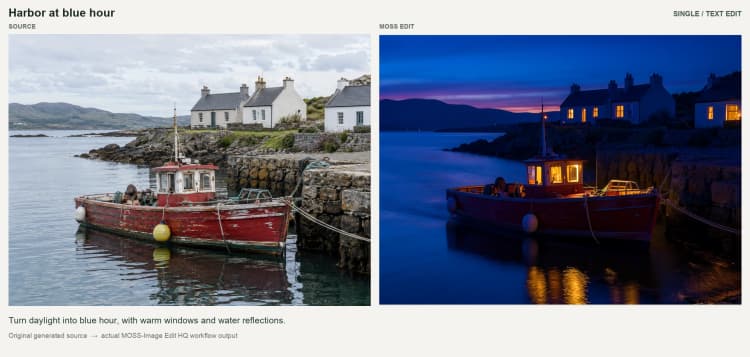
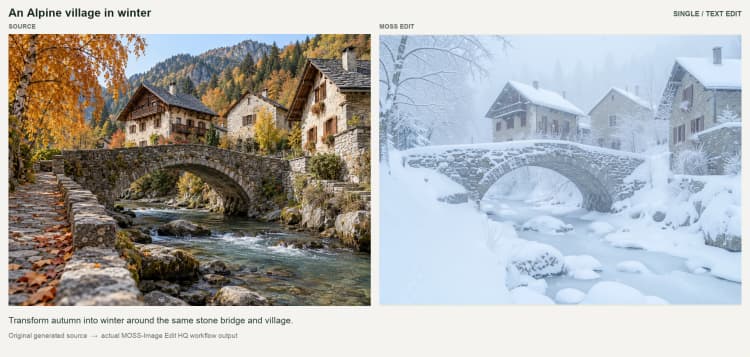
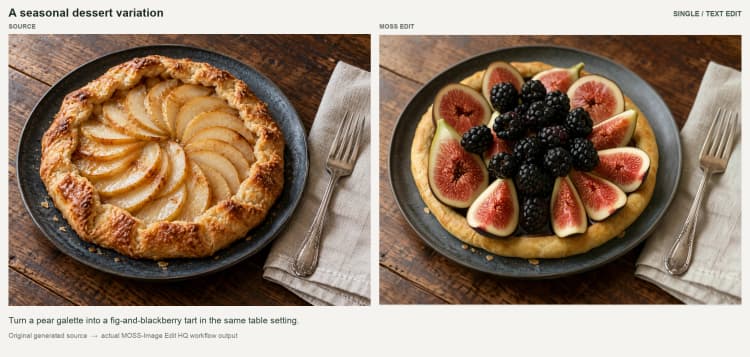
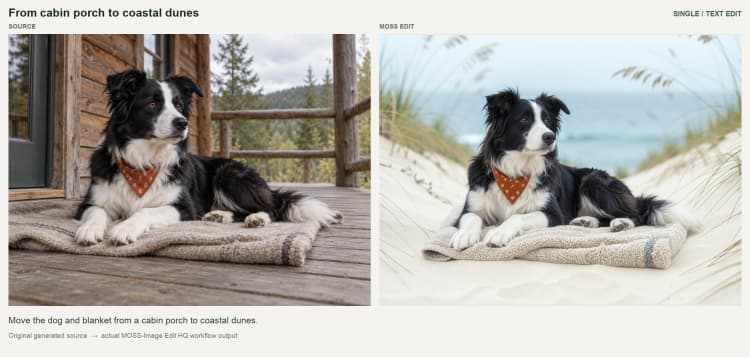
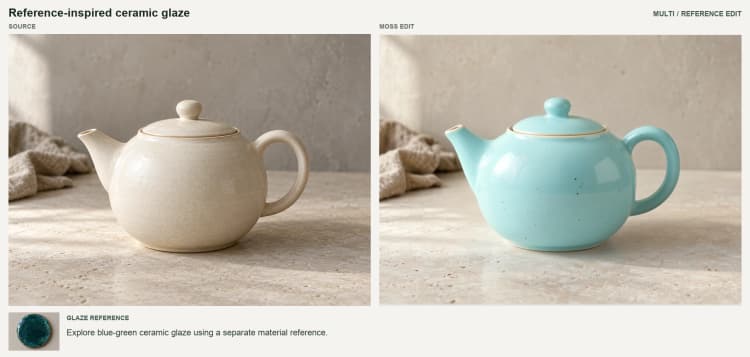
MOSS-Image Edit HQ è un flusso di lavoro ComfyUI per modificare immagini esistenti usando istruzioni in testo semplice. È alimentato dalla comunità armV6 editing LoRA per MOSS-Image-SFT e include un ramo di immagine singola predefinito più un ramo opzionale guidato da riferimento. Con un ramo abilitato, ogni esecuzione produce un'immagine modificata. Le modifiche possono reinterpretare dettagli fini; quando viene utilizzato un riferimento, colori e texture sono influenzati ma non garantiti di corrispondere esattamente. I modelli e i flussi di lavoro di esempio originali sono disponibili su Hugging Face, e il set di nodi personalizzato è open source su GitHub (MOSS-Image Edit HQ, ComfyUI-Moss-Image-Edit).
Questo flusso di lavoro ComfyUI è adatto a creatori, team di prodotto e ritoccatori che necessitano di modifiche di illuminazione, stagionali, materiali e stili senza ridipingere intere scene. Usa il percorso predefinito per modificare un'immagine, o abilita il percorso di riferimento per permettere a una seconda immagine di guidare colore o materiale. Confronta il risultato con la sorgente poiché dettagli e composizione del soggetto possono cambiare.
Modelli chiave nel flusso di lavoro Comfyui MOSS-Image Edit HQ#
- MOSS-Image SFT (int8, convrot) immagine backbone. Questo è il backbone MOSS-Image-SFT usato con il LoRA di editing separato. Vedi il pacchetto di modelli e gli esempi nel repository MOSS-Image Edit HQ su Hugging Face per dettagli e aggiornamenti.
- armV6 MOSS Edit LoRA. Un leggero LoRA patch addestrato per modifiche mirate e guidate da istruzioni su MOSS-Image-SFT. Si specializza in cambiamenti di attributi come colore, materiale e stile cercando di preservare identità e layout. Le risorse LoRA sono incluse insieme al rilascio del flusso di lavoro su Hugging Face.
- Qwen 3.5 9B basato su text encoder per MOSS-Image. Questo encoder trasforma la tua istruzione di modifica in condizionamento testuale. Questo flusso di lavoro non ha input di maschera o regione protetta garantita.
- FLUX.2 VAE small (
flux2-vae_small.safetensors). Il VAE comprime e decodifica le immagini verso e dallo spazio latente usato dal modello, aiutando a mantenere struttura e dettaglio durante l'editing.
Come usare il flusso di lavoro Comfyui MOSS-Image Edit HQ#
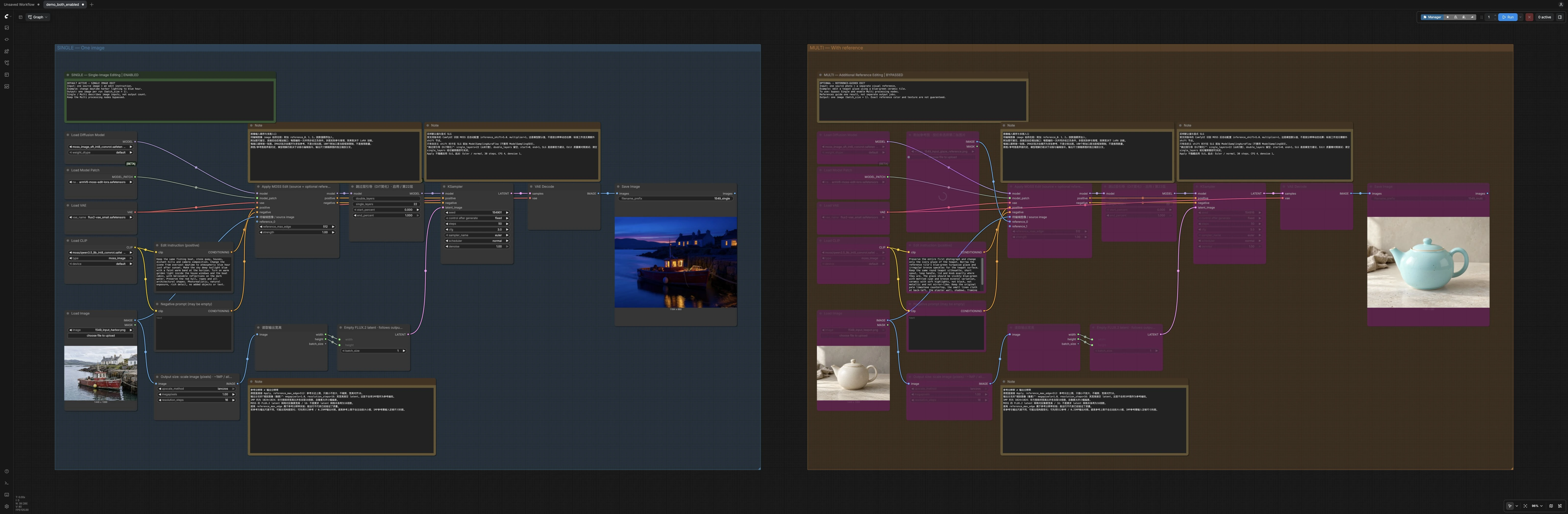
Il grafico ha due rami indipendenti. SINGLE è abilitato per impostazione predefinita e MULTI è bypassato. Usa SINGLE per modifiche basate su istruzioni a una immagine sorgente. Per usare MULTI, bypassa i nodi di elaborazione SINGLE e abilita i nodi di elaborazione MULTI, quindi fornisci una sorgente e un'immagine di riferimento separata. Mantieni abilitati i Note esplicativi. Ogni ramo ha dimensione batch 1; abilitare entrambi i rami esegue entrambe le uscite. Single e Multi descrivono input di immagine, non conteggi di output.
Il grafico salvato usa 50 passaggi, CFG 3, Euler / normale, denoise 1, forza LoRA 1, limite del bordo lungo di riferimento 512 e output approssimativamente di 1 MP. Inizia con queste impostazioni testate; alcune Note di canvas ereditate descrivono diversi predefiniti generici.
SINGLE — Una immagine#
- Carica la tua immagine sorgente con
LoadImage(#6) e scrivi un'istruzione concisa inEdit instruction (positive)(#9). IlNegative promptopzionale (#10) può elencare cose da evitare. ImageScaleToTotalPixels(#7) imposta la dimensione dell'output a un budget di pixel pratico e allinea le dimensioni a una griglia multipla di 16 per una decodifica stabile.GetImageSize(#17) inoltra quelle dimensioni inEmpty FLUX.2 latent(#13), che prepara la tela latente vuota per il campionamento.Apply MOSS Edit (source + optional references)(#5) applica l'editing armV6 LoRA al modello base e attacca i latenti dell'immagine sorgente al condizionamento positivo e negativo. I nodi di testo CLIP codificano separatamente l'istruzione. Nessun riferimento è necessario in questo ramo.SkipLayerGuidanceDiTSimple(#18) applica la guida di livello skip consigliata per questa famiglia di modelli, quindiKSampler(#14) esegue il denoising per realizzare la modifica. Il risultato è decodificato daVAEDecode(#15) e salvato daSaveImage(#16).
MULTI — Con riferimento#
- Carica lo stesso tipo di immagine sorgente con
LoadImage(#106) e aggiungi una chiara immagine di riferimento conLoadImage(#119). Mantieni il riferimento semplice e rappresentativo del colore o materiale desiderato. - Fornisci un'istruzione in
Edit instruction (positive)(#109) che nomina esattamente cosa dovrebbe cambiare e cosa deve rimanere uguale. UsaNegative prompt(#110) solo se necessario. Apply MOSS Edit (source + optional references)(#105) codifica la sorgente e il riferimento una volta e alimenta entrambi nel modello in modo che la modifica segua il tuo testo mentre viene guidata dal riferimento. Il riferimento è ridimensionato internamente a un bordo lungo limitato per un condizionamento stabile; questo è separato dalla dimensione finale dell'output.- Come in SINGLE, il ramo usa
SkipLayerGuidanceDiTSimple(#118), campiona conKSampler(#114), decodifica conVAEDecode(#115) e scrive un'uscita conSaveImage(#116). Le modifiche guidate da riferimento sono approssimative, non trasferimenti uno a uno.
Nodi chiave nel flusso di lavoro Comfyui MOSS-Image Edit HQ#
Apply MOSS Edit (source + optional references) (#5)#
Questo nodo applica il LoRA di editing e VAE-codifica l'immagine sorgente e eventuali riferimenti aggiuntivi, aggiungendo quei latenti al condizionamento testuale positivo e negativo esistente. strength controlla il peso del LoRA patch; non è un controllo garantito di preservazione dei dettagli. Mantieni il valore testato di 1 come punto di partenza. reference_max_edge limita il bordo lungo della sorgente e di ciascun riferimento indipendentemente, con dimensioni allineate a 16. Aumentarlo cambia la risoluzione del condizionamento e l'uso della memoria, non un peso di influenza del riferimento dedicato. La stessa guida si applica a MULTI (#105). Riferimento: ComfyUI-Moss-Image-Edit.
ImageScaleToTotalPixels (#7)#
Imposta un budget di pixel target per l'output preservando il rapporto d'aspetto e agganciando entrambe le dimensioni a una griglia multipla di 16 che corrisponde al passo latente del modello. Il grafico salvato utilizza circa 1 MP. Dimensioni più grandi aumentano i requisiti di risorsa e non garantiscono dettagli più fedeli. Questo nodo controlla solo la dimensione finale dell'output. Non ingrandisce il riferimento; il ridimensionamento del riferimento è gestito all'interno del nodo Apply.
SkipLayerGuidanceDiTSimple (#18)#
Applica la guida di livello skip raccomandata del modello base usando il singolo livello 22. È abilitato in questo flusso di lavoro salvato, ma non garantisce una migliore qualità di modifica. Se vedi artefatti o desideri una base pura, bypassa il nodo per disabilitare la guida. Quando personalizzi il comportamento del campionamento altrove, applica la guida prima del campionamento in modo che influenzi il modello effettivo.
KSampler (#14)#
Campiona l'output da EmptyFlux2LatentImage, mentre le immagini sorgente e riferimento entrano tramite il condizionamento. Mantieni i 50 passaggi testati, CFG 3, Euler / normale, e denoise=1 come punto di partenza. Abbassare il denoise non è un normale cursore di preservazione della sorgente qui perché il latente campionato non contiene l'immagine originale codificata. Cambia il seme per provare un'altra interpretazione della stessa istruzione.
Extra opzionali#
- Scrivi istruzioni come "Cambia solo il blazer in blu cobalto. Mantieni invariati il viso, i capelli, la posa, lo sfondo e l'illuminazione." Ispeziona sempre il risultato per cambiamenti indesiderati.
- Se la composizione si sposta, prova un riferimento più semplice o un'istruzione più chiara, quindi confronta un altro seme. Tratta la forza LoRA e i cambiamenti di risoluzione del riferimento come esperimenti; non garantiscono preservazione.
- Per risultati naturali, preferisci
cfgmoderato ed evita prompt eccessivamente lunghi; elenca esplicitamente cosa deve rimanere invariato. - Usa una forte immagine di riferimento piuttosto che molte deboli. Molti riferimenti sono codificati come guida per un risultato, non uscite separate.
- SINGLE vs MULTI descrive solo input di immagine. Entrambi i rami in MOSS-Image Edit HQ producono una immagine per esecuzione.
Ringraziamenti#
Questo flusso di lavoro implementa e si basa sui seguenti lavori e risorse. Ringraziamo con gratitudine akhaliq per il modello MOSS-Image-Edit-HQ e i flussi di lavoro originali, e Chenkin-x per i nodi personalizzati MOSS-Image-Edit per i loro contributi e manutenzione. Per dettagli autorevoli, si prega di fare riferimento alla documentazione originale e ai repository collegati di seguito.
Risorse#
- akhaliq/MOSS-Image-Edit-HQ
- Hugging Face: akhaliq/MOSS-Image-Edit-HQ
- Docs / Release Notes: MOSS-Image-Edit-HQ model and original workflows
- Chenkin-x/ComfyUI-Moss-Image-Edit
- GitHub: Chenkin-x/ComfyUI-Moss-Image-Edit
- Docs / Release Notes: MOSS-Image-Edit custom nodes
Nota: L'uso dei modelli, dei set di dati e del codice di riferimento è soggetto alle rispettive licenze e condizioni fornite dai loro autori e manutentori.