

MiniMax H3 Image | Generazione di Immagini dal Testo#
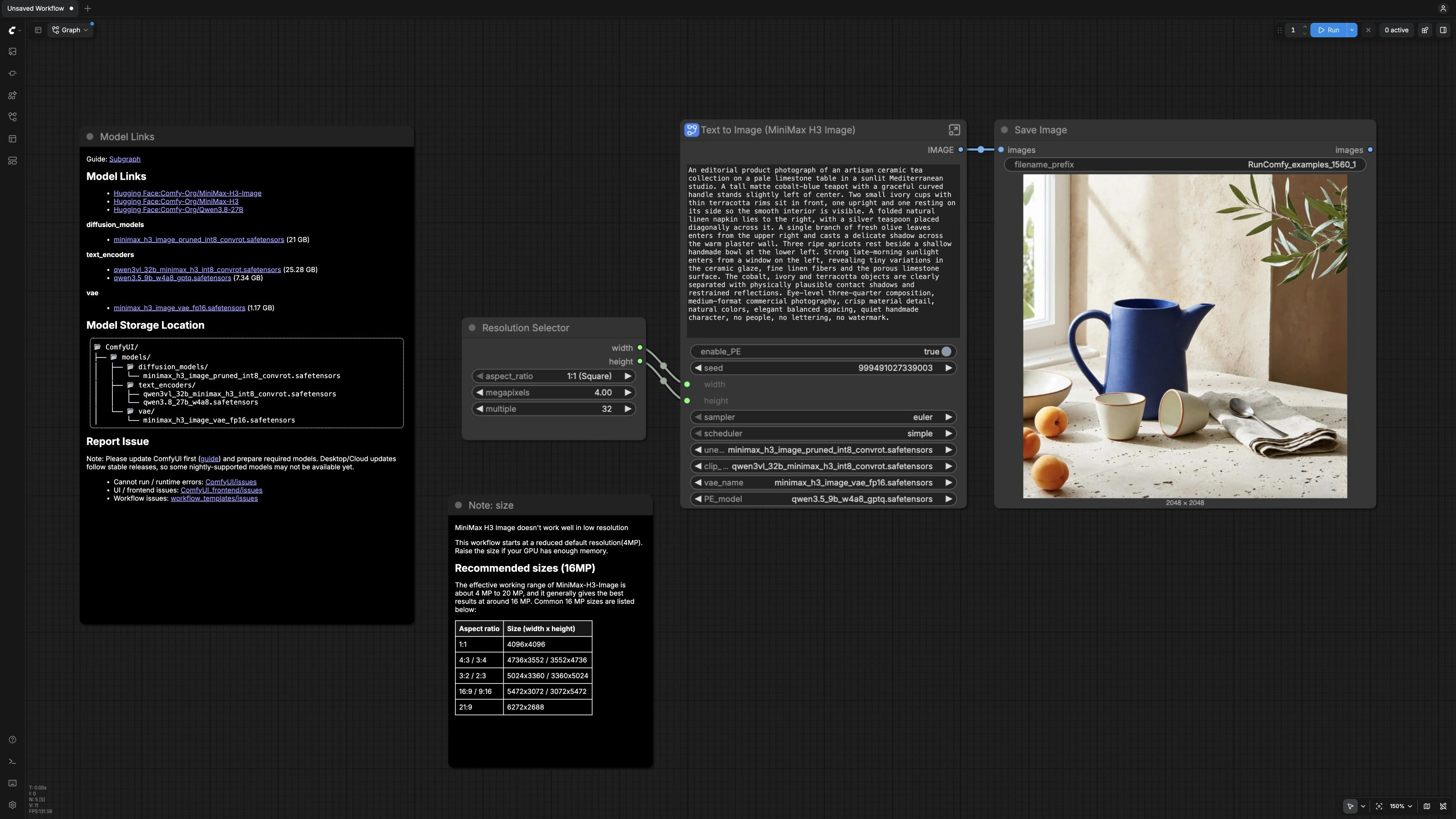
Questo flusso di lavoro di testo a immagine MiniMax H3 Image per ComfyUI genera fotografie e illustrazioni da prompt scritti utilizzando il modello ufficiale MiniMax-H3-Image. Il flusso di lavoro salvato inizia a 4 MP con Prompt Enhancer abilitato, sei passaggi di campionamento e CFG 1. Aumenta la risoluzione solo quando la memoria GPU lo consente.
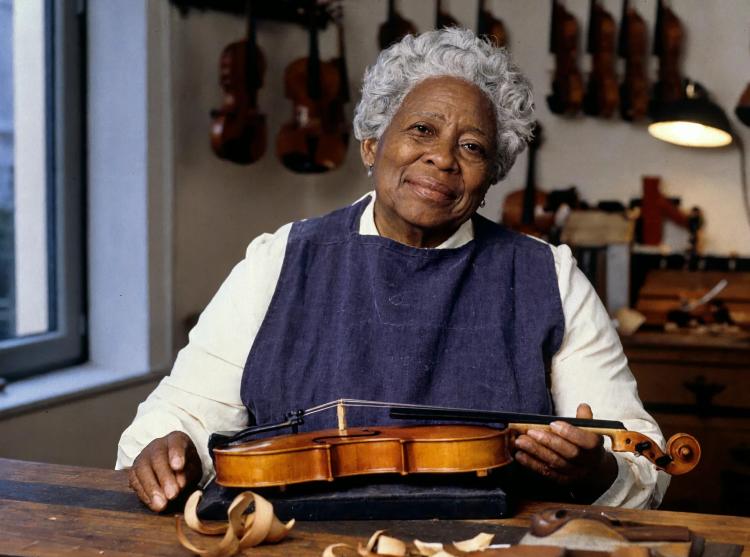
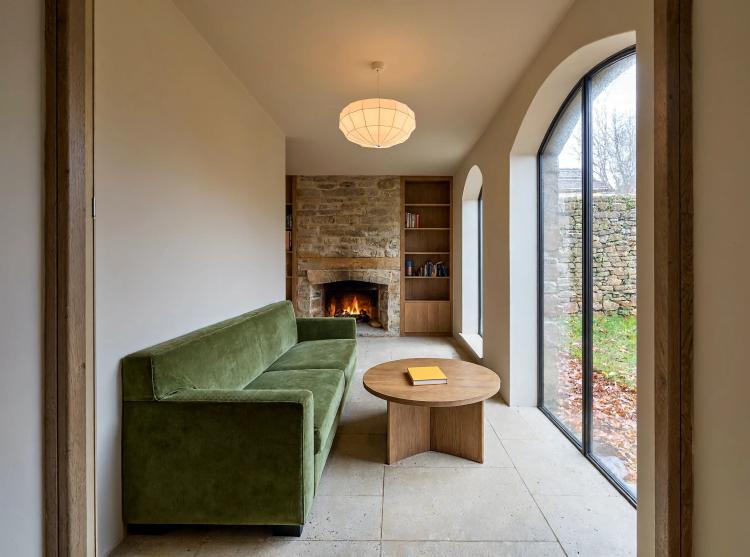
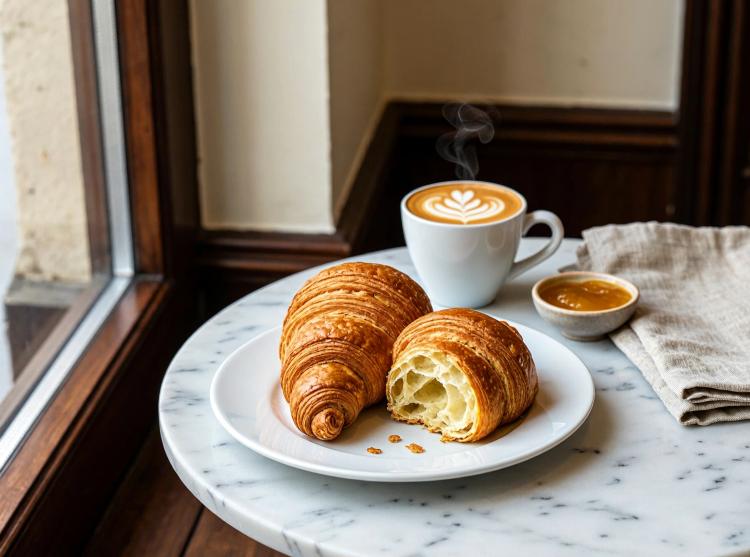
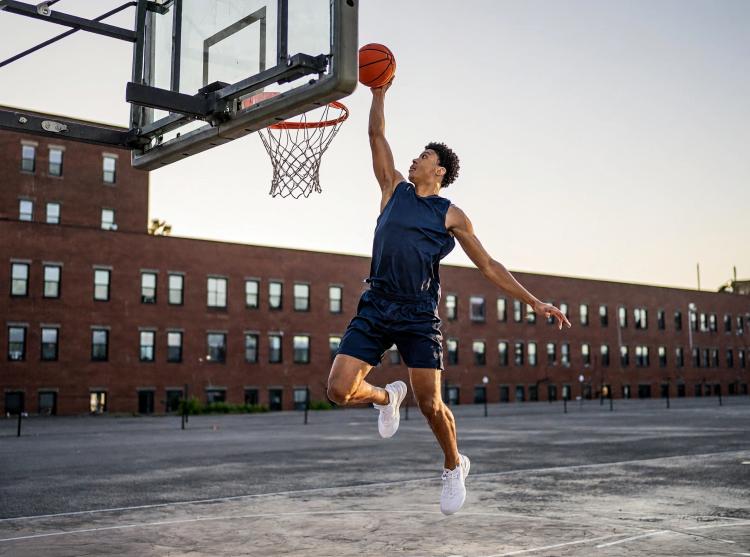
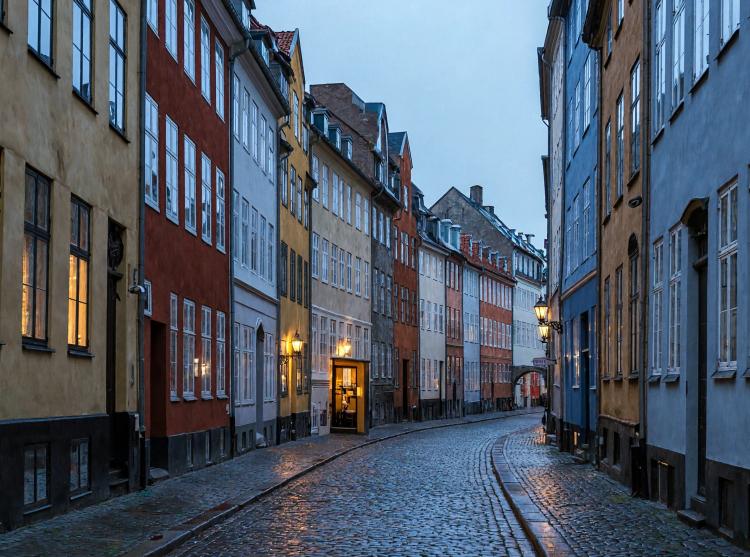
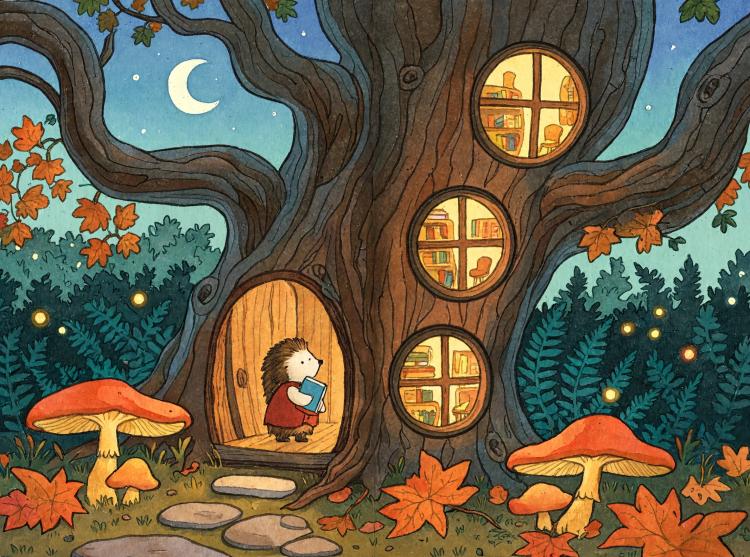
Gli esempi coprono ritratti, interni, fotografia di cibo, scene sportive, paesaggi urbani e narrazione illustrata. Questo modello utilizza il testo come input; la modifica delle immagini di riferimento è un flusso di lavoro separato. Modello di riferimento: image_minimax_h3_image_t2i.json.
Modelli utilizzati da MiniMax H3 Image#
- Modello di diffusione MiniMax‑H3‑Image. Il generatore di immagini principale che denoisa i latenti in output ad alta definizione. Pesi: Comfy‑Org/MiniMax‑H3‑Image.
- Codificatore di testo MiniMax‑H3 (qwen3vl_32b per MiniMax‑H3). Codifica i prompt in linguaggio naturale per il modello di diffusione con un forte ancoraggio visivo. Pesi: Comfy‑Org/MiniMax‑H3.
- MiniMax‑H3‑Image VAE. Decodifica la rappresentazione latente finale in immagini RGB con fedeltà di colore e tono. Pesi: Comfy‑Org/MiniMax‑H3‑Image VAE.
- Qwen 3.5 9B (W4A8 GPTQ). Un modello linguistico compatto utilizzato da Prompt Enhancer per espandere la tua idea in una didascalia precisa e visiva e per raccomandare un rapporto d'aspetto. Pesi: Comfy‑Org/Qwen3.5.
Come usare MiniMax H3 Image in ComfyUI#
Il canvas principale contiene il selettore di risoluzione, un sottografo testo a immagine, l'output dell'immagine e due note. Apri il sottografo per ispezionare il miglioramento del prompt, il caricamento del modello, il conditioning, il campionamento e i nodi di decodifica. Fornisci un prompt, l'eventuale enhancer lo espande in una didascalia dettagliata, e MiniMax-H3-Image renderizza e salva l'immagine.
- Canvas e controllo delle dimensioni
- Usa
ResolutionSelector(#14) per scegliere il rapporto d'aspetto e i megapixel iniziali. Il flusso di lavoro salvato si apre a 4 MP per ridurre l'uso della memoria rispetto all'obiettivo nativo del modello di circa 16 MP; aumenta solo quando la VRAM lo consente. - Mantieni il rapporto d'aspetto fisso quando confronti le risoluzioni e ispeziona l'output prima di aumentarlo ulteriormente.
- Usa
- Prompt Utente
- Inserisci la tua idea nel campo del prompt su
Text to Image (MiniMax H3 Image)(#23), che si collega aText (user_prompt)(#24) all'interno del sottografo. Ad esempio, prova "teiera in ceramica illuminata dal sole su tavolo in pietra calcarea" o "paesaggio urbano notturno con riflessi di pioggia". - Se hai già una didascalia accuratamente ingegnerizzata, puoi mantenerla così com'è e disabilitare il miglioramento in seguito.
- Inserisci la tua idea nel campo del prompt su
- Prompt Enhancer
- L'enhancer utilizza
TextGenerateV2(#15) con Qwen 3.5 per riscrivere la tua idea in una didascalia dettagliata e proporre un singolo rapporto d'aspetto. La chiave JSONexpanded_captionviene estratta daJsonExtractString(#26). - Attiva/disattiva il miglioramento utilizzando
enable_PEsuText to Image (MiniMax H3 Image)(#23). Quando è attivo, la didascalia dell'enhancer alimenta il renderer; quando è disattivo, il renderer utilizza il tuo prompt grezzo. - Il rapporto d'aspetto proposto è indicativo. Il canvas effettivo è determinato da
ResolutionSelector(#14), quindi regola la dimensione lì se desideri seguire o sovrascrivere il suggerimento.
- L'enhancer utilizza
- Configurazione del modello e conditioning
UNETLoader,CLIPLoadereVAELoaderselezionano il modello MiniMax‑H3‑Image, il codificatore di testo MiniMax‑H3 e il VAE. Questi sono i pesi ufficiali elencati sopra.MiniMaxH3ImageConditioning(#5) prepara il conditioning positivo e un latente iniziale allineato alla larghezza e altezza scelte. Passa il conditioning testuale e le dimensioni selezionate nella catena di campionamento.
- Campionamento e output
KSampler(#7) utilizza il programma fisso a sei passaggi del modello a CFG 1. Mantieni il campionatore Euler salvato e il semplice scheduler. Aumentare i passaggi o CFG non è una strategia di ottimizzazione della qualità supportata per questo modello distillato e non è necessario alcun prompt negativo.VAEDecodeproduce l'immagine RGB finale eSaveImage(#9) la scrive su disco in modo da poter confrontare variazioni e test di scala.
Nodi chiave del flusso di lavoro#
ResolutionSelector(#14)- Imposta il rapporto d'aspetto e il conteggio dei pixel. Inizia con l'impostazione salvata di 4 MP. La guida ufficiale del modello raccomanda circa 16 MP quando la memoria lo consente; questa è una capacità del modello, non la risoluzione utilizzata per gli esempi in questa pagina.
Text to Image (MiniMax H3 Image)(#23)- L'hub del sottografo che espone i controlli importanti in un unico posto. Usa il campo del prompt, il seed e l'interruttore
enable_PEqui. Le selezioni del modello salvato, il campionatore Euler e il semplice scheduler forniscono la configurazione di partenza convalidata.
- L'hub del sottografo che espone i controlli importanti in un unico posto. Usa il campo del prompt, il seed e l'interruttore
TextGenerateV2(#15)- Espande la tua idea in una didascalia con dettagli su posizionamento, illuminazione, materiali e dettagli della telecamera, quindi restituisce un JSON contenente
expanded_captione un suggerimento di rapporto d'aspetto. Le istruzioni di sistema e del compito sono disponibili all'interno del sottografo; mantieni le istruzioni del modello per l'esecuzione iniziale.
- Espande la tua idea in una didascalia con dettagli su posizionamento, illuminazione, materiali e dettagli della telecamera, quindi restituisce un JSON contenente
MiniMaxH3ImageConditioning(#5)- Converte la didascalia in conditioning per MiniMax‑H3‑Image e semina un latente allineato. Larghezza e altezza sono guidate dal selettore di risoluzione esterno.
KSampler(#7)- Esegue sei passaggi a CFG 1 con Euler/semplice. Queste impostazioni seguono il checkpoint distillato; mantienile quando si cambiano i prompt o la risoluzione. Per confronti controllati, usa un seed fisso e cambia un input alla volta.
Suggerimenti per il prompt e la risoluzione#
- Migliori usi
- Ritratti: specifica fascia d'età, posa, lente e direzione della luce per descrivere l'aspetto desiderato.
- Interni: imposta l'altezza della telecamera e l'ora del giorno per guidare prospettiva e illuminazione.
- Cibo: aggiungi dettagli sulla superficie, guarnizione, condensa e utensili per un realismo appetitoso.
- Sport e paesaggi urbani: descrivi la direzione del movimento, il tempo atmosferico e i riflessi per ancorare la dinamicità.
- Narrazione illustrata: evidenzia pannelli, etichette o soggetto principale in modo che il layout sia leggibile chiaramente.
- Suggerimenti pratici
- Mantieni attivato Prompt Enhancer per scene complesse o quando desideri didascalie consapevoli del layout. Disattivalo per un'ingegneria del prompt rigorosa o quando si abbina a un copione del cliente.
- Per confronti ripetibili, usa il controllo del seed esposto e imposta
control_after_generatesull'internoKSampler(#7) su fisso. Il modello altrimenti randomizza il seed dopo la generazione. - Esempi ufficiali di dimensioni del canvas di circa 16 MP: 4096x4096 (1:1), 4736x3552 o 3552x4736 (4:3 o 3:4), 5024x3360 o 3360x5024 (3:2 o 2:3), 5472x3072 o 3072x5472 (16:9 o 9:16), 6272x2688 (21:9).
- I pesi ufficiali e il modello sono disponibili su Comfy‑Org/MiniMax‑H3‑Image e Comfy‑Org/workflow_templates.
Riconoscimenti#
MiniMax ha sviluppato MiniMax-H3-Image. Comfy-Org fornisce il modello ComfyUI, la distribuzione compatibile dei pesi e la documentazione di integrazione. Consulta le risorse originali di seguito per dettagli sul modello e guida all'uso.
Risorse#
- Comfy-Org/Modello ufficiale di flusso di lavoro testo-a-immagine ComfyUI
- Comfy/Annuncio di lancio di MiniMax H3 Image
- Documenti / Note di rilascio: MiniMax H3 Image è ora disponibile
- Comfy/Tutorial ComfyUI di MiniMax H3 Image
- Documenti / Note di rilascio: MiniMax H3 Image — Tutorial ComfyUI
- Comfy-Org/Pesi del modello MiniMax H3 Image
- Hugging Face: Comfy-Org/MiniMax-H3-Image
Nota: L'uso dei modelli, dataset e codice di riferimento è soggetto alle rispettive licenze e termini forniti dai loro autori e manutentori.