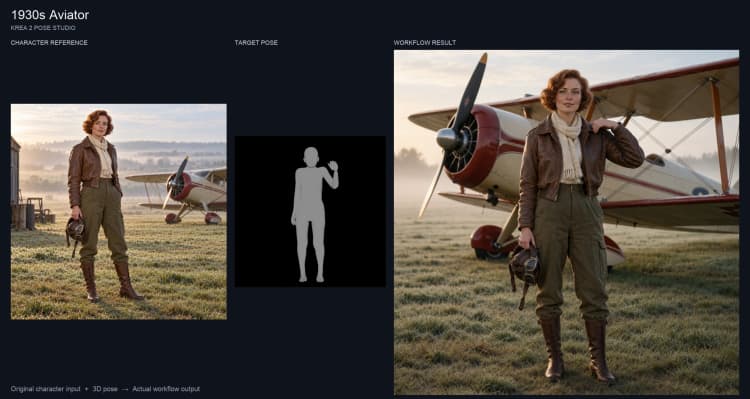
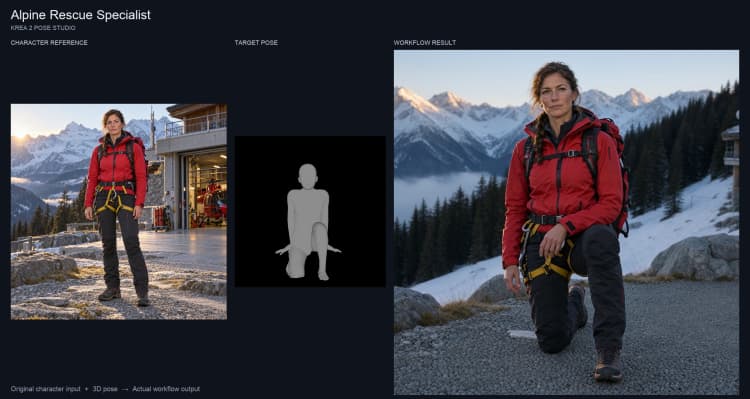
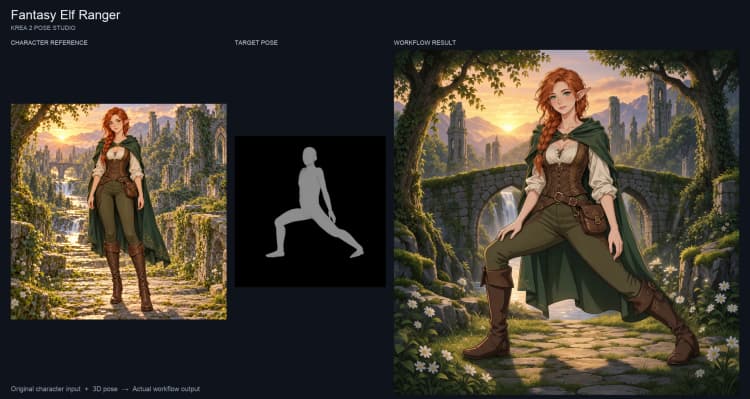
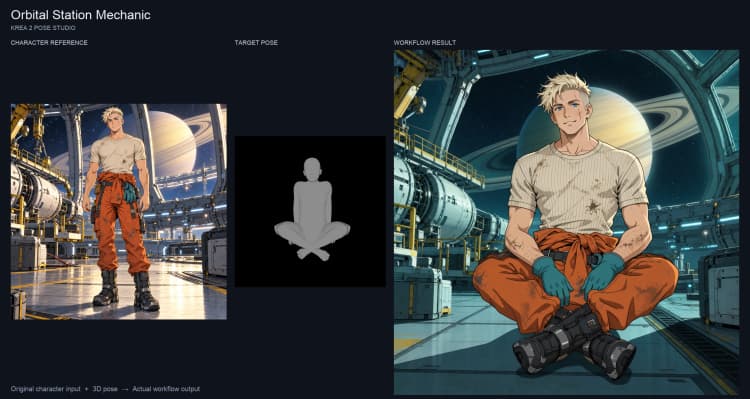
Krea 2 Pose Studio: Posa i tuoi personaggi in ComfyUI#
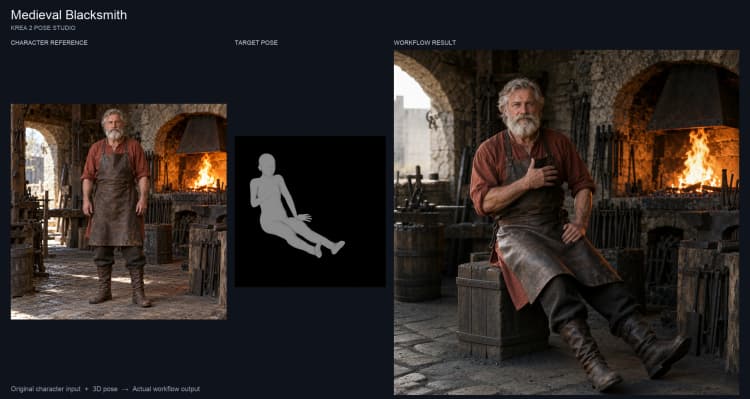
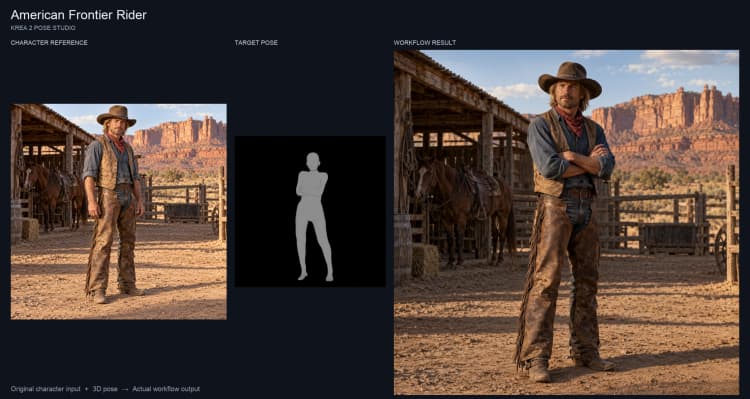
Krea 2 Pose Studio è un workflow ComfyUI per posare un'immagine di un personaggio esistente con un manichino 3D interattivo, quindi affinare il risultato in uno o due passaggi. È costruito attorno a Krea 2 Turbo con Krea 2 Identity Edit V2 per guidare l'identità e l'abbigliamento del personaggio mentre cambi postura, angolo o espressione. La corrispondenza di identità e pose può variare tra le esecuzioni. Il workflow supporta look realistici o anime, influenza regolabile di personaggio e pose, e un upscaling opzionale al secondo passaggio.
Inizia con il primo passaggio e itera semi e testo. Il secondo passaggio opzionale offre un condizionamento di riferimento per una guida aggiuntiva del personaggio o un percorso di modello base con maggiore libertà di cambiare dettagli. Nessun percorso garantisce la conservazione esatta dell'identità o della posa.
Tieni aperto l'editor del browser Pose Studio quando esegui questo workflow: catturare una nuova posa del manichino richiede la tela del browser in diretta. L'impostazione è stata verificata tramite il browser; la cattura della posa senza supervisione non è stata verificata. Questo workflow produce immagini statiche, e il video di copertura d'esempio è una presentazione di quelle immagini.
Modelli chiave nel workflow ComfyUI Krea 2 Pose Studio#
- Krea 2 Turbo. La spina dorsale della diffusione che genera la tua nuova immagine da testo e guida visiva. I file del modello confezionati sono disponibili nel repository ufficiale Krea 2. Comfy-Org/Krea-2
- Codificatore di testo Qwen3‑VL 4B (come confezionato con Krea 2). Interpreta i prompt e le istruzioni fondamentali affinché l'UNet segua il tuo intento di testo e posa. Comfy-Org/Krea-2
- Qwen image VAE (come confezionato con Krea 2). Codifica/decodifica i pixel in latenti affinché il campionatore possa lavorare in modo efficiente. Comfy-Org/Krea-2
- Krea 2 Identity Edit V2 LoRA. Un adattatore leggero che guida la generazione per mantenere l'identità facciale e l'abbigliamento del personaggio coerenti tra le nuove pose. conradlocke/krea2-identity-edit
Come utilizzare il workflow ComfyUI Krea 2 Pose Studio#
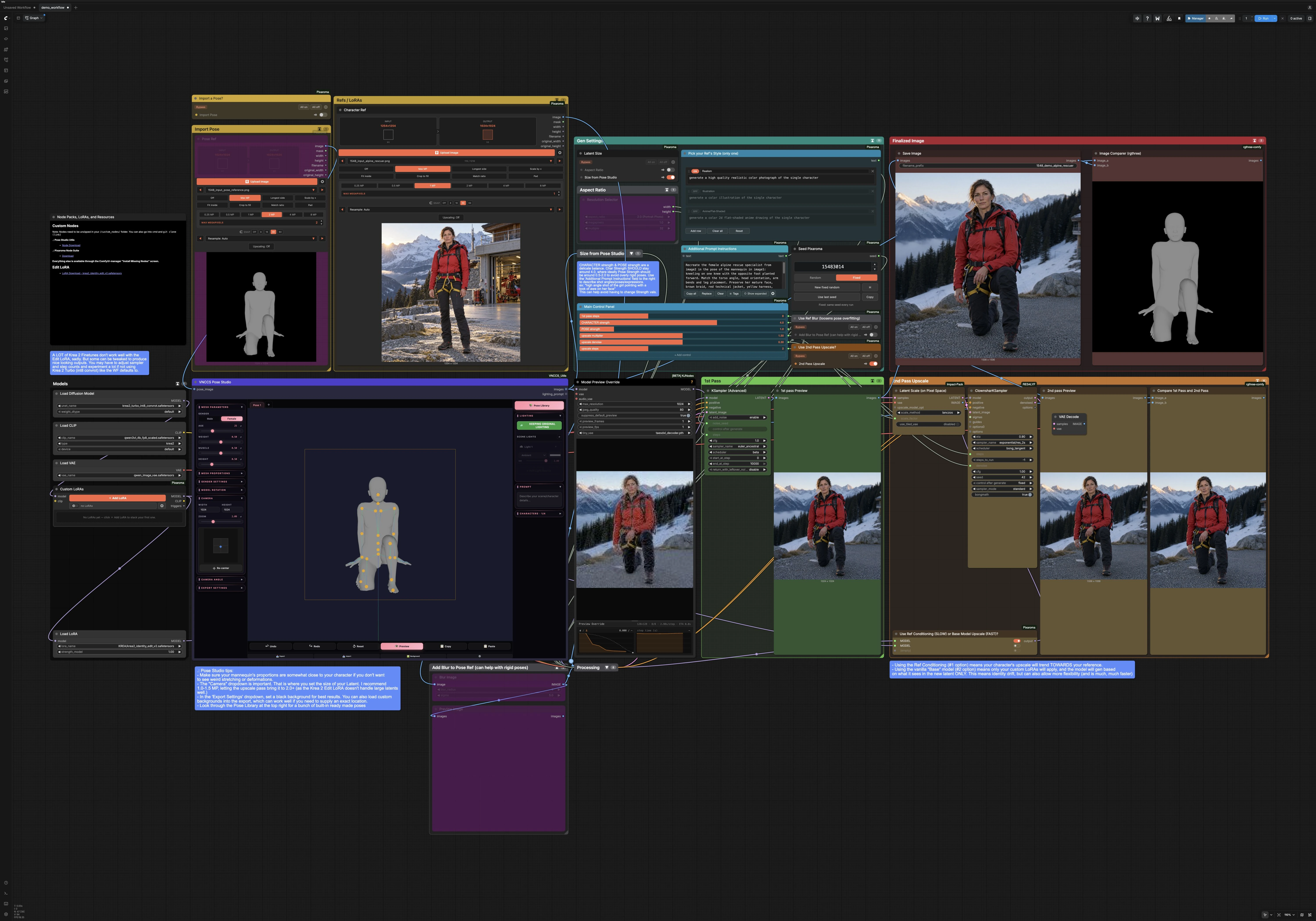
In sintesi, carichi un Riferimento Personaggio, imposti la dimensione della tela, posizioni il manichino e esegui un primo passaggio. Quindi, opzionalmente, effettui un upscaling e affini in un secondo passaggio, confronti con il tuo riferimento e salvi il risultato. I gruppi sottostanti lavorano insieme in quell'ordine.
Importa Posa#
Usa VNCCS_PoseStudio (#334) per progettare la postura con un manichino 3D cliccabile. Puoi impostare una posa del corpo intero, modificare mani e testa, e impostare l'inquadratura della fotocamera all'interno dell'editor di pose. Le immagini esportate da questo gruppo diventano guida per la fase di modifica. L'input Pose Ref (#349) si collega anche all'importazione opzionale da immagine a posa dell'editor. Quel percorso di importazione non è stato validato in questi esempi; i risultati dimostrati utilizzano pose dei manichini impostate nell'editor. La documentazione VNCCS spiega l'interfaccia utente in dettaglio. ComfyUI_VNCCS_Utils docs
Riferimenti / LoRAs#
Carica il tuo Riferimento Personaggio in Character Ref (#336). Questa immagine ancora volto, acconciatura e abbigliamento per Krea 2 Identity Edit V2. Se usi ulteriori LoRAs di stile o costume, aggiungili in Custom LoRAs (#335); influenzeranno sia la generazione del primo passaggio che l'upscaling opzionale del secondo passaggio quando si usa il percorso del modello base. Scegli l'aspetto complessivo in Pick your Ref's Style (#381) per orientare il realismo, l'illustrazione o l'anime prima del campionamento.
Rapporto d'Aspetto e Dimensione#
Scegli una dimensione in Aspect Ratio tramite ResolutionSelector (#83). Se vuoi che la tela corrisponda esattamente alla tua anteprima della posa, attiva “Size from Pose Studio,” che instrada l'esportazione del manichino tramite GetImageSize (#337) e alimenta larghezza/altezza nell'inizializzatore latente. Questo mantiene gli arti nel fotogramma e riduce le sorprese di ritaglio.
Impostazioni di Generazione#
Scrivi eventuali note di scena in Additional Prompt Instructions (#342). Questo è il posto giusto per indicare angolo di ripresa, inquadratura (corpo intero, mezzo busto, primo piano) o piccole chiamate di oggetti di scena. Il Main Control Panel (#345) espone le leve più importanti: CHARACTER strength si inclina verso l'identità nel tuo Riferimento Personaggio, e POSE strength si inclina verso la disposizione del manichino. Usa il nodo Seed (#348) per ripetere variazioni senza cambiare il tuo testo.
Primo Passaggio#
Il primo passaggio compone la tua nuova immagine alla risoluzione di lavoro. Krea2EditGroundedEncode costruisce la guida positiva e negativa dal tuo Riferimento Personaggio e dal prompt, mentre Krea2EditModelPatch (#79) fonde quella guida nel modello Krea 2 Turbo. KSamplerAdvanced (#364) quindi genera il risultato iniziale, che puoi visualizzare immediatamente. Se l'allineamento del corpo è vicino ma le mani o il volto necessitano di aiuto, affina il prompt o regola i cursori di forza, quindi esegui di nuovo.
Secondo Passaggio di Upscaling#
Abilita il gruppo “2nd Pass Upscale” per affinare i dettagli e spingere la risoluzione finale. LatentPixelScale (#314) ingrandisce il latente, quindi scegli un percorso di affinamento con Use Ref Conditioning or Base Model? (#362). Il percorso Ref-Conditioning riutilizza Identity Edit così che l'upscaling tenda verso il Riferimento Personaggio; il percorso Base-Model affina usando il modello base più eventuali LoRAs personalizzati, con maggior rischio di deriva del personaggio. ClownsharKSampler_Beta (#371) esegue la denoise/affinamento leggero sul latente upscalato prima della decodifica nell'immagine finale.
Aggiungi Sfocatura al Riferimento Posa (opzionale)#
Se le generazioni sembrano troppo rigide o aderiscono eccessivamente al contorno del manichino, attiva “Use Ref Blur.” Questo instrada l'immagine della posa tramite ImageBlur (#354) in modo che il campionatore legga l'intenzione della posa senza aderire a ogni contorno. Confronta il risultato con la sfocatura attivata e disattivata per giudicare se aiuta la tua particolare posa.
Immagine Finalizzata#
Confronta il primo e il secondo passaggio fianco a fianco in Compare 1st Pass and 2nd Pass (#311). L'Image Comparer in cima (#113) ti permette di scorrere tra l'esportazione del tuo Pose Studio e il finale salvato per giudicare la qualità della corrispondenza. Usa SaveImage (#29) per scrivere l'output scelto.
Nodi chiave nel workflow ComfyUI Krea 2 Pose Studio#
VNCCS_PoseStudio (#334)#
Questo manichino interattivo è il cuore di Krea 2 Pose Studio. Esporta immagini di pose pulite e consapevoli dell'illuminazione e può guidare la dimensione della tela quando è attivata “Size from Pose Studio.” Usa i controlli della fotocamera integrati per inquadrare lo scatto che vuoi vedere nel finale, e mantieni lo sfondo semplice per evitare contesti non intenzionali.
Krea2EditGroundedEncode (#84)#
Crea il condizionamento che fonde il tuo Riferimento Personaggio e il prompt nello spazio linguistico-visivo di Krea 2. Riceve l'immagine della posa (opzionalmente sfocata), il Riferimento Personaggio e le tue istruzioni. Per la migliore conservazione dell'identità, mantieni l'input negativo minimo e descrivi i dettagli compositivi nel prompt positivo.
Krea2EditModelPatch (#79)#
Patches il modello per la modifica con guida dal Riferimento Personaggio e latenti della posa. Il LoRA Identity Edit V2 stesso è caricato separatamente da LoraLoaderModelOnly (#71). Regola ref_boost e i controlli CHARACTER strength/POSE strength del pannello insieme: un'enfasi maggiore sul personaggio può tollerare una minore enfasi sulla posa, e viceversa. Se mani o abbigliamento derivano, aumenta l'enfasi sul personaggio; se gli arti sembrano bloccati, riduci l'enfasi sulla posa o abilita “Use Ref Blur.”
KSamplerAdvanced (#364)#
Esegue la prima generazione completa alla dimensione di lavoro. Regola steps per compromessi tra velocità e dettaglio, e ripeti noise_seed per nuove disposizioni all'interno degli stessi vincoli. Se la composizione continua a ritagliarsi, verifica che la tua fotocamera di posa e la dimensione della tela del workflow siano d'accordo.
LatentPixelScale (#314)#
Ingrandisce il latente prima dell'affinamento in modo che la struttura fine possa essere aggiunta in modo efficiente. Aumenta scale_factor quando hai bisogno di più pixel per la trama del tessuto, fili di capelli o linee, ma tieni conto della memoria VRAM. Questo passaggio preserva la composizione del primo passaggio lasciando spazio per dettagli nitidi.
ClownsharKSampler_Beta (#371)#
Esegue un affinamento rapido sul latente ingrandito. Impostazioni di denoise più basse preservano meglio l'identità e la posa del primo passaggio; impostazioni più alte consentono cambiamenti di stile o materiale a scapito della fedeltà. Abbina questo con l'interruttore Ref-Conditioning/Base-Model per confrontare una guida di riferimento più forte con una reinterpretazione più libera.
PixaromaSliders (#345)#
I tuoi principali controlli creativi si trovano qui. CHARACTER strength governa quanto fortemente il volto/l'abbigliamento corrispondono al Riferimento Personaggio, mentre POSE strength governa quanto strettamente il corpo segue il manichino. Piccoli movimenti qui spesso risolvono più di grandi riscritture del prompt.
Extra opzionali#
- Usa uno sfondo semplice e scuro in Pose Studio. Gli sfondi occupati possono infiltrarsi nella guida di modifica.
- Per l'anime, scegli la fila Anime/Flat-Shaded in
Pick your Ref's Style; per il foto-reale, seleziona il Realismo prima del campionamento. - Se la corrispondenza delle pose è vicina ma non esatta, ripeti il
Seede aggiungi una breve clausola aAdditional Prompt Instructionsdescrivendo il cambiamento di arto o fotocamera che desideri. - Confronta entrambi i percorsi di upscaling se necessario; il percorso Base-Model può cambiare identità o abbigliamento, quindi ispeziona il risultato prima di accettarlo.
- Alcune finiture terze parti di Krea 2 si abbinano in modo disuguale con Identity Edit. Se una finitura lotta con la posa o rompe l'identità, torna a Krea 2 Turbo, o affidati di più a LoRAs personalizzati per lo stile.
- I file di modelli e LoRA sono mantenuti nei repository ufficiali: modelli e risorse Krea 2 qui e Identity Edit V2 qui.
Riconoscimenti#
Questo workflow implementa e si basa sui seguenti lavori e risorse. Ringraziamo con gratitudine foxfuressence per il workflow e la guida Krea 2 Pose Studio, Comfy-Org e conradlocke per i file del modello Krea-2 e Krea 2 Identity Edit V2, e AHEKOT per le utilità VNCCS Pose Studio per i loro contributi e manutenzione. Per dettagli autorevoli, si prega di fare riferimento alla documentazione originale e ai repository collegati di seguito.
Risorse#
- foxfuressence/Krea 2 Pose Studio
- Documentazione / Note di rilascio: Krea 2 POSE STUDIO | Pose your characters in any style!
- foxfuressence/Krea 2 + Pose Studio — Why Keyframes matter (Walkthrough)
- Documentazione / Note di rilascio: Krea 2 + Pose Studio: Why Keyframes matter for your AI videos + Quick Start guide
- Comfy-Org/Krea-2
- Hugging Face: Comfy-Org/Krea-2
- conradlocke/Krea 2 Identity Edit V2
- Hugging Face: conradlocke/krea2-identity-edit
- AHEKOT/VNCCS Pose Studio
- GitHub: AHEKOT/ComfyUI_VNCCS_Utils
- Documentazione / Note di rilascio: VNCCS Pose Studio Usage Guide
Nota: L'uso dei modelli, dataset e codice di riferimento è soggetto alle rispettive licenze e termini forniti dai loro autori e manutentori.