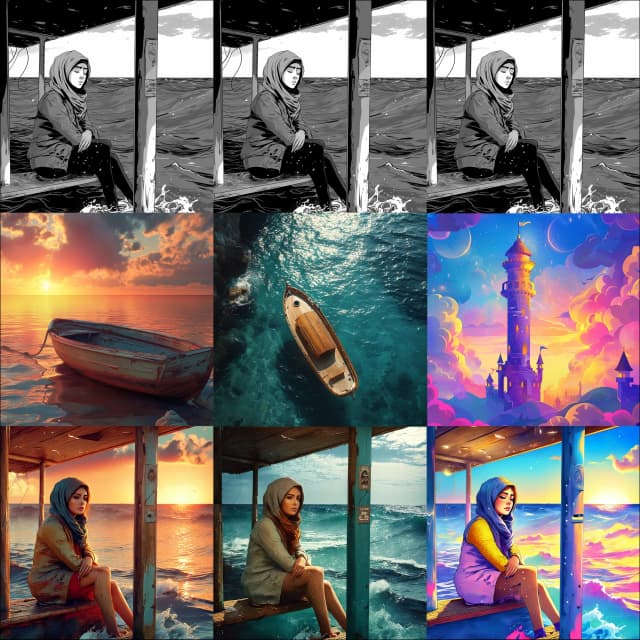






Flux 2 Klein 9B KV Image Edit: modifiche basate su istruzioni che preservano composizione e identità#
Flux 2 Klein 9B KV Image Edit è un workflow ComfyUI per l'editing di immagini preciso e basato su istruzioni, con forte preservazione dell'identità e del layout. Fornisci una o più immagini di riferimento e un prompt di modifica in linguaggio naturale, e il workflow applica cambiamenti mirati come scambi di scena, trasferimento di stile o perfezionamento dei dettagli mantenendo intatto il tuo soggetto.
Costruito sul modello FLUX.2 Klein 9B KV di Black Forest Labs con una cache KV per iterazioni rapide, il workflow abbina un moderno codificatore di testo e VAE per mantenere le modifiche fedeli al tuo prompt e ai tuoi riferimenti. È ideale per i creatori che vogliono risultati controllabili e di alta fedeltà direttamente all'interno di ComfyUI.
Modelli chiave nel workflow Comfyui Flux 2 Klein 9B KV Image Edit#
- FLUX.2 Klein 9B KV FP8 di Black Forest Labs. Il nucleo di diffusione usato per la generazione di immagini e modifiche; la variante KV consente la memorizzazione nella cache di chiavi-valori per accelerare l'inferenza iterativa e il condizionamento multi-riferimento. Model card
- Codificatore di testo Qwen 3 8B per FLUX.2. Codifica le tue istruzioni in linguaggio naturale in embedding che indirizzano la modifica verso gli attributi, le composizioni e gli stili richiesti. Repository
- FLUX.2 VAE. Codifica immagini di riferimento in latenti per il condizionamento e decodifica il latente finale in pixel con alta fedeltà. Repository
Come usare il workflow Comfyui Flux 2 Klein 9B KV Image Edit#
Flusso generale
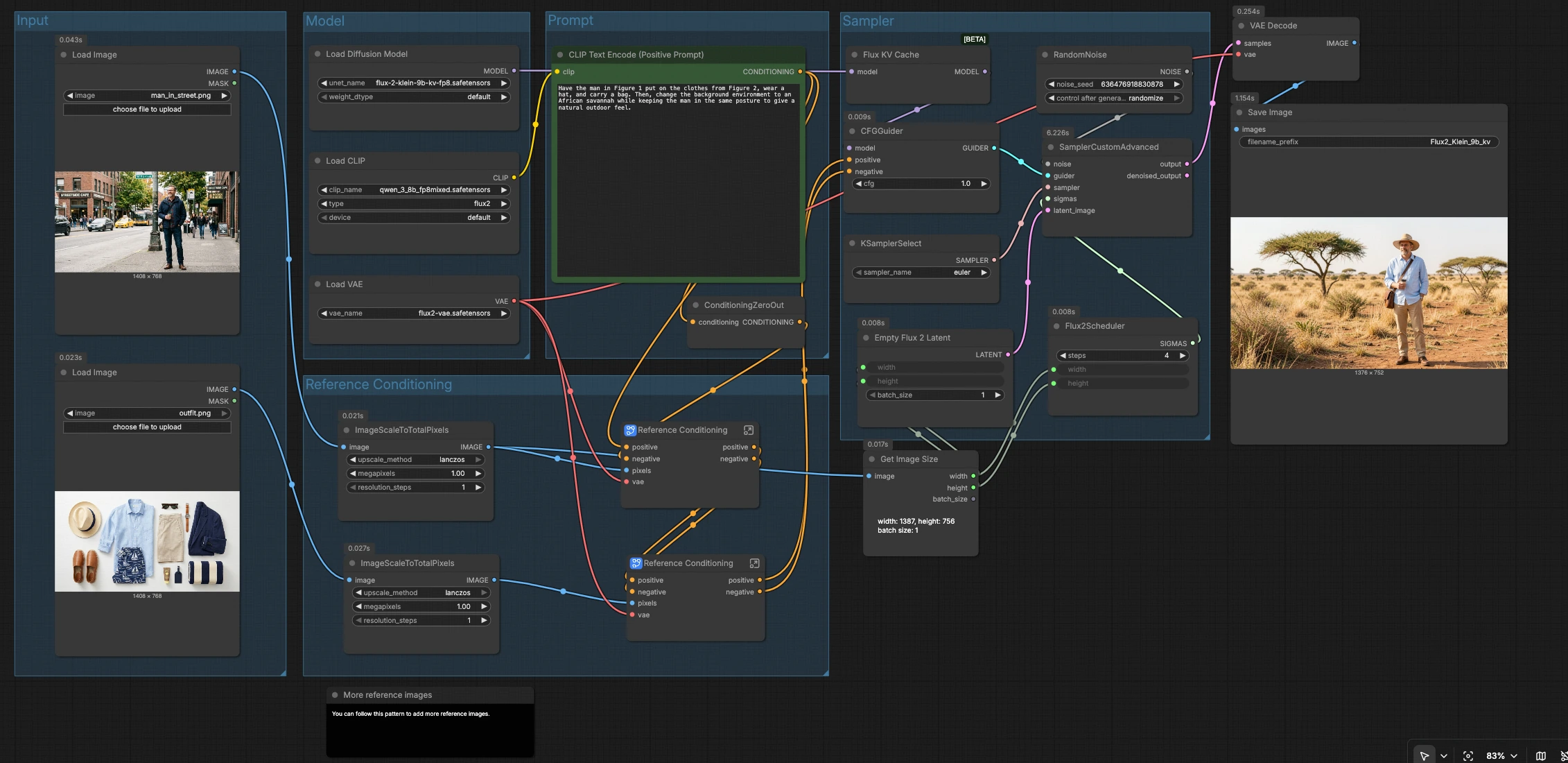
- Il workflow carica lo stack di modelli, codifica la tua istruzione di modifica, estrae la guida da una o più immagini di riferimento, quindi campiona e decodifica l'immagine finale. I gruppi funzionano in un percorso da sinistra a destra: Modello, Prompt, Input, Condizionamento di Riferimento e Campionatore.
Modello
- Questo gruppo carica il nucleo di diffusione, il codificatore di testo e il VAE utilizzando
UNETLoader(#126),CLIPLoader(#133) eVAELoader(#127). FluxKVCache(#139) avvolge il modello caricato per consentire la memorizzazione nella cache di chiavi-valori, in modo che le esecuzioni ripetute siano più veloci, utile quando si perfeziona lo stesso prompt o seme.- Non è richiesto alcun input utente qui; i modelli sono preselezionati per il workflow Flux 2 Klein 9B KV Image Edit.
Prompt
- Inserisci la tua istruzione in
CLIP Text Encode (Positive Prompt)(#135). Scrivi cosa cambiare e cosa mantenere, ad esempio: “Metti il soggetto nel secondo abito e cambia lo sfondo in una savana africana.” - Il prompt positivo guida la modifica; un segnale negativo neutralizzato è creato da
ConditioningZeroOut(#685) in modo che la guida di riferimento e la tua istruzione rimangano in primo piano. - Mantieni i prompt concisi e specifici per ridurre cambiamenti globali indesiderati.
Input
- Carica l'immagine principale del soggetto con
LoadImage(#76). Facoltativamente, carica un riferimento secondario come abbigliamento, stile o texture conLoadImage(#81). - Ogni riferimento passa attraverso
ImageScaleToTotalPixels(#130, #131) per normalizzare la risoluzione e mantenere prevedibile l'uso della memoria. - Usa input di alta qualità e ben illuminati per il miglior trasferimento di identità e stile.
Condizionamento di Riferimento
- Il sottografo
Reference Conditioning(#134) codifica l'immagine principale con ilVAEe fonde le sue caratteristiche latenti nei condizionamenti positivi e negativi. Questo preserva identità, posa e composizione consentendo modifiche mirate. - Un secondo strato di
Reference Conditioning(#132) inietta la guida dall'immagine di riferimento opzionale (ad esempio, un abito o uno stile) in modo che le modifiche trasferiscano dettagli senza rompere il soggetto. - Puoi concatenare riferimenti aggiuntivi ripetendo questo schema, seguendo la nota “More reference images” nel canvas.
Campionatore
Flux2Scheduler(#137) prepara il programma di denoising e la risoluzione, mentreGetImageSize(#128) sincronizza larghezza e altezza al tuo input normalizzato.KSamplerSelect(#122) sceglie l'algoritmo di campionamento eSamplerCustomAdvanced(#123) esegue il denoising utilizzandoRandomNoise(#125) per il seme eCFGGuider(#138) per la guida di prompt e riferimento.- Il latente finale è decodificato da
VAEDecode(#124) e scritto daSaveImage(#94).
Nodi chiave nel workflow Comfyui Flux 2 Klein 9B KV Image Edit#
CLIP Text Encode (Positive Prompt) (#135)
- Converte la tua istruzione in embedding che indirizzano la modifica. Favorisci verbi chiari e obiettivi (“sostituisci lo sfondo con…”, “applica l'abbigliamento dalla seconda immagine…”) e menziona cosa deve rimanere invariato (“mantieni posa ed espressione”). Questo nodo è la leva principale per il controllo semantico.
Reference Conditioning (#134)
- Codifica l'immagine di riferimento principale e inietta le sue caratteristiche latenti nel flusso di condizionamento. Usa questo per bloccare identità, composizione e posa in modo che Flux 2 Klein 9B KV Image Edit rimanga fedele mentre applica le modifiche richieste.
Reference Conditioning (#132)
- Aggiunge la guida dalla seconda immagine di riferimento, ideale per trasferire abbigliamento, materiali o spunti stilistici. Posiziona qui le immagini che definiscono i dettagli per localizzare la modifica senza sovrastare il soggetto.
CFGGuider (#138)
- Bilancia quanto fortemente il modello segue il prompt e i condizionamenti di riferimento. Se le modifiche sono troppo deboli, aumenta leggermente la guida; se il soggetto si sposta o compaiono artefatti, riducila per lasciare che i riferimenti ancorino l'output.
Flux2Scheduler (#137)
- Imposta il programma di denoising e armonizza la risoluzione con il tuo riferimento. Abbinato a
GetImageSize(#128), mantiene il canvas allineato all'input in modo che l'inquadratura e l'aspetto siano preservati.
KSamplerSelect (#122)
- Seleziona il campionatore usato da
SamplerCustomAdvanced(#123). Se desideri un comportamento di esplorazione del rumore diverso, prova un campionatore alternativo; mantieni stabili le altre impostazioni quando confronti i risultati.
FluxKVCache (#139)
- Abilita la memorizzazione nella cache di chiavi-valori sul modello per esecuzioni successive più veloci con contesto simile. Particolarmente utile quando stai iterando sullo stesso prompt o seme e desideri rapide comparazioni A/B.
ConditioningZeroOut (#685)
- Produce una base di condizionamento negativo neutrale. Sostituisci questo con il tuo percorso di prompt negativo solo se hai contenuti specifici da evitare; altrimenti il default mantiene le modifiche stabili e focalizzate.
Extra opzionali#
- Inizia con un'istruzione letterale, passo per passo. Struttura di esempio: “Mantieni la persona com'è, applica l'abbigliamento dalla seconda immagine, sostituisci lo sfondo con [scena target], mantieni posa e illuminazione.”
- Usa riferimenti di alta qualità sia per l'identità che per lo stile. Soggetti ritagliati e non ingombranti migliorano il trasferimento.
- Per variazioni controllate, cambia il seme in
RandomNoise(#125) mantenendo fissi il prompt e i riferimenti. - Per aggiungere più riferimenti, duplica il pattern
ImageScaleToTotalPixelseReference Conditioning, cablando ogni nuova immagine nella catena. - Organizza gli output regolando il nome base del file in
SaveImage(#94) per mantenere ordinate le iterazioni.
Riconoscimenti#
Questo workflow implementa e si basa sui seguenti lavori e risorse. Ringraziamo vivamente Black Forest Labs per FLUX.2 Klein 9B KV FP8, Comfy-Org per Qwen 3 8B Text Encoder (flux2-klein-9B) e FLUX.2 VAE, e Comfy.org per il Workflow Ufficiale per i loro contributi e manutenzione. Per dettagli autorevoli, si prega di fare riferimento alla documentazione originale e ai repository collegati qui sotto.
Risorse#
- Black Forest Labs/FLUX.2 Klein 9B KV FP8
- GitHub: black-forest-labs/flux2
- Hugging Face: black-forest-labs/FLUX.2-klein-9b-kv-fp8
- Comfy-Org/Qwen 3 8B Text Encoder (flux2-klein-9B)
- Hugging Face: Comfy-Org/flux2-klein-9B
- Comfy-Org/FLUX.2 VAE
- Hugging Face: Comfy-Org/flux2-dev
- Comfy.org/Official Workflow
- Docs / Note di Rilascio: Flux.2 Klein KV: Image Edit - ComfyUI Workflow
Nota: L'uso dei modelli, dataset e codice di riferimento è soggetto alle rispettive licenze e termini forniti dai loro autori e manutentori.