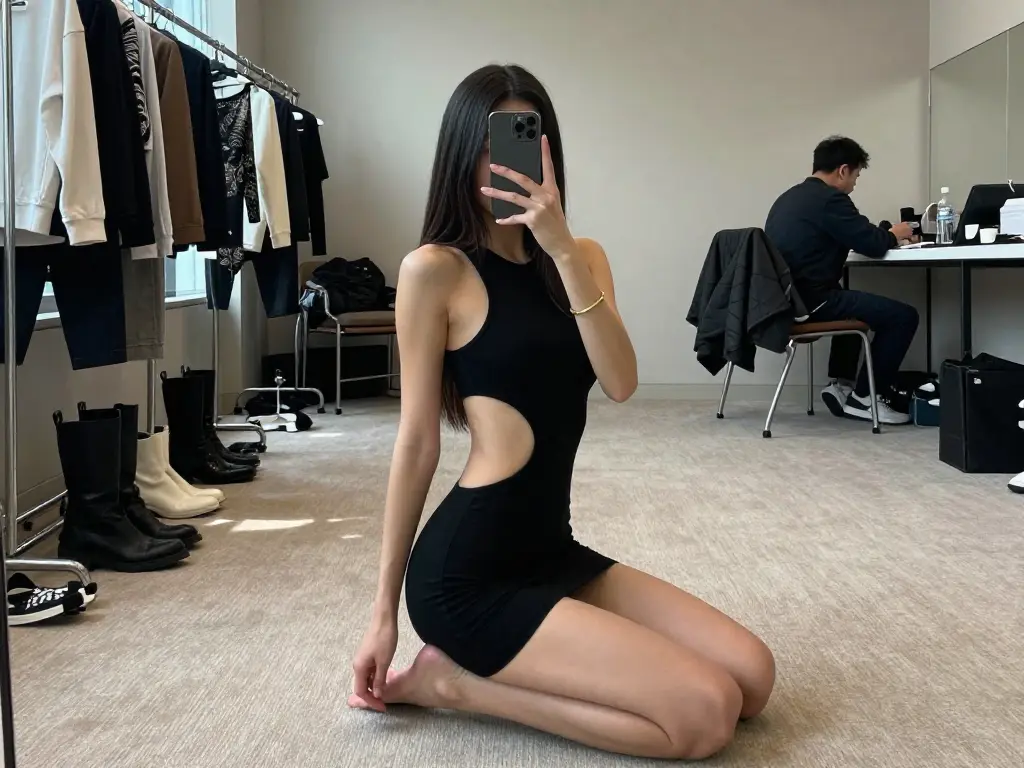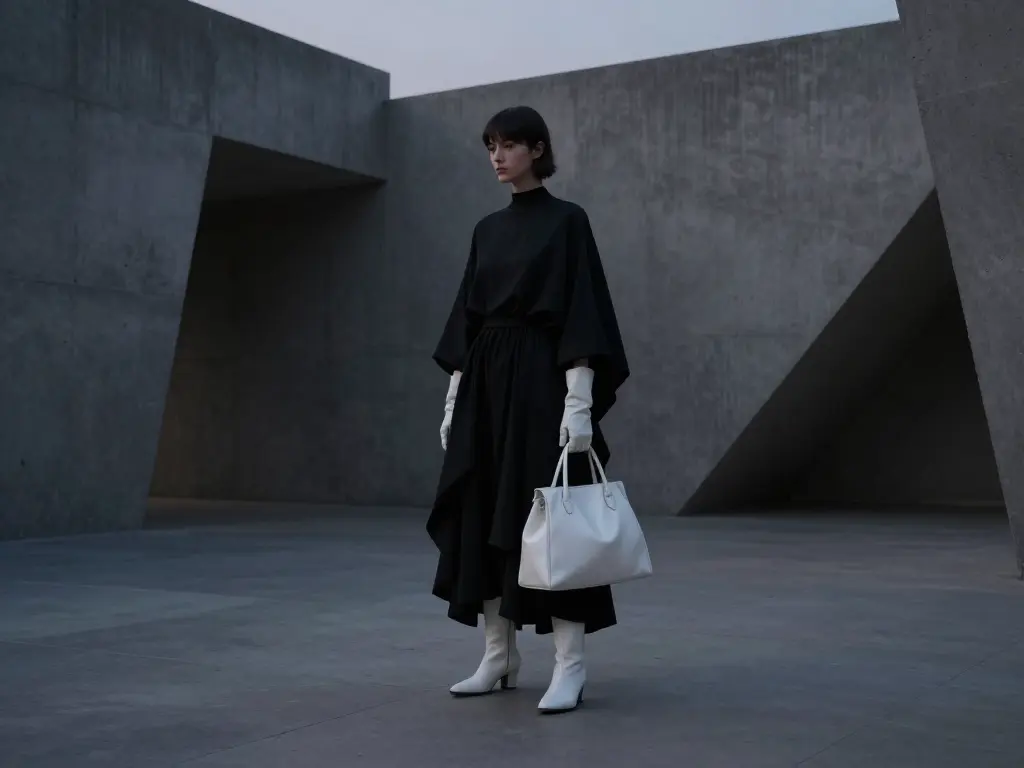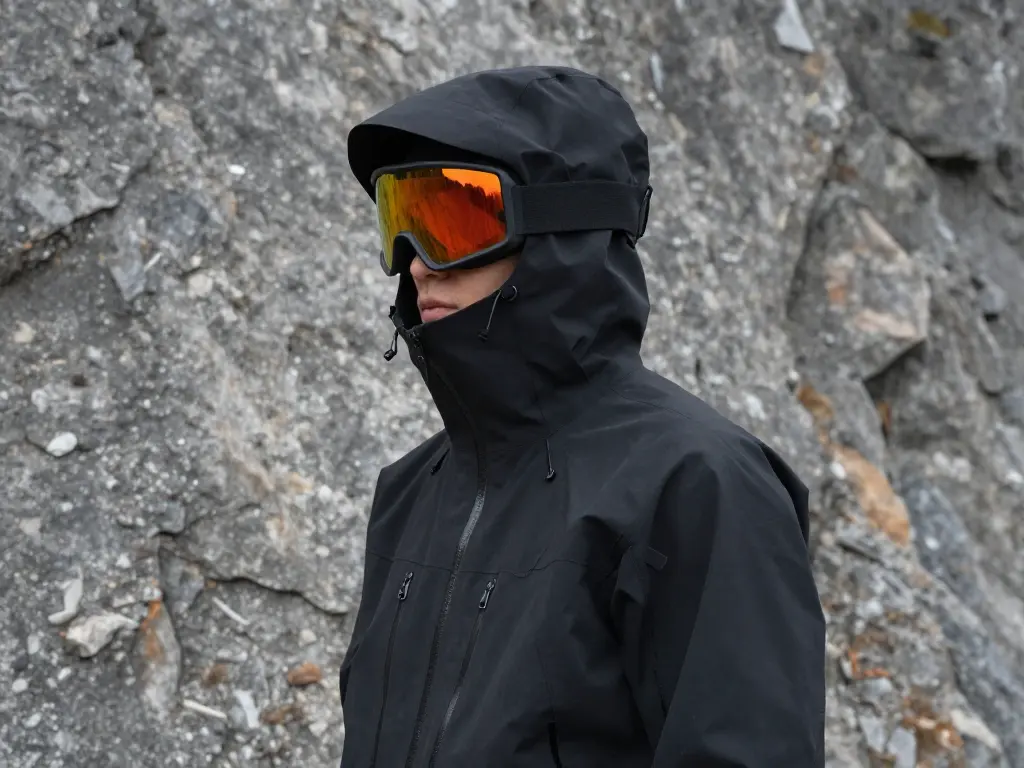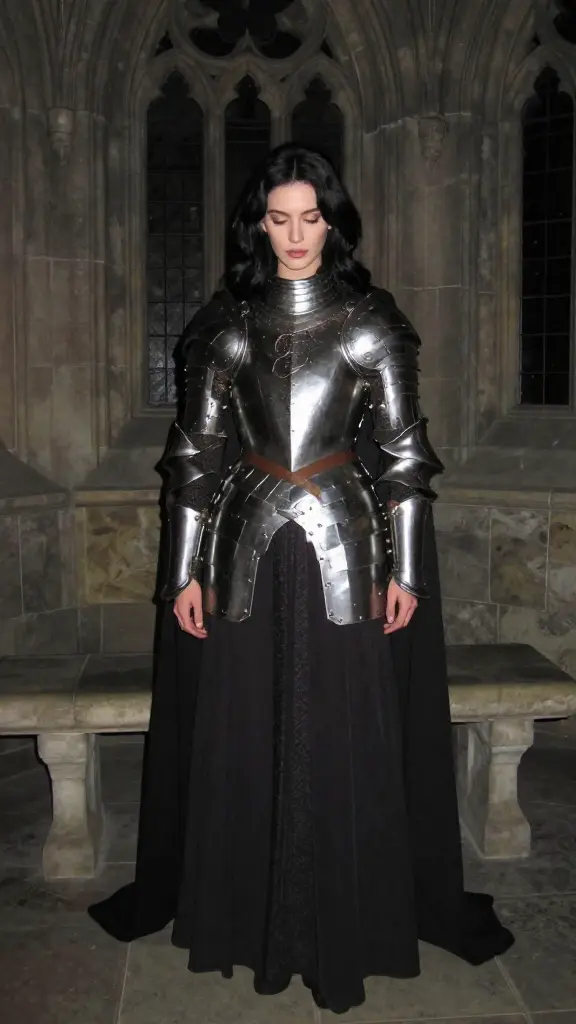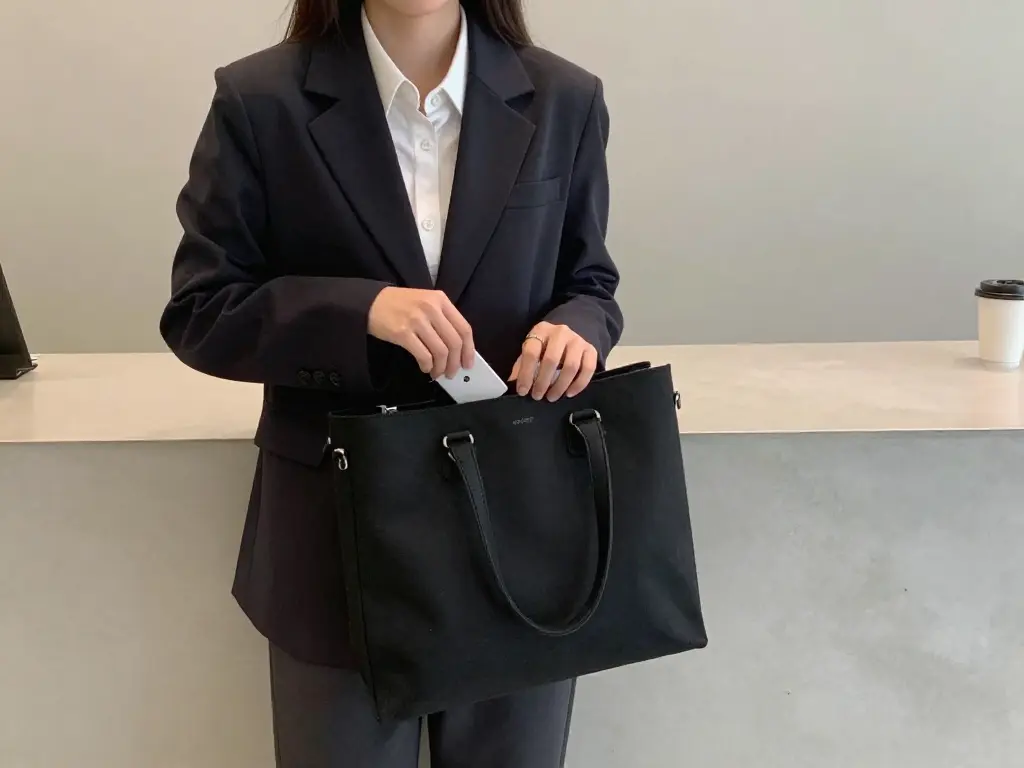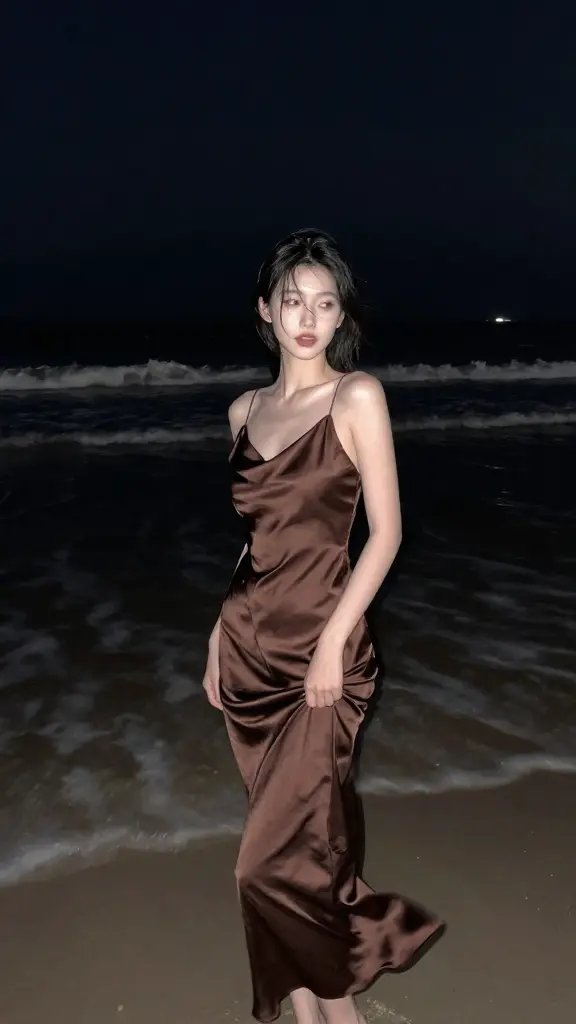
ideogram-v3/reframe
Modifiez avec Ideogram 3 Reframe le rapport largeur/hauteur et la résolution d’une image.
Z Image Inpainting est un modèle image à image guidé par masque, conçu pour modifier des objets, restaurer des arrière-plans et effectuer des corrections locales. L’image source, le masque et le prompt définissent la zone à modifier ; le reste de l’image fournit le contexte nécessaire à la structure, à l’éclairage et aux matériaux. Vous pouvez régler l’intensité, la plage d’action de ControlNet, les étapes d’inférence, la graine, le format d’image et le format de sortie. Sur RunComfy, le modèle est accessible dans le navigateur ou via l’API HTTP, sans hébergement à gérer.
Idéal pour : Retouche de photos produit | Reconstruction de scènes | Localisation de créations
Z Image Inpainting régénère la zone sélectionnée par le masque. L’image source et le prompt apportent le contexte nécessaire pour prolonger naturellement les contours, la perspective, l’éclairage et les matériaux.
Exemples
Conseils
Autres modèles : Z Image Turbo pour le texte vers image et Z Image Inpainting LoRA pour l’inpainting avec LoRA.
Modifiez avec Ideogram 3 Reframe le rapport largeur/hauteur et la résolution d’une image.

Générez à partir d’un texte une série allant jusqu’à 15 images et choisissez parmi 11 résolutions.

Transformez vos croquis en visuels précis 2K-4K avec Nano Banana Pro, correction intelligente et contrôle créatif fluide.

Générez une image uniquement à partir d’un prompt et choisissez entre 2K, 4K et neuf dimensions fixes.

Générez des images depuis un texte et réglez taille, expansion, guidance, étapes, seed et format.

Générez des images depuis un texte avec Ideogram 3.0 et contrôlez le format, la vitesse, la palette et le style.
Z Image Turbo Inpainting est un modèle image à image guidé par masque. Il régénère la zone sélectionnée d’une image source et utilise le reste du contenu comme contexte pour la structure, l’éclairage et les matériaux.
Vous devez fournir prompt, image_url et mask_image_url. Le masque délimite la zone modifiable, le prompt décrit le résultat souhaité et l’image source fournit le contexte visuel.
Les générations sur RunComfy consomment des crédits. Le crédit d’essai éventuellement disponible et le coût des réglages actuels sont affichés dans l’interface RunComfy avant le lancement.
Vous pouvez régler strength, control_start, control_end, control_scale, num_inference_steps, seed, image_size et output_format. Ces paramètres contrôlent l’intensité de l’édition, la plage d’action de ControlNet, la reproductibilité, le format d’image et le format de fichier.
Il convient aux designers, photographes, équipes d’e-commerce et créateurs qui souhaitent supprimer ou remplacer des objets, restaurer des arrière-plans ou corriger des défauts localisés.
L’interface RunComfy est accessible depuis les navigateurs de bureau et mobiles compatibles. Le modèle peut aussi être intégré via l’API HTTP ; le traitement s’effectue dans le cloud.
output_format accepte les valeurs exactes 'jpeg', 'png' et 'webp'. image_size propose des formats carrés, verticaux et horizontaux ainsi que 'auto' ; l’interface affiche toutes les valeurs disponibles.
Les cheveux fins, les petits textes, les traits délicats du visage ou les très grandes zones de remplacement peuvent produire des artefacts. Un masque flou ou mal aligné peut également laisser des raccords visibles.
Utilisez un masque propre et un prompt clair qui précise ce qui doit être conservé et ce qui doit changer. Ajustez progressivement strength et les réglages ControlNet, puis gardez seed constant pour comparer les résultats.
RunComfy est la première ComfyUI plateforme, offrant des ComfyUI en ligne environnement et services, ainsi que des workflows ComfyUI proposant des visuels époustouflants. RunComfy propose également AI Models, permettant aux artistes d'utiliser les derniers outils d'IA pour créer des œuvres d'art incroyables.