z-image/turbo/inpainting/lora
Inpainting rapide et précis, avec personnalisation LoRA facultative pour les visuels produit et créatifs.
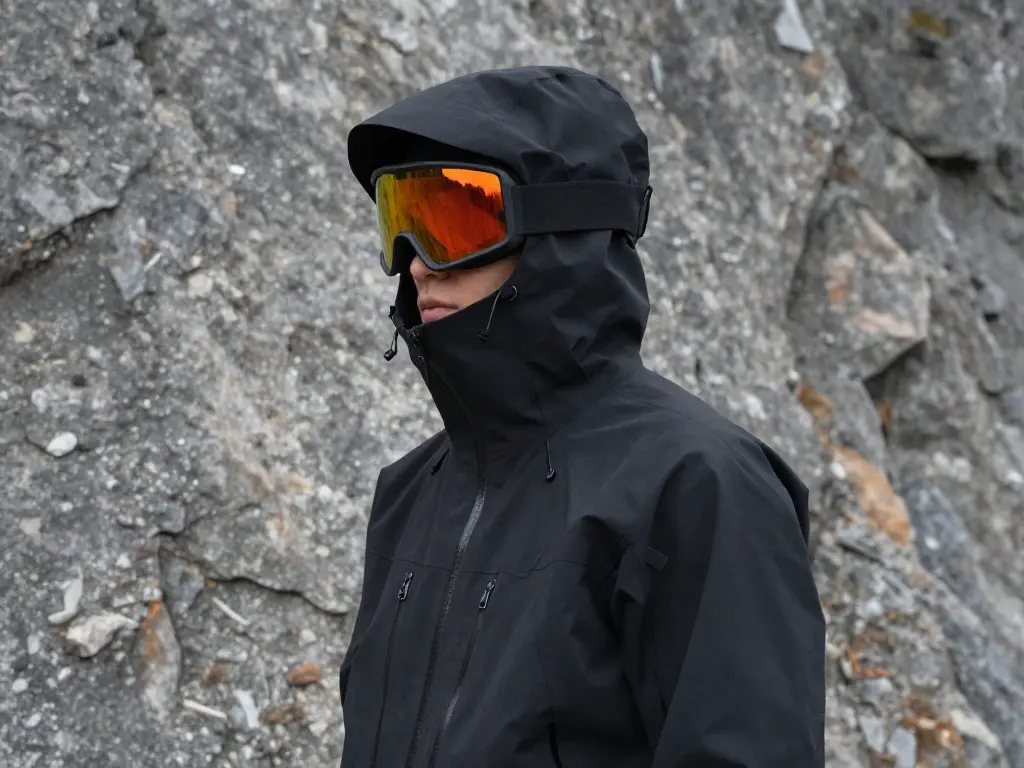
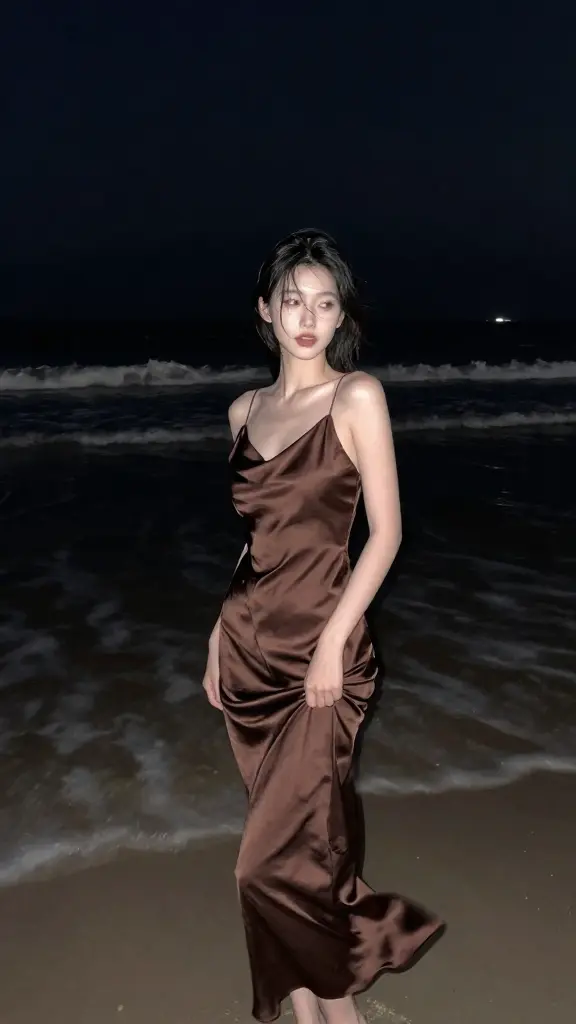
Z Image Turbo Image to Image combine une image d'entrée avec une invite de texte. Le paramètre de force contrôle la distance entre le résultat et l'entrée, tandis que la taille de l'image, 1 à 8 étapes d'inférence, la graine, l'expansion rapide et le format de sortie offrent un contrôle supplémentaire. Commencez près de la force par défaut de 0,6, modifiez un paramètre à la fois et inspectez la structure importante et les détails d'identité.
Idéal pour : Exploration du style | Variations d'images | Révisions visuelles ciblées
| Paramètre | Type | Valeur par défaut/Plage | Description |
|---|---|---|---|
| prompt | string | Obligatoire | Description du résultat attendu. |
| image_url | string (image_uri) | Obligatoire | URL de l'image source. |
| image_size | string | square_hd, square, portrait_4_3, portrait_16_9, landscape_4_3, landscape_16_9, auto; par défaut auto | Préréglage de taille de sortie. |
| strength | float | 0–1; par défaut 0.6 | Degré de changement par rapport à l'image d'entrée. |
| num_inference_steps | integer | 1–8; par défaut 8 | Nombre d'étapes d'inférence. |
| seed | integer | par défaut 0 | Graine utilisée pour varier ou reproduire un résultat. |
| enable_prompt_expansion | boolean | Facultatif | Développe automatiquement l'invite lorsqu'elle est activée. |
| output_format | string | jpeg, png, webp; par défaut png | Format de fichier image renvoyé. |
image_size à la composition prévue ; auto laisse le modèle choisir.seed fixe lors de la comparaison des changements de force, d'invite ou d'étape.$0.006 par image.
Inpainting rapide et précis, avec personnalisation LoRA facultative pour les visuels produit et créatifs.

Créez des images réalistes à partir de prompts, avec une typographie chinoise et anglaise précise et des compositions équilibrées.

FLUX 3 Image est un modèle d’image multimodal guidé par des références et capable d’afficher du texte lisible

Édition d’images de référence axée sur la précision pour les illustrations de campagne et les visuels de produits soignés.

Créez des images détaillées à partir d'invites écrites avec des contrôles de taille, d'arrière-plan, de qualité et de format de sortie.

Édition précise basée sur des instructions de jusqu'à 16 images avec des détails stables.
Il transforme une image source requise en fonction d'une invite de texte requise. la force contrôle dans quelle mesure le résultat peut différer de l’entrée.
image_size accepte exactement square_hd, square, portrait_4_3, portrait_16_9, landscape_4_3, landscape_16_9 ou auto. La valeur par défaut est auto.
Les prix et les promotions ne sont pas stockés dans ce schéma de contenu et peuvent changer. Vérifiez le coût actuel du crédit indiqué par RunComfy avant de soumettre un travail.
Il peut aider les concepteurs, les spécialistes du marketing, les photographes et les développeurs à créer des études de style, des variations, des révisions d'images de produits et d'autres transformations guidées par des invites.
Aucun déploiement de modèle local n'est requis pour ce workflow RunComfy. Les tâches du navigateur et de l'API s'exécutent sur le service hébergé ; consultez la documentation de service actuelle pour connaître la disponibilité et les limites.
num_inference_steps accepte les valeurs de 1 à 8 et la valeur par défaut est 8. Plus d'étapes ne sont pas automatiquement meilleures, alors comparez les résultats sur votre propre entrée.
output_format accepte jpeg, png ou webp et est par défaut png.
Utilisez l'interface du navigateur RunComfy pour des tests interactifs ou envoyez les mêmes champs exposés via l'API RunComfy pour un flux de travail automatisé.
Vérifiez le recadrage, l'identité du sujet, le texte, les mains, les bords, les détails fins et si la force sélectionnée a trop ou pas assez changé. Les résultats peuvent varier en fonction de l'entrée, de l'invite, de la valeur de départ et des paramètres.
RunComfy est la première ComfyUI plateforme, offrant des ComfyUI en ligne environnement et services, ainsi que des workflows ComfyUI proposant des visuels époustouflants. RunComfy propose également AI Models, permettant aux artistes d'utiliser les derniers outils d'IA pour créer des œuvres d'art incroyables.