qwen-edit-2509/lora/fusion
Combinez ou modifiez 1 à 10 images sources à partir d’un prompt obligatoire. Vous pouvez régler six tailles de sortie, les étapes d’inférence, l’échelle de guidage, 1 à 4 résultats, la graine et la sortie JPEG ou PNG.
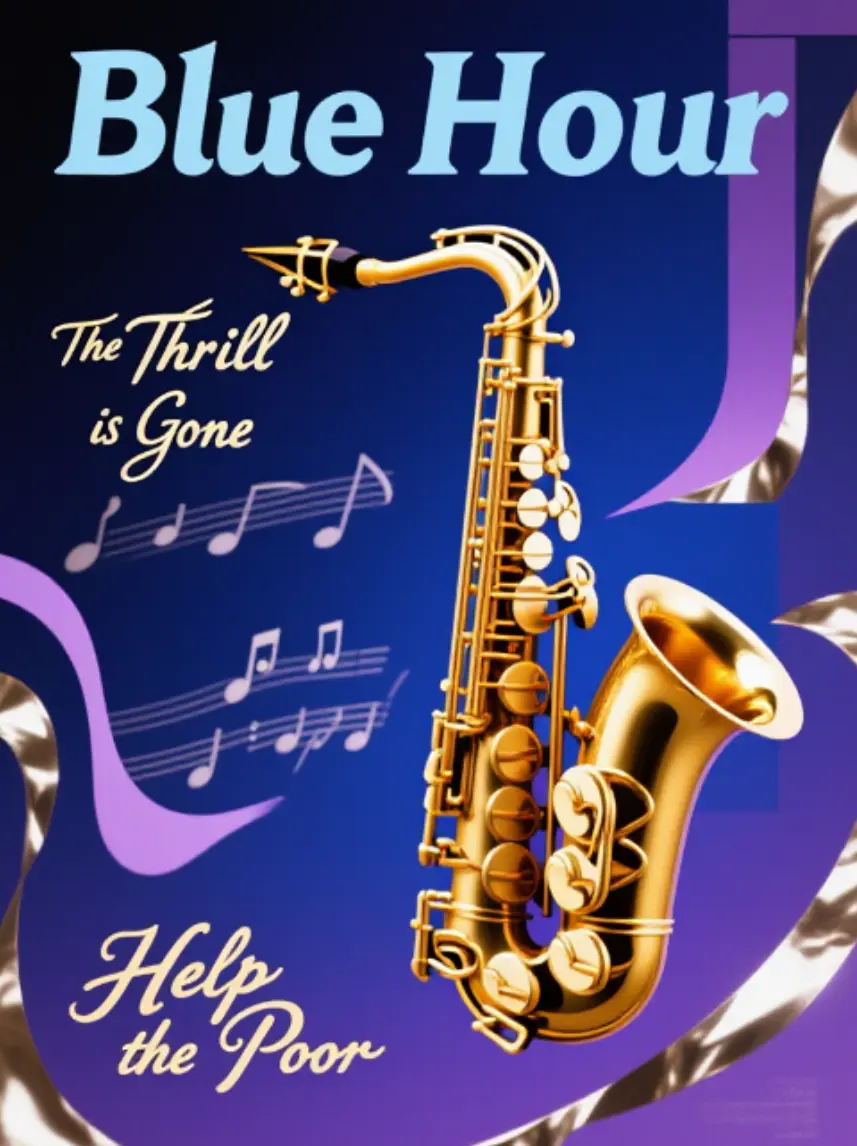
Ovis Image est un modèle de génération d’images à partir de texte proposé par AIDC-AI. En plus du prompt obligatoire, cette page fournit un prompt négatif facultatif, six cadrages, des réglages d’étapes d’inférence et de guidance, ainsi que le seed et le format de sortie.
prompt est obligatoire ; negative_prompt est facultatif.image_size propose square_hd, square, portrait_4_3, portrait_16_9, landscape_4_3 et landscape_16_9. La valeur par défaut est landscape_4_3.num_inference_steps va de 1 à 50 et vaut 28 par défaut.guidance_scale va de 1 à 20 et vaut 5 par défaut.seed est un entier facultatif dont la valeur par défaut est null.output_format propose jpeg, png et webp ; le format par défaut est png.Commencez avec les valeurs par défaut et un prompt clairement structuré. Réservez negative_prompt aux éléments que vous ne souhaitez pas voir. Pour comparer des réglages, conservez le même seed et ne changez les étapes ou la guidance qu’un à la fois. Contrôlez les détails du sujet, la composition et les éléments indésirables.
Combinez ou modifiez 1 à 10 images sources à partir d’un prompt obligatoire. Vous pouvez régler six tailles de sortie, les étapes d’inférence, l’échelle de guidage, 1 à 4 résultats, la graine et la sortie JPEG ou PNG.

Transformez vos croquis en visuels précis 2K-4K avec Nano Banana Pro, correction intelligente et contrôle créatif fluide.
Création d'images IA rapide et détaillée à partir de texte

Générez une image uniquement à partir d’un prompt et choisissez entre 2K, 4K et neuf dimensions fixes.

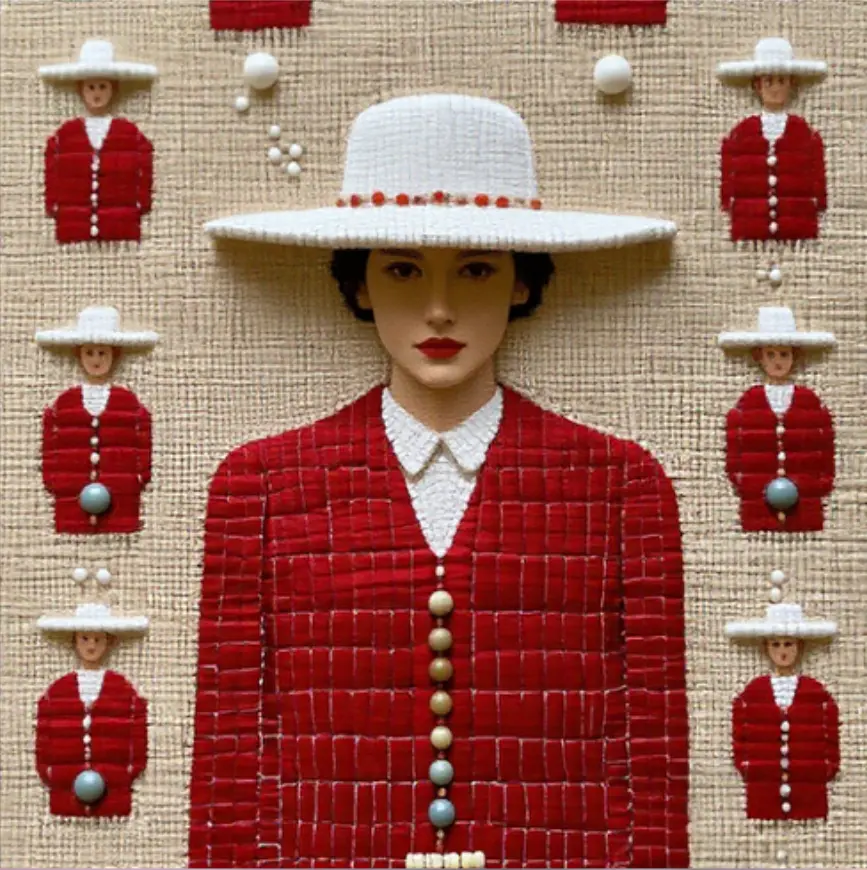
Modifiez jusqu’à trois images sources en réglant le guidage, les étapes d’inférence, le nombre d’images, l’expansion du prompt, la taille, le seed et le format.
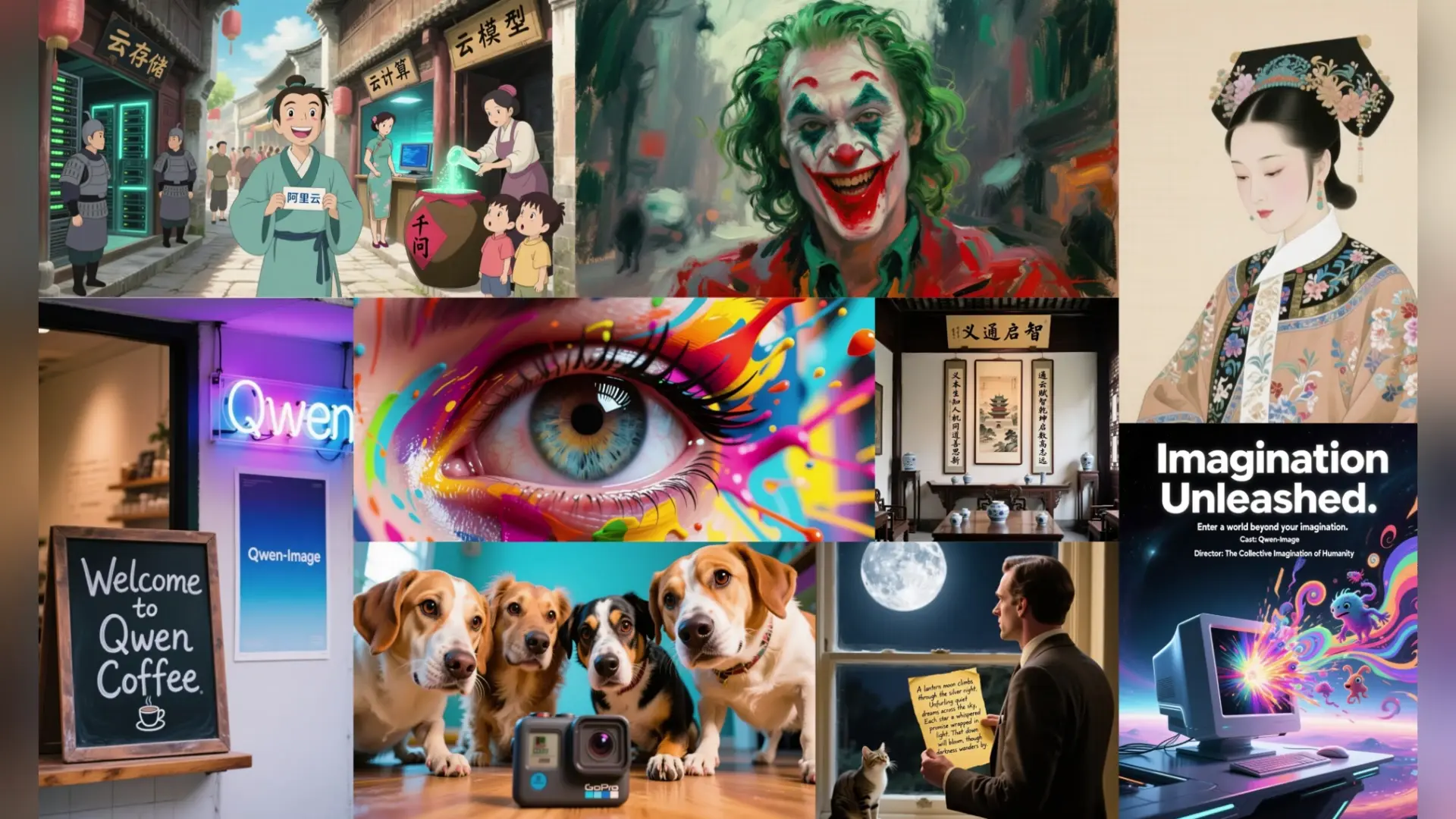
Générez des images fidèles à partir de texte, en toute simplicité
Il génère des images à partir d’un prompt et permet aussi de régler le prompt négatif, le cadrage, l’échantillonnage, le seed et le format du fichier.
Seul prompt est obligatoire. negative_prompt, image_size, les étapes, la guidance, le seed et le format sont facultatifs ou préremplis.
Vous pouvez choisir square_hd, square, portrait_4_3, portrait_16_9, landscape_4_3 ou landscape_16_9. La valeur par défaut est landscape_4_3.
num_inference_steps va de 1 à 50 et vaut 28 par défaut. guidance_scale va de 1 à 20 et vaut 5 par défaut.
seed est un entier facultatif avec null comme valeur par défaut. La sortie peut être en jpeg, png ou webp ; le format par défaut est png.
Consultez les sources du fournisseur indiquées sur la page. Cette page du modèle n’accorde aucun droit d’utilisation supplémentaire.
RunComfy est la première ComfyUI plateforme, offrant des ComfyUI en ligne environnement et services, ainsi que des workflows ComfyUI proposant des visuels époustouflants. RunComfy propose également AI Models, permettant aux artistes d'utiliser les derniers outils d'IA pour créer des œuvres d'art incroyables.