






Flux de travail d'édition d'image unique Qwen Rapid AIO pour ComfyUI#
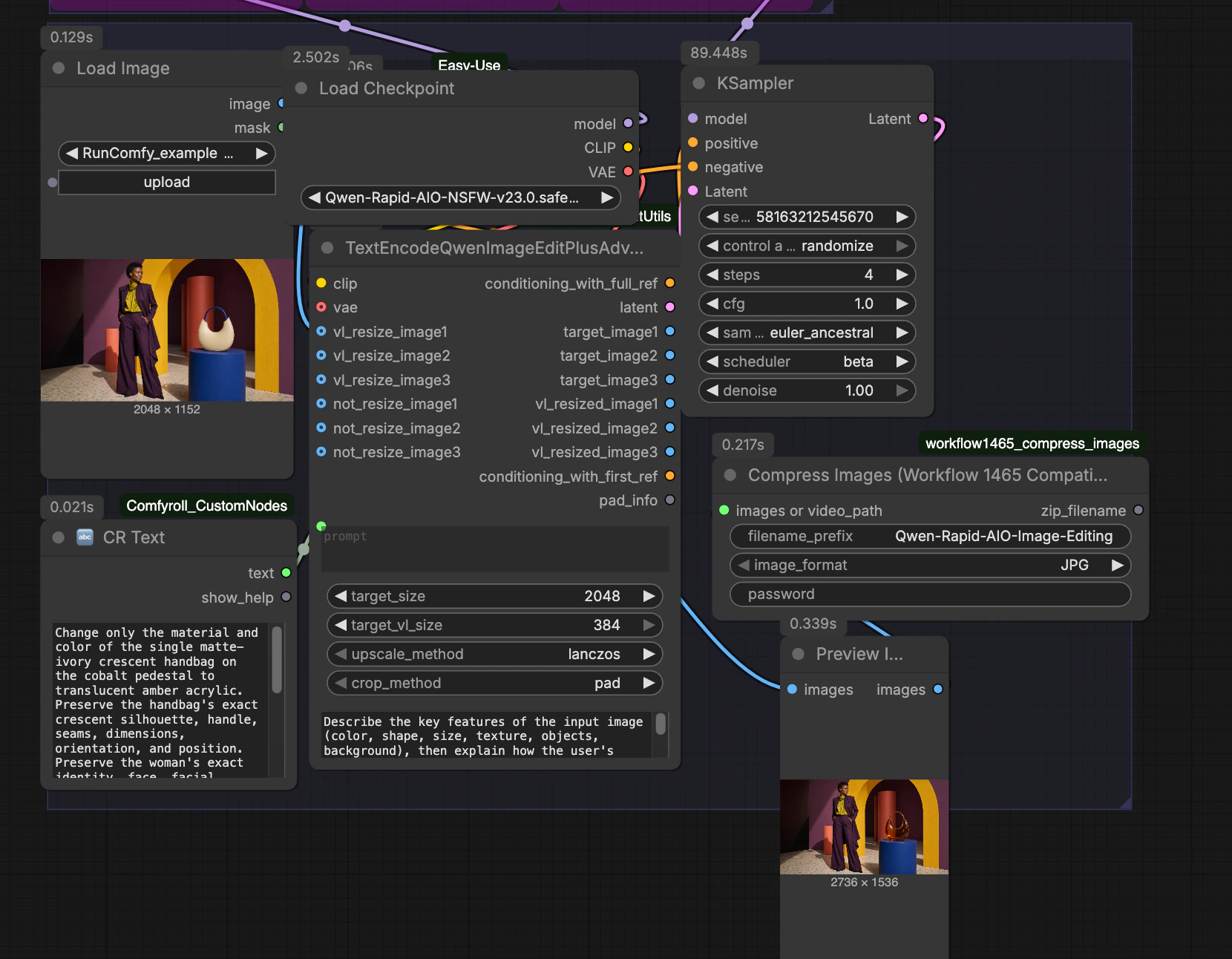
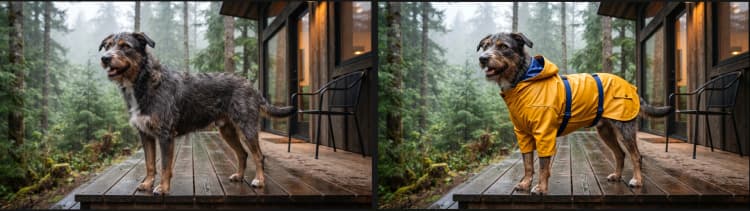
Ce flux de travail Qwen Rapid AIO effectue des modifications guidées par instruction sur une image d'entrée tout en préservant l'identité du sujet, la composition et la structure de la scène. Il est idéal pour les échanges de matériaux, les changements d'objets ou de garde-robe, les ajustements de couleur et les itérations rapides avant-après. Construit autour d'un point de contrôle communautaire Rapid AIO dérivé de Qwen-Image-Edit-2511, il équilibre les changements ciblés avec une forte préservation du contenu pour une édition d'image unique fiable.
Conçu pour RunComfy cloud, le graphique inclut un chemin concis de téléchargement d'image à prévisualisation et exportation, plus trois emplacements LoRA optionnels que vous pouvez activer pour des looks spécialisés. Qwen Rapid AIO met l'accent sur des instructions textuelles claires, une configuration minimale et des délais rapides sans compromettre le cliché original.
Modèles clés dans le flux de travail Comfyui Qwen Rapid AIO#
- Phr00t Qwen-Image-Edit-Rapid-AIO v23. Un point de contrôle communautaire adapté pour des modifications rapides et guidées par instruction d'une image unique tout en visant à maintenir la cohérence du sujet et de la mise en page. Model card
- Qwen-Image-Edit-2511. La famille de modèles de base officielle qui alimente l'édition d'image par instruction avec une forte alignement visuel-langage. La variante Rapid AIO dans ce flux de travail est construite sur cette lignée. Model card
Comment utiliser le flux de travail Comfyui Qwen Rapid AIO#
Le flux de travail suit un chemin simple de l'image source et de l'instruction à une prévisualisation éditée et à l'exportation. Les étapes ci-dessous font référence aux étiquettes et identifiants de nœuds exacts afin que vous puissiez les localiser rapidement dans le graphique.
Entrée d'image source : LoadImage (#5)#
Chargez une seule image source pour servir de référence de modification. Conservez le cadrage que vous souhaitez préserver, car Qwen Rapid AIO vise à maintenir la composition. Les entrées de haute qualité avec des sujets clairs produisent les modifications les plus fidèles. Si le sujet occupe une petite zone, envisagez de recadrer préalablement afin que le modèle se concentre sur la région d'intérêt.
Codage d'instruction : CR Text (#13) et TextEncodeQwenImageEditPlusAdvance (#14)#
Entrez une instruction de modification concise dans CR Text (#13). L'encodeur TextEncodeQwenImageEditPlusAdvance (#14) analyse à la fois l'image et votre texte, produisant un conditionnement qui indique ce qu'il faut changer et ce qu'il faut conserver. Il prépare également un latent de départ aligné sur la vue redimensionnée vision-langage de votre image. Gardez les demandes spécifiques à l'attribut que vous souhaitez modifier pour réduire les changements non intentionnels.
Modèle et adaptateurs optionnels : CheckpointLoaderSimple (#4) et LoraLoaderModelOnly (#1, #2, #3)#
CheckpointLoaderSimple (#4) charge le point de contrôle Qwen Rapid AIO avec son CLIP et VAE associés. Trois nœuds LoraLoaderModelOnly (#1, #2, #3) sont câblés en séquence pour que vous puissiez empiler des adaptateurs légers si désiré. Laissez un emplacement LoRA vide ou réglez sa force à zéro pour le contourner, ou choisissez une LoRA unique pour des biais subtils de style ou de matériau. Pour une fiabilité générale de l'édition, exécutez Qwen Rapid AIO sans LoRAs d'abord, puis ajoutez un adaptateur uniquement si vous avez besoin d'une poussée ciblée.
Échantillonnage : KSampler (#10) avec négatifs mis à zéro via ConditioningZeroOut (#7)#
L'échantillonneur reçoit votre conditionnement positif de l'encodeur et un conditionnement négatif mis à zéro de ConditioningZeroOut (#7). Cette conception évite la surrégularisation des invites négatives et aide à préserver le sujet et la mise en page originaux. L'échantillonneur applique ensuite votre instruction au latent tout en gardant la structure intacte. Si vous avez besoin de changements plus forts, vous pouvez augmenter progressivement la force de débruitage et les étapes.
Décoder, prévisualiser et exporter : VAEDecode (#11), PreviewImage (#20), CompressImages (#12)#
Après l'échantillonnage, VAEDecode (#11) convertit le latent édité en une image. PreviewImage (#20) montre le résultat immédiatement afin que vous puissiez itérer rapidement sur l'instruction. Lorsque vous êtes satisfait, utilisez CompressImages (#12) pour regrouper les sorties avec votre préfixe de nom de fichier choisi, ce qui est pratique pour télécharger plusieurs essais.
Entretien : easy clearCacheAll (#9) et easy cleanGpuUsed (#8)#
Ces nœuds utilitaires effacent automatiquement les caches et libèrent la VRAM après le décodage. Ils aident à maintenir des sessions d'édition plus longues stables afin que vous puissiez exécuter de nombreux essais Qwen Rapid AIO consécutifs.
Nœuds clés dans le flux de travail Comfyui Qwen Rapid AIO#
TextEncodeQwenImageEditPlusAdvance (#14)#
Ce nœud fusionne votre instruction avec les caractéristiques visuelles de l'image d'entrée pour créer un conditionnement conscient des modifications et un latent de départ. Ajustez le prompt pour décrire exactement ce qu'il faut changer et énumérez explicitement ce qui doit être préservé. Le champ instruction peut contenir une politique générale pour les modifications, tandis que target_size, target_vl_size, upscale_method, et crop_method contrôlent comment l'image est redimensionnée pour l'alignement vision-langage. Utilisez une entrée d'image redimensionnée comme dans ce graphique pour des modifications d'une seule image.
KSampler (#10)#
L'échantillonneur est l'endroit où les modifications sont appliquées au latent. Réglez steps pour la qualité par rapport à la vitesse, cfg pour la force avec laquelle le modèle suit le conditionnement, et denoise pour la force de la modification. sampler_name et scheduler influencent la traversée du bruit et la texture ; essayez un réglage stable d'abord, puis variez-les uniquement si vous voyez des artefacts. Réglez une seed fixe pour la reproductibilité lors de la comparaison de petits changements d'instruction.
LoraLoaderModelOnly (#1, #2, #3)#
Chaque emplacement LoRA injecte un adaptateur léger dans le modèle de base. Utilisez lora_name pour choisir un adaptateur et strength_model pour contrôler son influence ; l'empilement est pris en charge mais commencez avec un adaptateur à une force modeste. Effacez lora_name ou réglez strength_model à 0 pour contourner un emplacement. Activez les LoRAs uniquement lorsque vous avez besoin d'une poussée spécifique de style ou d'attribut que le point de contrôle de base Qwen Rapid AIO ne fournit pas déjà.
CheckpointLoaderSimple (#4)#
Sélectionnez le fichier de point de contrôle principal ici. Le graphique fourni pointe vers un point de contrôle Rapid AIO dérivé de Qwen-Image-Edit-2511, qui inclut CLIP et VAE compatibles. Vous pouvez passer à un autre point de contrôle de la famille Qwen-Image-Edit si vous souhaitez un comportement de base ou comparer les résultats entre variantes.
Extras optionnels#
- Écrivez des instructions chirurgicales. Nommez l'objet unique et l'attribut à changer, puis listez tout ce qu'il faut préserver. Les demandes courtes et spécifiques produisent les modifications Qwen Rapid AIO les plus stables.
- Commencez doucement. Gardez le débruitage modeste pour préserver l'identité et la pose ; augmentez-le uniquement si le changement est trop subtil.
- Essayez d'abord sans LoRAs. Ajoutez un adaptateur à faible intensité si vous avez besoin d'une poussée stylistique ou matérielle ciblée.
- Itérez rapidement. Prévisualisez un résultat, affinez l'instruction, et compressez un petit lot avec
CompressImages(#12) lorsque vous avez des variations qui vous plaisent.
Remerciements#
Ce flux de travail met en œuvre et s'appuie sur les travaux et ressources suivants. Nous remercions RunningHub pour la source du flux de travail, Phr00t pour le modèle Qwen-Image-Edit-Rapid-AIO, et Qwen pour le modèle officiel Qwen-Image-Edit-2511 pour leurs contributions et leur maintenance. Pour des détails autoritaires, veuillez consulter la documentation et les dépôts originaux liés ci-dessous.
Ressources#
- Source du flux de travail RunningHub/RunningHub
- Docs / Notes de version : RunningHub post
- Phr00t/Qwen-Image-Edit-Rapid-AIO
- Hugging Face : Phr00t/Qwen-Image-Edit-Rapid-AIO
- Qwen/Qwen-Image-Edit-2511
- Hugging Face : Qwen/Qwen-Image-Edit-2511
Note : L'utilisation des modèles, ensembles de données et codes référencés est soumise aux licences et termes respectifs fournis par leurs auteurs et mainteneurs.