

Qwen Image 2.1 Face Swap ComfyUI Workflow : remplacement naturel de tête avec transfert d'identité guidé par prompt#
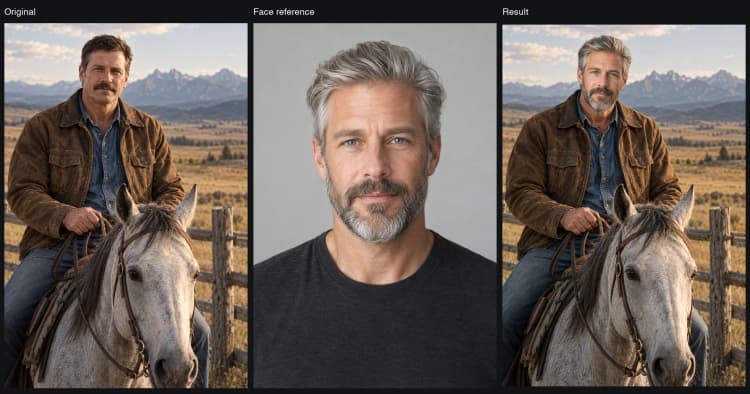
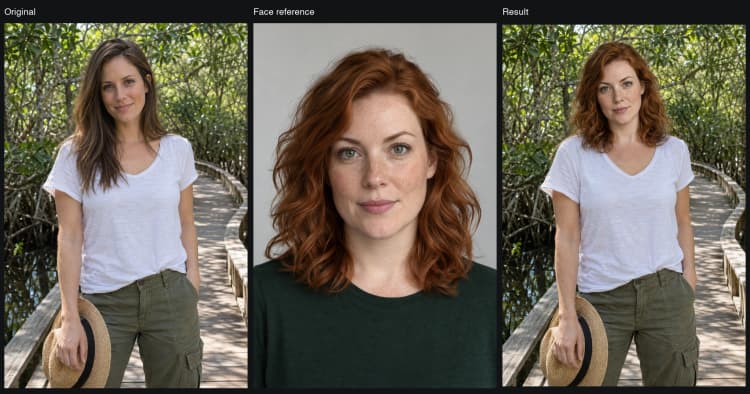
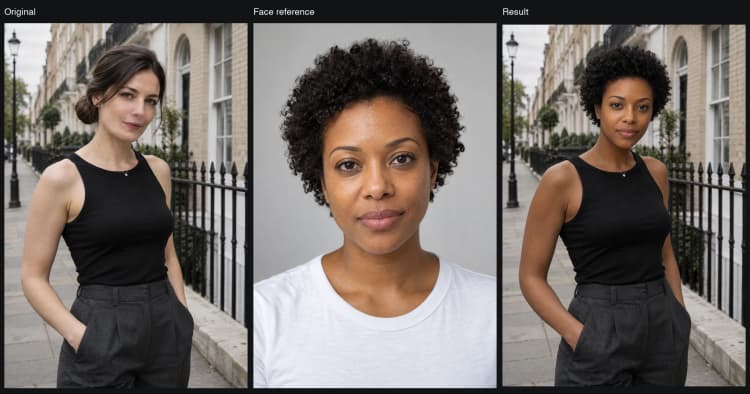
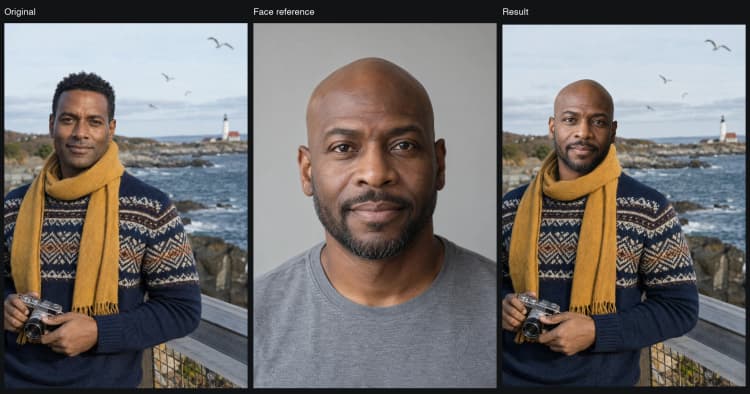
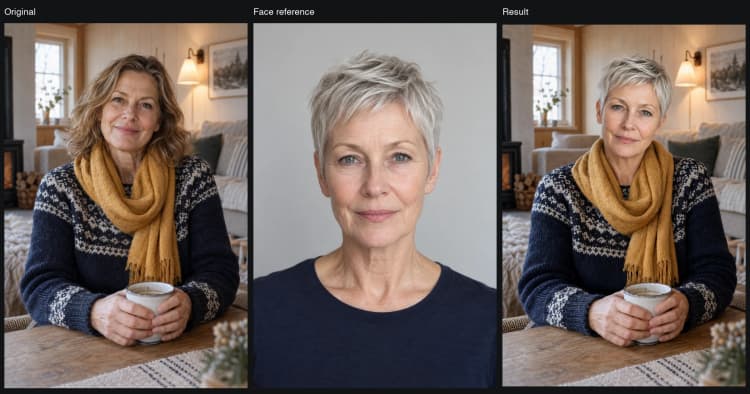
Ce Workflow Qwen Image 2.1 Face Swap ComfyUI remplace la tête et le visage d'un sujet dans une scène existante en utilisant une référence d'identité séparée. Propulsé par l'édition d'image Qwen-Image-2.1 et une étape légère de génération de prompt, il transfère les traits du visage, la coiffure et la pilosité faciale tout en préservant la pose, les vêtements et l'arrière-plan de la scène originale.
Conçu pour le recasting de personnages, les portraits éditoriaux et les scènes créatives d'échange de têtes, le workflow est simple à piloter : fournissez votre scène originale, ajoutez un portrait d'identité, lancez la génération de prompt et échantillonnez la composition finale. Des portraits de référence clairs et bien éclairés aident le Workflow Qwen Image 2.1 Face Swap ComfyUI à produire des mélanges homogènes et photoréalistes.
Modèles clés dans le Workflow ComfyUI Qwen Image 2.1 Face Swap ComfyUI#
- Qwen-Image-2.1. Le modèle de diffusion d'édition d'image principal qui effectue le remplacement de la tête tout en respectant le conditionnement textuel et visuel. Voir la carte modèle officielle sur Hugging Face : Qwen/Qwen-Image-2.1.
- Qwen-Image-2.1 VAE. L'autoencodeur variationnel utilisé pour décoder le latent final en RGB et préserver la fidélité des couleurs. Les poids empaquetés sont disponibles dans la distribution Comfy-Org : Comfy-Org/Qwen-Image-2.1 • vae.
- Qwen-Image-2.1 text encoder (famille Qwen-VL, 8B). L'encodeur cross-modal qui transforme l'instruction générée et les images de référence en conditionnement pour le processus de diffusion. Voir les actifs de l'encodeur de texte dans le dépôt Comfy-Org : Comfy-Org/Qwen-Image-2.1 • text_encoders.
Comment utiliser le Workflow ComfyUI Qwen Image 2.1 Face Swap ComfyUI#
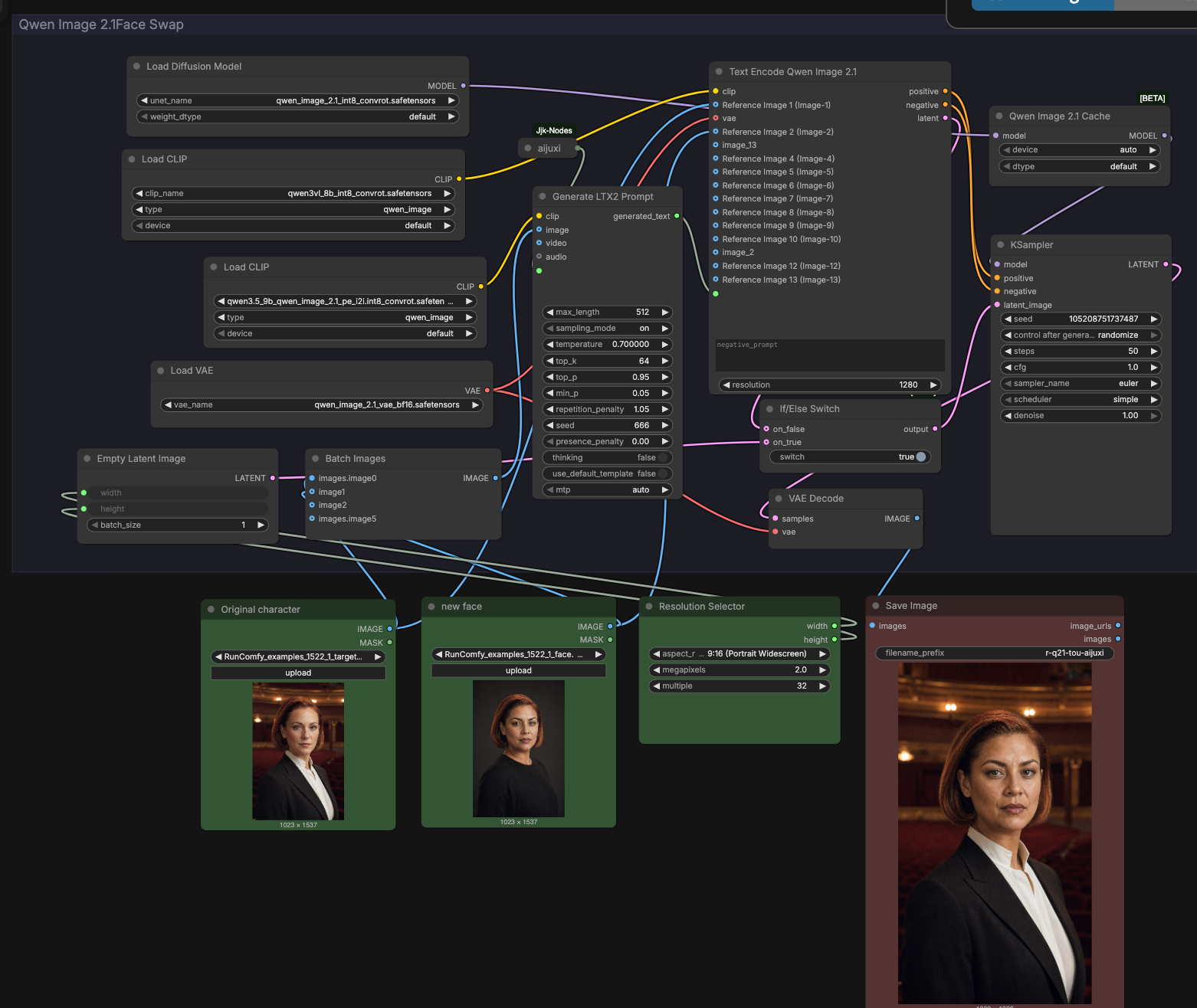
Le graphe est organisé comme un seul groupe intitulé "Qwen Image 2.1Face Swap" qui orchestre les entrées, la génération de prompt, le conditionnement multimodal, l'échantillonnage et l'enregistrement. À un niveau élevé, vous chargez deux images, laissez le bloc de prompt créer une instruction d'édition concise, encodez tout pour Qwen-Image-2.1, choisissez de commencer à partir d'une toile vierge ou d'un latent guidé par l'image, puis échantillonnez et décodez.
Entrées : scène originale et portrait d'identité#
- Chargez votre scène ou personnage cible dans
Original character(#470). Cette image fournit le corps, la pose, les vêtements et l'environnement qui doivent être préservés après l'échange de visage. - Chargez le visage à transférer dans
new face(#510). Utilisez un portrait net, de face ou de trois-quarts avec un éclairage cohérent ; incluez la ligne des cheveux si vous voulez que la coiffure soit transmise. - Le workflow traite également ces deux entrées par lots pour que le générateur de prompt puisse "voir" les deux images ensemble pour une meilleure création d'instructions.
Génération de prompt : transformez votre intention en une indication d'édition précise#
- Une directive courte est fournie via le nœud de texte
aijuxiJjkText(#516) et combinée avec les images traitées par lots dansTextGenerateLTX2Prompt(#502). - Le générateur produit une instruction compacte, axée sur l'édition (par exemple, "Remplacez la tête de la personne dans l'Image 1 par la personne de l'Image 2, conservez la pose, la tenue et l'arrière-plan").
- Cette instruction créée automatiquement réduit la surcharge de l'ingénierie de prompt et aide le Workflow Qwen Image 2.1 Face Swap ComfyUI à rester cohérent entre les exécutions.
Conditionnement : guidage multimodal pour Qwen-Image-2.1#
TextEncodeQwenImage21(#485) ingère l'instruction avec les deux images pour produire un conditionnement positif et négatif qui décrit ce qu'il faut remplacer et ce qu'il faut préserver.- L'encodeur prépare également un plan latent influencé par vos références. Cette configuration permet au modèle de transférer les traits d'identité tout en conservant la scène originale intacte.
Résolution et routage latent : choisissez la composition et la force de contrôle#
- Définissez votre rapport d'aspect et votre budget de pixels souhaités dans
ResolutionSelector(#13). La résolution alimente unEmptyLatentImagequi définit la taille de la toile pour la synthèse. ComfySwitchNode(#483) sélectionne le latent de départ :- On : commencez par un latent vide pour une liberté créative maximale et un transfert d'identité plus fort.
- Off : commencez par le latent de l'encodeur pour des échanges guidés par l'image qui se rapprochent davantage de la composition originale.
- Ce commutateur vous permet de régler la "force" de l'échange sans changer les autres paramètres.
Échantillonnage, décodage et enregistrement#
- Les poids UNet sont chargés une fois et mis en cache (
UNETLoaderàQwenImage21Cache), puisKSampler(#482) exécute le processus de diffusion en utilisant votre conditionnement et la source latente choisie. VAEDecodeconvertit le latent échantillonné en une image RGB, etSaveImage(#518) écrit le résultat avec un nom de fichier horodaté.- Le Workflow Qwen Image 2.1 Face Swap ComfyUI est déterministe par graine, vous pouvez donc reproduire un look préféré en gardant la même graine et configuration.
Nœuds clés dans le Workflow ComfyUI Qwen Image 2.1 Face Swap ComfyUI#
TextEncodeQwenImage21 (#485)#
C'est le cœur de l'échange : il fusionne l'instruction générée avec les deux images pour produire le guidage que suit Qwen-Image-2.1. Pour une meilleure préservation de la scène, concentrez votre instruction sur le remplacement uniquement de la tête tout en conservant la pose, la tenue et l'arrière-plan. Si vous avez besoin de modifications plus douces, utilisez le mode guidé par l'image (voir le commutateur ci-dessous) et gardez le langage négatif concis pour éviter de trop contraindre le modèle.
TextGenerateLTX2Prompt (#502)#
Ce nœud distille votre intention et les deux images en une instruction d'édition concise. Utilisez-le lorsque vous souhaitez une formulation cohérente et moins de prompts manuels. Si vous préférez votre propre formulation, vous pouvez contourner le générateur en fournissant une instruction personnalisée et en la gardant courte, spécifique et préservant la scène.
ComfySwitchNode (#483)#
Ce commutateur dirige le latent de départ. Utilisez le chemin du latent vide pour un transfert d'identité plus fort et une stylisation, ou le chemin du latent de l'encodeur lorsque vous souhaitez que la composition et l'éclairage s'accrochent étroitement à la scène originale. Retournez ce commutateur lorsque vous voyez soit trop de dérive (allez vers le guidage par l'image) soit un transfert d'identité insuffisant (allez vers le latent vide).
KSampler (#482)#
Contrôle la stratégie d'échantillonnage et la force de l'édition. Un facteur de débruitage plus faible préservera davantage la structure de la tête originale en mode guidé par l'image ; une valeur plus élevée poussera un remplacement plus fort. Choisissez un échantillonneur et un planificateur en qui vous avez confiance pour les portraits, et fixez la graine lorsque vous comparez des variations.
ResolutionSelector (#13)#
Définit le rapport d'aspect et le budget de pixels pour la génération. Faites correspondre le cadrage de la scène originale pour réduire la distorsion, ou essayez une toile légèrement plus grande si vous prévoyez de rogner. Les résolutions plus élevées capturent mieux les détails des cheveux mais augmentent le temps d'exécution.
Extras optionnels#
- Utilisez un portrait d'identité propre et dégagé ; évitez les lunettes de soleil et les obstructions importantes si vous souhaitez que les yeux et les sourcils soient transférés fidèlement.
- Faites correspondre l'échelle de la tête : si le sujet original est proche de l'appareil photo, recadrez la référence d'identité pour une taille de tête similaire.
- Gardez l'éclairage cohérent entre les images pour des mélanges plus naturels ; si l'éclairage diffère, préférez le latent guidé par l'image pour une meilleure adhérence à la scène.
- Pour l'exploration par lots, verrouillez la graine et changez uniquement le portrait d'identité ; cela isole l'effet du nouveau visage.
- Si les résultats semblent "trop édités", utilisez le latent guidé par l'image et réduisez la force de l'édition globale ; si l'identité ne tient pas, commencez par un latent vide et renforcez l'instruction de prompt.
- Les actifs de modèle utilisés par ce workflow sont disponibles sur Hugging Face : Qwen/Qwen-Image-2.1 et Comfy-Org/Qwen-Image-2.1.
Remerciements#
Ce workflow implémente et s'appuie sur les travaux et ressources suivants. Nous remercions chaleureusement aijuxi pour Original workflow, Qwen pour Qwen-Image-2.1 (modèle officiel), et Qwen pour Qwen-Image-2.1 official announcement pour leurs contributions et leur maintenance. Pour des détails autoritatifs, veuillez vous référer à la documentation originale et aux dépôts liés ci-dessous.
Ressources#
- aijuxi/Original workflow
- Docs / Notes de version : Original workflow by aijuxi
- Qwen/Qwen-Image-2.1
- Hugging Face : Qwen/Qwen-Image-2.1
- Qwen/Qwen-Image-2.1 official announcement
- Docs / Notes de version : Qwen-Image-2.1 official announcement
Remarque : L'utilisation des modèles, jeux de données et codes référencés est soumise aux licences et termes respectifs fournis par leurs auteurs et mainteneurs.