


P-H3-Image ComfyUI Workflow: Texte en image 8 MP en huit étapes#
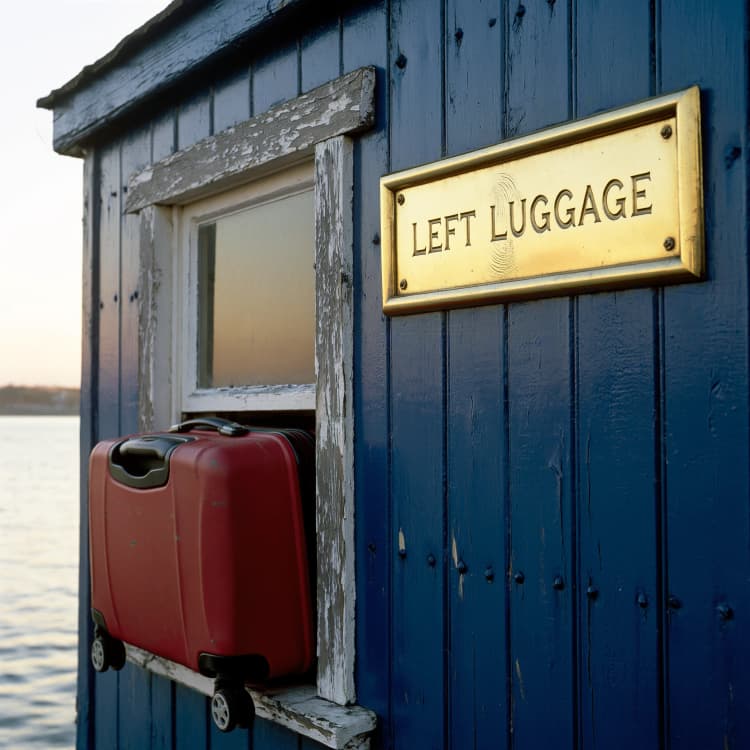
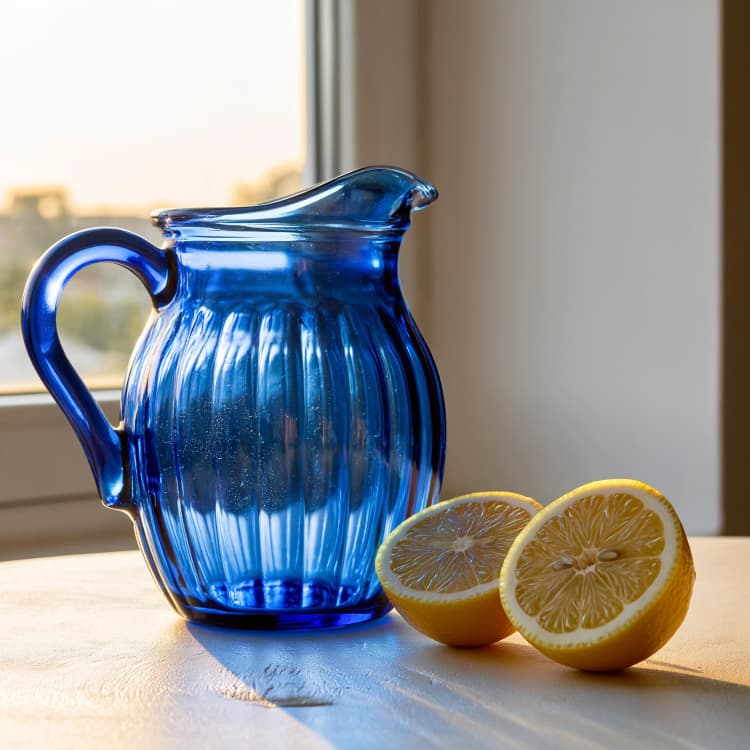
Ce workflow P-H3-Image ComfyUI transforme une courte description de scène en une image de haute qualité de 8 mégapixels en seulement huit étapes d'échantillonnage. Il inclut un échantillonneur d'invite optionnel qui étend votre demande en une invite plus complète, consciente du style, et vous montre le texte final avant le rendu.
Utilisez-le lorsque vous souhaitez des images rapides, grandes, avec une composition propre et des détails cohérents. Vous pouvez garder l'expansion automatique activée pour plus de commodité ou la désactiver pour envoyer directement votre formulation au modèle. Le workflow enregistre les images avec un préfixe de nom de fichier prévisible pour que les lots restent organisés.
Modèles clés dans le workflow Comfyui P-H3-Image ComfyUI#
- P-H3-Image UNet (bf16). L'épine dorsale de diffusion qui débruite les latents en images. C'est le générateur principal utilisé pendant l'échantillonnage. Fichier modèle
- P-H3-Image Text Encoder (bf16). Encode l'invite finale en embeddings qui guident le UNet. C'est l'interface de conditionnement entre le texte et l'image. Fichier modèle
- P-H3-Image Prompt Upsampler (bf16). Étend les demandes courtes en invites plus riches, conscientes des contraintes. Il améliore la spécificité et la cohérence tout en conservant votre intention principale. Fichier modèle
- P-H3-Image VAE (bf16). Décode le latent final en une image RGB en pleine résolution avec des couleurs et textures fidèles. Fichier modèle
Tous les actifs sont fournis dans le dépôt Hugging Face PrunaAI/P-H3-Image-Comfy.
Comment utiliser le workflow Comfyui P-H3-Image ComfyUI#
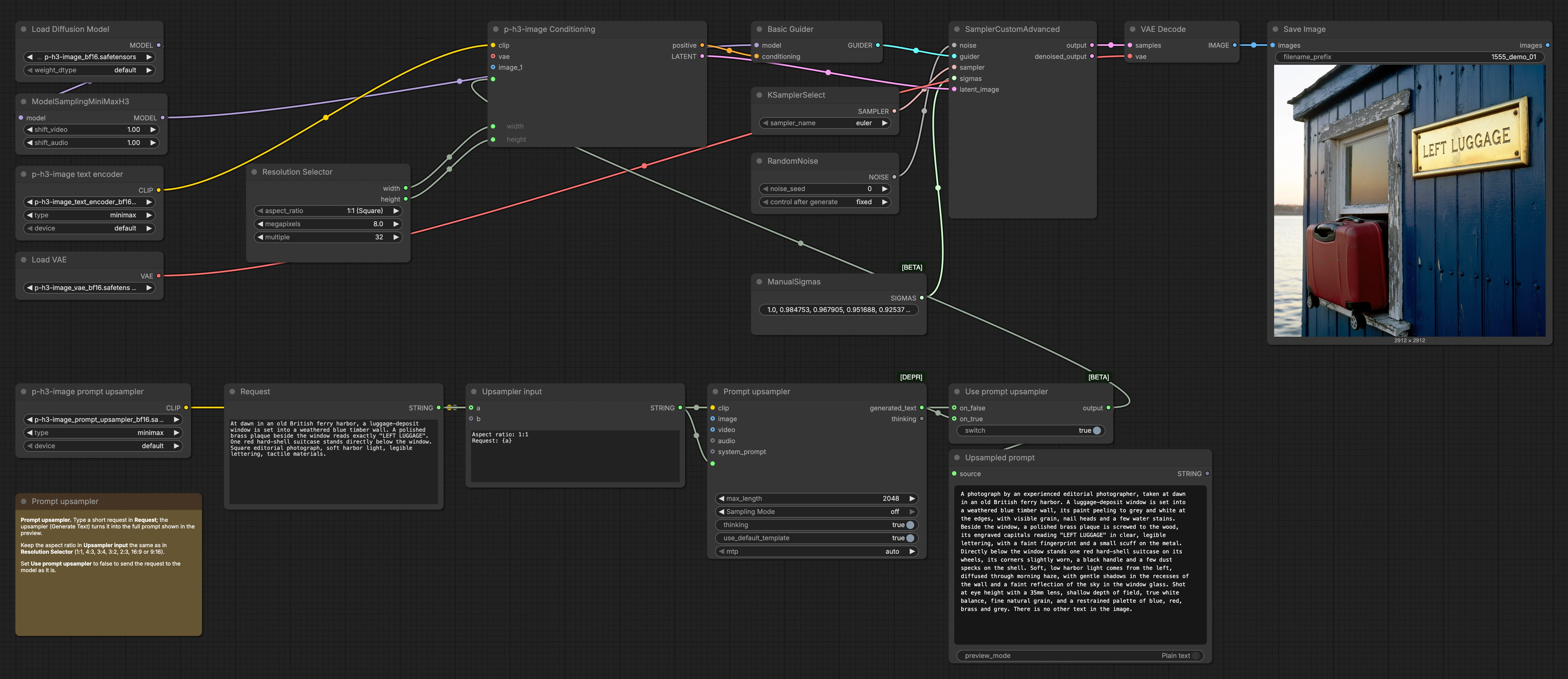
Ce workflow suit un chemin clair : rédigez ou étendez une invite, choisissez la résolution, construisez le conditionnement et le latent de départ, effectuez huit étapes d'échantillonnage, puis décodez et enregistrez l'image.
Rédaction et expansion d'invite#
Écrivez une courte description dans Request (#16). Le texte est enveloppé avec une orientation d'aspect dans Upsampler input (#17) et envoyé à Prompt upsampler (#18) pour générer une invite plus longue, prête pour la production. Activez ou désactivez Use prompt upsampler (#19) pour choisir entre votre texte original et la version étendue. Le texte final qui guidera le modèle est prévisualisé dans Upsampled prompt (#15) pour que vous puissiez faire des modifications rapides avant le rendu.
Choisir la résolution#
Sélectionnez le rapport d'aspect et les pixels cibles dans ResolutionSelector (#20); par défaut, c'est 8 mégapixels et des rapports courants comme 1:1, 3:2, 2:3, 4:3, 3:4, 16:9 et 9:16. Cela définit la largeur et la hauteur alignées sur des multiples de 32 pour un échantillonnage efficace. Gardez la chaîne de rapport utilisée dans Upsampler input cohérente avec le choix ici pour que l'expansion corresponde à votre canevas. La taille sélectionnée est transmise au conditionnement et à l'initialisation latente.
Configuration de conditionnement et latent#
p-h3-image text encoder (CLIP) charge l'encodeur de texte et PH3ImageConditioning (#26) convertit l'invite finale plus votre largeur et hauteur choisies en conditionnement et un modèle latent. Le UNet est chargé par UNETLoader (#22). Un petit ajustement dans MiniMaxH3SigmaShift (#23) prépare le modèle pour le calendrier H3 afin que l'échantillonneur suivant fonctionne efficacement avec des comptes d'étapes faibles. Ces pièces fournissent le guide, le latent de départ et un calendrier configuré pour le modèle.
Échantillonnage#
KSamplerSelect (#8) choisit l'algorithme d'échantillonnage, et ManualSigmas (#6) fournit un calendrier sigma compact pour huit étapes. RandomNoise (#9) initialise le processus pour des résultats reproductibles ou variés. BasicGuider (#7) combine le UNet et le conditionnement textuel, et SamplerCustomAdvanced (#10) exécute les huit itérations de débruitage sur le latent fourni par PH3ImageConditioning (#26). La stratégie Euler par défaut est optimisée pour la vitesse et la stabilité à 8 MP.
Décoder et enregistrer#
VAEDecode (#11) convertit le latent final en une image tout en préservant les indices de couleur et de matériau fins. SaveImage (#12) écrit le fichier avec le préfixe défini sur p-h3-image, ce qui facilite le suivi des sorties de ce workflow P-H3-Image ComfyUI.
Nœuds clés dans le workflow Comfyui P-H3-Image ComfyUI#
Prompt upsampler (#18)#
Étend votre demande courte en une invite détaillée qui impose des contraintes de composition, d'éclairage et de contenu. Utilisez-le lorsque vous souhaitez une clarté cohérente à partir d'entrées brèves; désactivez-le pour écrire votre propre invite complète. Si les sorties deviennent trop verbeuses, simplifiez votre demande originale et conservez seulement l'essentiel.
Use prompt upsampler (#19)#
Une simple passerelle qui dirige soit l'invite étendue soit votre texte original dans le modèle. Désactivez-la lorsque vous souhaitez un contrôle total sur la formulation ou pour tester le comportement de base. Activez-la pour accélérer l'idéation et réduire l'effort d'ingénierie d'invite.
ResolutionSelector (#20)#
Définit le rapport d'aspect et le total de pixels, par défaut à 8 MP pour des sorties grandes, prêtes pour l'impression. Gardez son rapport aligné avec la chaîne intégrée dans Upsampler input (#17) pour une meilleure cohérence de l'invite au canevas. Augmentez les pixels pour plus de détails si votre mémoire GPU le permet, ou réduisez-les pour des aperçus plus rapides.
PH3ImageConditioning (#26)#
Construit le conditionnement positif et initialise un latent à la largeur et hauteur exactes que vous avez sélectionnées. Assurez-vous que l'invite arrivant ici est finale, car c'est ce que l'échantillonneur suivra. Changer la taille ou le texte ici affecte à la fois la composition et la densité des détails en aval.
MiniMaxH3SigmaShift (#23)#
Adapte le calendrier sigma pour un échantillonnage de style H3 afin que huit étapes restent stables à haute résolution. Laissez-le activé pour les exécutions par défaut; désactivez-le ou changez-le seulement si vous expérimentez des calendriers personnalisés. Il fonctionne de concert avec ManualSigmas (#6) et votre choix d'échantillonneur.
ManualSigmas (#6) et KSamplerSelect (#8)#
Ces deux contrôlent comment le débruitage se déroule. Gardez le calendrier à huit étapes pour des résultats rapides et haute résolution; augmentez les étapes seulement si vous avez besoin de micro-texture supplémentaire ou de typographie très fine. Vous pouvez essayer des échantillonneurs alternatifs pour un compromis différent entre netteté et douceur.
RandomNoise (#9)#
Définit la graine qui génère la variation. Verrouillez la graine pour reproduire un résultat exactement; changez-la pour explorer de nouvelles compositions avec la même invite et les mêmes paramètres.
Extras optionnels#
- Gardez les invites concrètes. Des noms et verbes courts et spécifiques fonctionnent mieux avec l'échantillonneur.
- Pour des mises en page cohérentes, spécifiez l'aspect et les objets clés dans la première phrase de votre demande.
- Pour explorer des variations, fixez la graine et modifiez un élément à la fois: heure de la journée, lentille ou matériau.
- Utilisez l'aperçu de l'
Upsampled promptpour copier le texte final dans vos notes ou le réutiliser à travers les scènes.
Remerciements#
Ce workflow implémente et s'appuie sur les œuvres et ressources suivantes. Nous remercions chaleureusement PrunaAI pour P-H3-Image-Comfy et pour le workflow ComfyUI texte-en-image p-h3-image_text_to_image.json pour leurs contributions et leur maintenance. Pour des détails autoritaires, veuillez vous référer à la documentation originale et aux dépôts liés ci-dessous.
Ressources#
- PrunaAI/P-H3-Image-Comfy
- Hugging Face: PrunaAI/P-H3-Image-Comfy
- PrunaAI/p-h3-image_text_to_image.json (workflow ComfyUI)
- Hugging Face: workflows/p-h3-image_text_to_image.json
Note: L'utilisation des modèles, ensembles de données et codes référencés est soumise aux licences et termes respectifs fournis par leurs auteurs et mainteneurs.