


MOSS-Image Edit HQ : Édition guidée par une seule image et par référence#
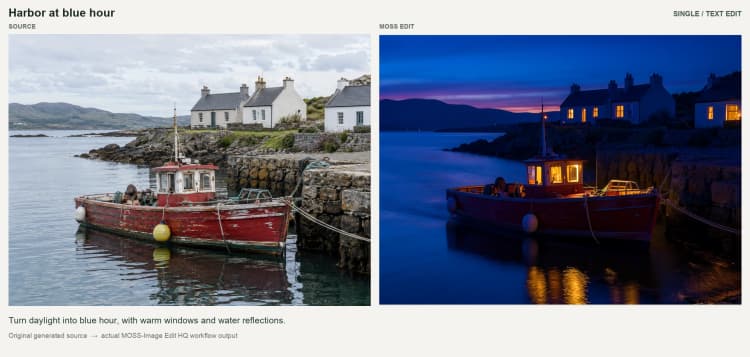
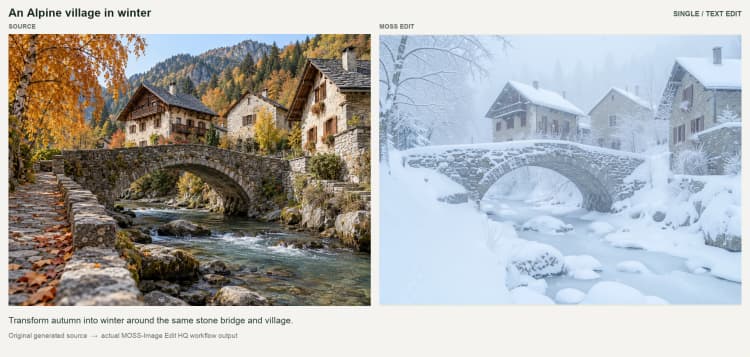
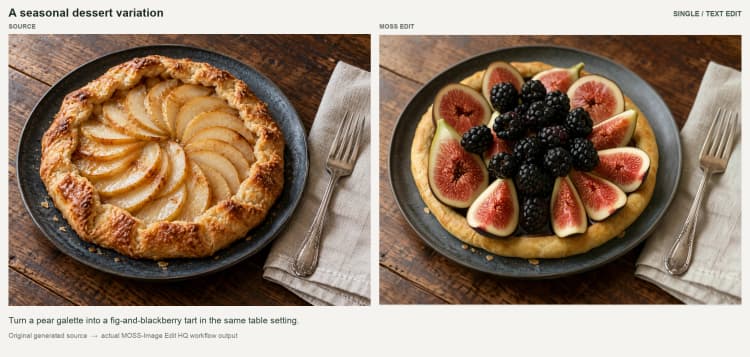
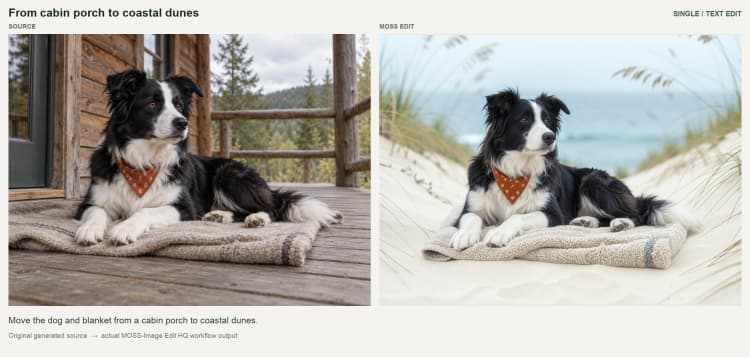
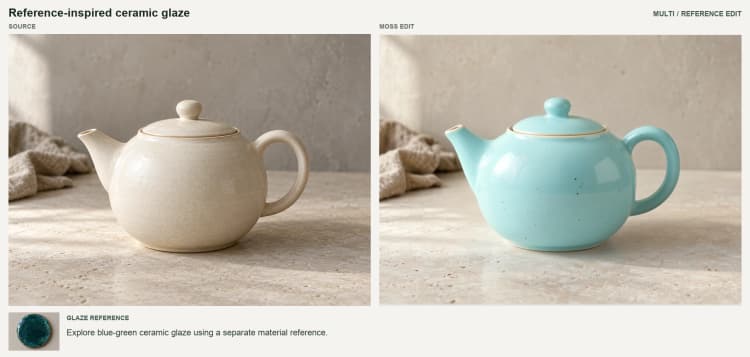
MOSS-Image Edit HQ est un flux de travail ComfyUI pour éditer des images existantes en utilisant des instructions en langage clair. Il est alimenté par le LoRA d'édition armV6 de la communauté pour MOSS-Image-SFT et inclut une branche par défaut pour une image unique ainsi qu'une branche facultative guidée par référence. Avec une branche activée, chaque exécution produit une image éditée. Les éditions peuvent réinterpréter des détails fins ; lorsqu'une référence est utilisée, les couleurs et les textures sont influencées mais pas garanties d'être exactement identiques. Les modèles et les flux de travail d'exemple originaux sont disponibles sur Hugging Face, et l'ensemble de nœuds personnalisés est open source sur GitHub (MOSS-Image Edit HQ, ComfyUI-Moss-Image-Edit).
Ce flux de travail ComfyUI convient aux créateurs, équipes produits et retoucheurs qui ont besoin de changements d'éclairage, de saison, de matériau et de style sans repeindre des scènes entières. Utilisez le chemin par défaut pour éditer une image ou activez le chemin de référence pour laisser une seconde image guider la couleur ou le matériau. Comparez le résultat avec la source car les détails du sujet et la composition peuvent changer.
Modèles clés dans le flux de travail Comfyui MOSS-Image Edit HQ#
- MOSS-Image SFT (int8, convrot) comme base d'image. C'est la base MOSS-Image-SFT utilisée avec le LoRA d'édition séparé. Consultez le pack de modèles et les exemples dans le dépôt MOSS-Image Edit HQ sur Hugging Face pour les détails et les mises à jour.
- armV6 MOSS Edit LoRA. Un patch LoRA léger formé pour des éditions ciblées et basées sur des instructions sur MOSS-Image-SFT. Il se spécialise dans les changements d'attributs tels que la couleur, le matériau et le style tout en visant à préserver l'identité et la mise en page. Les actifs LoRA sont inclus avec la sortie de flux de travail sur Hugging Face.
- Encodeur de texte basé sur Qwen 3.5 9B pour MOSS-Image. Cet encodeur transforme votre instruction d'édition en conditionnement textuel. Ce flux de travail n'a pas d'entrée de masque ou de région protégée garantie.
- FLUX.2 VAE small (
flux2-vae_small.safetensors). Le VAE compresse et décode les images vers et depuis l'espace latent utilisé par le modèle, aidant à maintenir la structure et les détails lors de l'édition.
Comment utiliser le flux de travail Comfyui MOSS-Image Edit HQ#
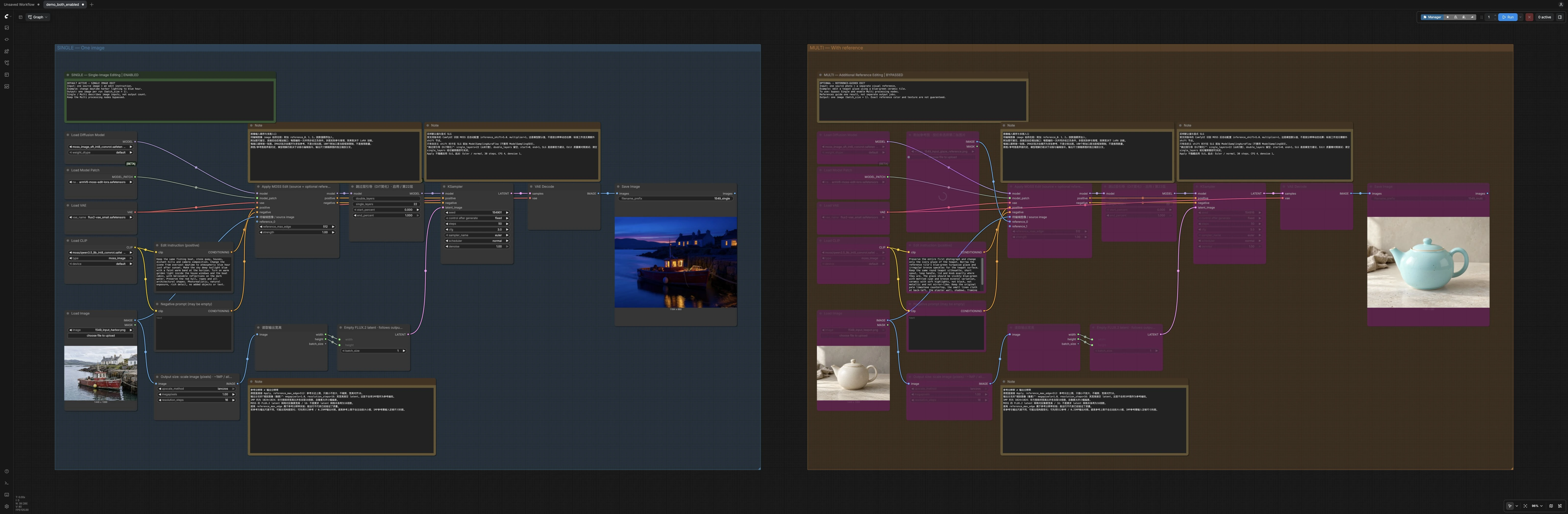
Le graphique a deux branches indépendantes. SINGLE est activée par défaut et MULTI est contournée. Utilisez SINGLE pour des éditions basées sur des instructions sur une image source. Pour utiliser MULTI, contournez les nœuds de traitement SINGLE et activez les nœuds de traitement MULTI, puis fournissez une source et une image de référence distincte. Gardez les Notes explicatives activées. Chaque branche a une taille de lot de 1 ; activer les deux branches exécute les deux sorties. Single et Multi décrivent les entrées d'image, pas le nombre de sorties.
Le graphique enregistré utilise 50 étapes, CFG 3, Euler / normal, denoise 1, force LoRA 1, limite de bord long de référence 512, et une sortie d'environ 1 MP. Commencez avec ces paramètres testés ; certaines Notes de canevas héritées décrivent différents paramètres génériques par défaut.
SINGLE — Une image#
- Chargez votre image source avec
LoadImage(#6) et écrivez une instruction concise dansEdit instruction (positive)(#9). LeNegative promptoptionnel (#10) peut lister les éléments à éviter. ImageScaleToTotalPixels(#7) définit la taille de sortie à un budget de pixels pratique et aligne les dimensions sur une grille multiple de 16 pour un décodage stable.GetImageSize(#17) transfère ces dimensions dansEmpty FLUX.2 latent(#13), qui prépare le canevas latent vierge pour l'échantillonnage.Apply MOSS Edit (source + optional references)(#5) applique le LoRA d'édition armV6 au modèle de base et attache les latents de l'image source au conditionnement positif et négatif. Les nœuds de texte CLIP encodent l'instruction séparément. Aucune référence n'est nécessaire dans cette branche.SkipLayerGuidanceDiTSimple(#18) applique la guidance de couche recommandée pour cette famille de modèles, puisKSampler(#14) effectue la débruitage pour réaliser l'édition. Le résultat est décodé parVAEDecode(#15) et enregistré parSaveImage(#16).
MULTI — Avec référence#
- Chargez le même type d'image source avec
LoadImage(#106) et ajoutez une image de référence claire avecLoadImage(#119). Gardez la référence simple et représentative de la couleur ou du matériau que vous souhaitez. - Fournissez une instruction dans
Edit instruction (positive)(#109) qui nomme exactement ce qui doit changer et ce qui doit rester identique. UtilisezNegative prompt(#110) uniquement si nécessaire. Apply MOSS Edit (source + optional references)(#105) encode la source et la référence une fois et les alimente toutes deux dans le modèle afin que l'édition suive votre texte tout en étant influencée par la référence. La référence est redimensionnée en interne à un bord long plafonné pour un conditionnement stable ; cela est séparé de la taille de sortie finale.- Comme dans SINGLE, la branche utilise
SkipLayerGuidanceDiTSimple(#118), échantillonne avecKSampler(#114), décode avecVAEDecode(#115), et écrit une sortie avecSaveImage(#116). Les éditions guidées par référence sont approximatives, pas des transferts un-à-un.
Nœuds clés dans le flux de travail Comfyui MOSS-Image Edit HQ#
Apply MOSS Edit (source + optional references) (#5)#
Ce nœud applique le LoRA d'édition et VAE-code l'image source et toute référence supplémentaire, ajoutant ces latents au conditionnement textuel positif et négatif existant. strength contrôle le poids du patch LoRA ; ce n'est pas un contrôle garanti de la préservation des détails. Gardez la valeur testée de 1 comme point de départ. reference_max_edge limite le bord long de la source et de chaque référence indépendamment, avec des dimensions alignées sur 16. L'augmenter change la résolution de conditionnement et l'utilisation de la mémoire, pas un poids d'influence de référence dédié. La même orientation s'applique à MULTI (#105). Référence : ComfyUI-Moss-Image-Edit.
ImageScaleToTotalPixels (#7)#
Définit un budget de pixels cible pour la sortie tout en préservant le ratio d'aspect et en alignant les deux dimensions sur une grille multiple de 16 qui correspond au pas latent du modèle. Le graphique enregistré utilise environ 1 MP. Des dimensions plus grandes augmentent les exigences en ressources et ne garantissent pas des détails plus fidèles. Ce nœud ne contrôle que la taille de sortie finale. Il ne met pas à l'échelle la référence ; le redimensionnement de la référence est géré à l'intérieur du nœud Apply.
SkipLayerGuidanceDiTSimple (#18)#
Applique la guidance de couche recommandée du modèle de base en utilisant la couche unique 22. Elle est activée dans ce flux de travail enregistré, mais ne garantit pas une meilleure qualité d'édition. Si vous voyez des artefacts ou souhaitez une base pure, contournez le nœud pour désactiver la guidance. Lorsque vous personnalisez le comportement d'échantillonnage ailleurs, appliquez la guidance avant l'échantillonnage pour qu'elle affecte le modèle effectif.
KSampler (#14)#
Échantillonne la sortie de EmptyFlux2LatentImage, tandis que les images source et de référence entrent par le conditionnement. Gardez les 50 étapes testées, CFG 3, Euler / normal, et denoise=1 comme point de départ. Baisser le débruitage n'est pas un curseur ordinaire de préservation de la source ici car le latent échantillonné ne contient pas l'image originale encodée. Changez la graine pour essayer une autre interprétation de la même instruction.
Extras optionnels#
- Écrivez des instructions comme "Changez seulement le blazer en bleu cobalt. Gardez le visage, les cheveux, la pose, l'arrière-plan et l'éclairage inchangés." Inspectez toujours le résultat pour des changements non intentionnels.
- Si la composition dérive, essayez une référence plus simple ou une instruction plus claire, puis comparez une autre graine. Traitez les changements de force LoRA et de résolution de référence comme des expériences ; ils ne garantissent pas la préservation.
- Pour des résultats naturels, préférez un
cfgmodéré et évitez les instructions trop longues ; listez explicitement ce qui doit rester inchangé. - Utilisez une image de référence forte plutôt que plusieurs faibles. Les références multiples sont encodées comme un guide pour un résultat, pas des sorties séparées.
- SINGLE vs MULTI décrit uniquement les entrées d'image. Les deux branches dans MOSS-Image Edit HQ produisent une image par exécution.
Remerciements#
Ce flux de travail implémente et s'appuie sur les travaux et ressources suivants. Nous remercions chaleureusement akhaliq pour le modèle MOSS-Image-Edit-HQ et les flux de travail originaux, et Chenkin-x pour les nœuds personnalisés MOSS-Image-Edit pour leurs contributions et leur maintenance. Pour des détails autorisés, veuillez vous référer à la documentation et aux dépôts originaux liés ci-dessous.
Ressources#
- akhaliq/MOSS-Image-Edit-HQ
- Hugging Face : akhaliq/MOSS-Image-Edit-HQ
- Docs / Notes de version : modèle et flux de travail originaux MOSS-Image-Edit-HQ
- Chenkin-x/ComfyUI-Moss-Image-Edit
- GitHub : Chenkin-x/ComfyUI-Moss-Image-Edit
- Docs / Notes de version : nœuds personnalisés MOSS-Image-Edit
Note : L'utilisation des modèles, ensembles de données et codes référencés est soumise aux licences et conditions respectives fournies par leurs auteurs et mainteneurs.