

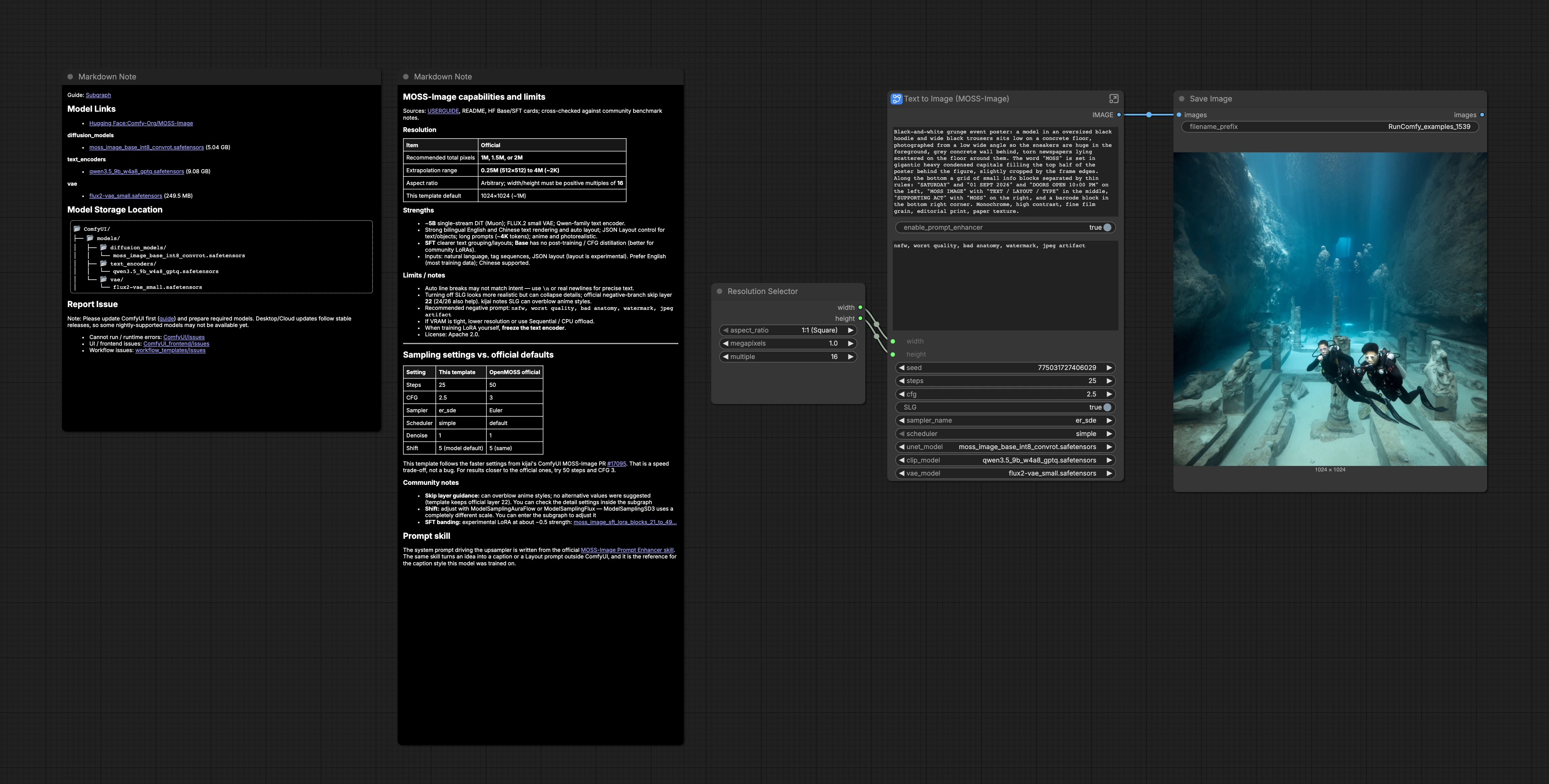
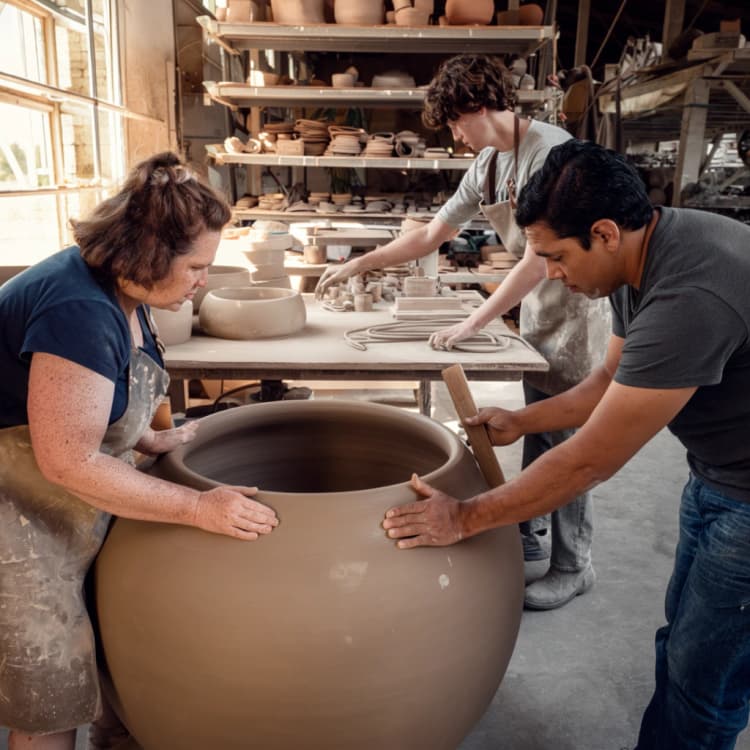
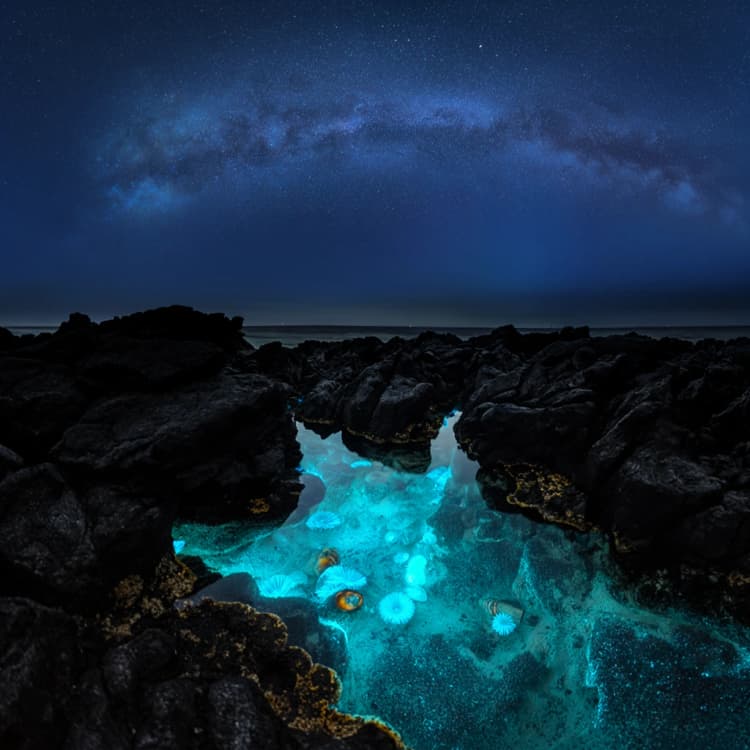
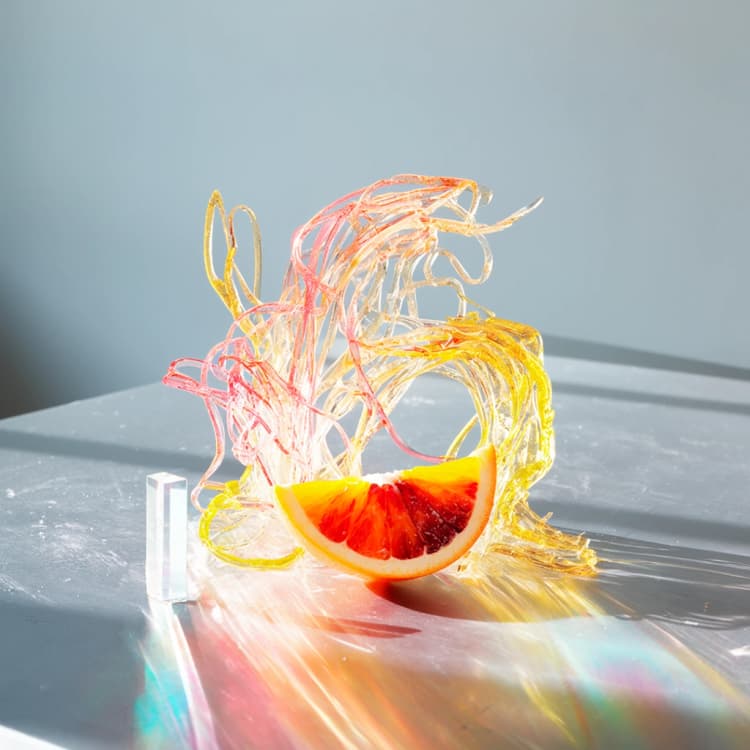
Workflow MOSS-Image Base Texte en Image pour des images photoréalistes, éditoriales et typographiques#
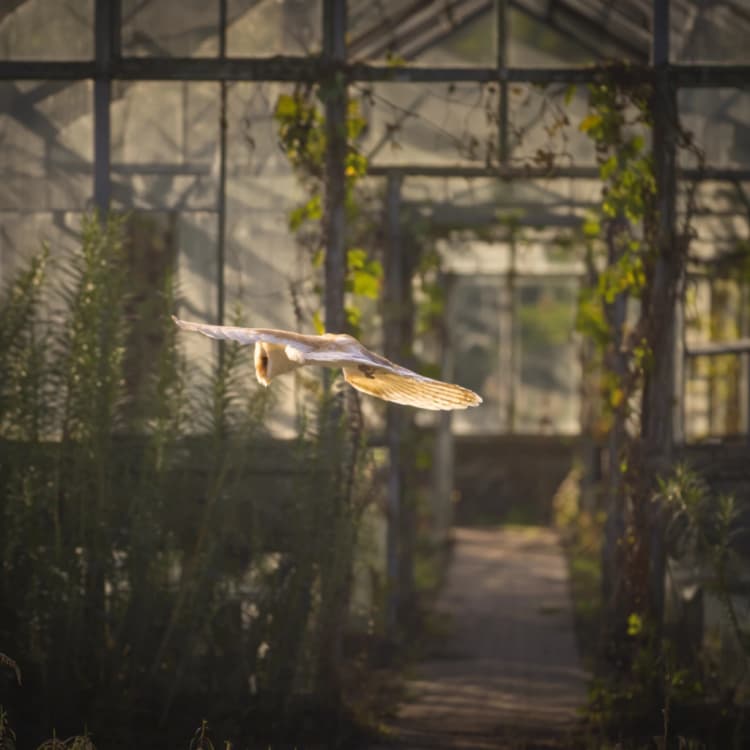
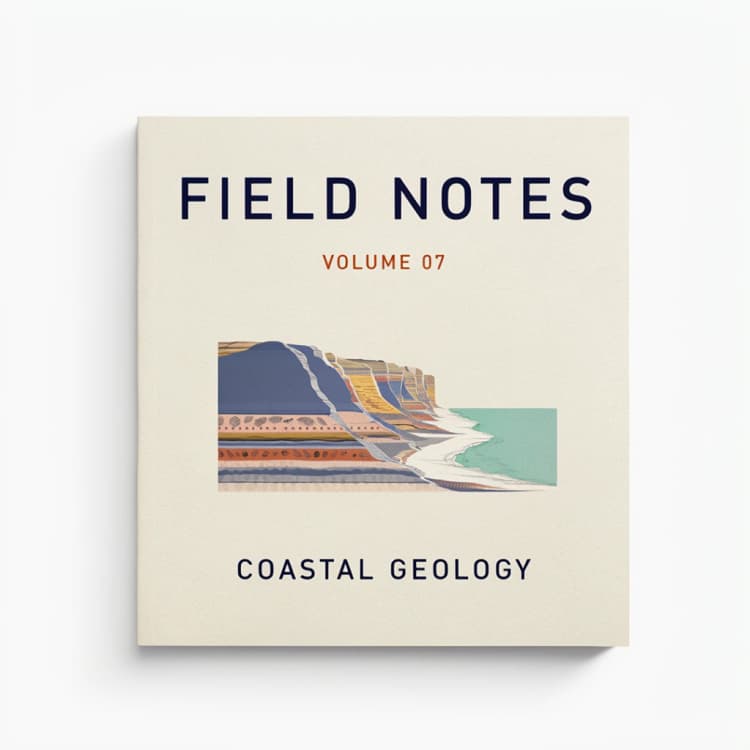
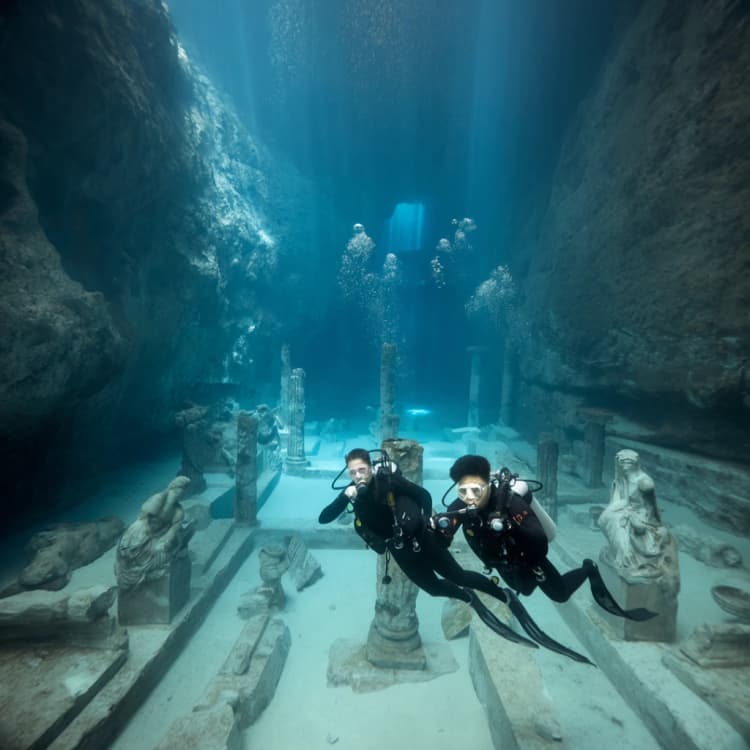
Ce modèle ComfyUI transforme les invites en langage naturel en visuels finis avec le point de contrôle MOSS-Image Base. Il est conçu pour un concept rapide et une typographie fiable, avec un amplificateur d'invite optionnel Qwen3.5 qui peut réécrire des idées en légendes fortes et adaptées au modèle. Utilisez MOSS-Image Base Texte en Image lorsque vous souhaitez que le modèle de base non post-entraîné serve de fondation flexible pour des scènes photoréalistes, des illustrations, des graphiques éditoriaux et des expérimentations LoRA communautaires.
Les créateurs, designers et directeurs artistiques peuvent itérer rapidement sur les affiches, les photos de produits et les compositions lourdes en mise en page. Le workflow maintient les contrôles au minimum tout en exposant les commutateurs qui comptent le plus : amélioration de l'invite, résolution, stratégie d'échantillonnage et Skip Layer Guidance pour une typographie et des bords plus nets.
Modèles clés dans le workflow Comfyui MOSS-Image Base Texte en Image#
- OpenMOSS MOSS-Image Base point de contrôle. Transformateur de diffusion principal utilisé pour la génération d'images ; la variante de base omet le post-entraînement, donc elle se généralise bien et fonctionne bien avec les LoRAs. Model card and files • Project repo
- Encodeur de texte Qwen3.5 (9B, GPTQ W4A8) emballé pour MOSS-Image. Encode les invites et les légendes améliorées en conditionnement qui préserve la formulation et les indices de mise en page. Les fichiers sont inclus sous text_encoders dans la carte du modèle. huggingface.co/Comfy-Org/MOSS-Image
- FLUX.2 Small VAE. Décode les latents du processus de diffusion en images avec des détails nets et des couleurs stables. Inclus sous vae dans la carte du modèle. huggingface.co/Comfy-Org/MOSS-Image
Comment utiliser le workflow Comfyui MOSS-Image Base Texte en Image#
En un coup d'œil : votre invite entre dans un commutateur d'amélioration d'invite, devient un conditionnement pour le modèle, une toile latente est échantillonnée, puis décodée et enregistrée. Les groupes ci-dessous s'exécutent dans l'ordre de la configuration à la sortie.
Modèles#
Sélectionnez le MOSS-Image Base UNet fourni, l'encodeur de texte Qwen3.5 et le FLUX.2 VAE. Ceux-ci sont préchargés dans le modèle afin que vous puissiez générer immédiatement. Si vous prévoyez d'expérimenter avec les LoRAs, continuez à utiliser le modèle de base plutôt que la variante SFT pour une large compatibilité. Un commutateur de modèle vous permet également d'envelopper le UNet avec Skip Layer Guidance pour une netteté supplémentaire lorsque nécessaire.
Invite#
Entrez une invite positive claire décrivant l'image finie, ainsi qu'une invite négative optionnelle pour éviter les artefacts. Les invites peuvent inclure de la typographie ; citez exactement le texte visible et écrivez où il apparaît dans la mise en page. Gardez le style, l'éclairage, l'objectif, et les matériaux concrets pour ancrer la composition et l'ambiance. L'invite est encodée en conditionnement avec l'encodeur de texte Qwen-family.
Amplificateur d'Invite#
Activez l'amplificateur d'invite pour laisser une étape interne Qwen3.5 réécrire votre idée en une légende détaillée alignée sur la formation de MOSS-Image. Lorsqu'il est activé, votre entrée traverse une invite système qui met l'accent sur les détails visuels uniquement, le placement du texte et les sauts de ligne. Lorsqu'il est désactivé, votre formulation originale est utilisée telle quelle. Utilisez ceci pour tester en A/B si une légende écrite à la main ou améliorée convient à votre sujet et à la typographie.
Taille de l'Image#
Choisissez un rapport d'aspect et un objectif de mégapixels avec le sélecteur de résolution, qui génère la largeur et la hauteur pour la toile latente. MOSS-Image fonctionne mieux autour de 1 à 2 mégapixels pour la vitesse et la qualité. Toutes les tailles doivent être des multiples de 16 et peuvent évoluer jusqu'à environ 4 mégapixels sur des GPU capables. Des toiles plus grandes augmentent le détail mais coûtent en VRAM et en temps.
Échantillonnage et décodage#
L'échantillonneur exécute les étapes de diffusion sur la toile latente en utilisant votre conditionnement et la stratégie choisie, puis le VAE décode en une image. Utilisez plus d'étapes pour des compositions complexes ou un éclairage subtil ; moins d'étapes pour des brouillons rapides. Le guidage peut être ajusté vers le haut pour une plus forte adhérence à la légende ou vers le bas pour plus de détail naturaliste. Le résultat est prévisualisé et passé à la sauvegarde.
Sauvegarder et réviser#
Les images sont écrites par le nœud de sauvegarde avec un préfixe que vous pouvez changer pour organiser les sorties. Révisez la typographie, l'espacement et la netteté des bords ; si les groupes de texte semblent trop forcés, essayez de désactiver Skip Layer Guidance ou de réduire légèrement la force du guidage. Si la fidélité du texte diminue, activez l'amplificateur et soyez explicite sur les sauts de ligne.
Nœuds clés dans le workflow Comfyui MOSS-Image Base Texte en Image#
TextGenerate (#11)#
Amélioration d'invite optionnelle basée sur Qwen3.5 qui développe votre idée en une légende détaillée et alignée sur la formation. Activez-le lorsque vous avez besoin de signaux de composition plus forts, de placement de texte précis ou d'éclairage et de matériaux plus descriptifs. Si vous écrivez déjà des légendes détaillées, laissez-le désactivé pour préserver votre voix.
ComfySwitchNode (#16)#
Dirige soit votre invite brute soit la légende améliorée dans l'encodeur positif en fonction du commutateur “enable_prompt_enhancer”. Utilisez-le pour tester rapidement les sorties en A/B sans toucher aux nœuds en aval.
SkipLayerGuidanceDiTSimple (#15)#
Enveloppe le modèle de base avec Skip Layer Guidance. L'activer améliore souvent les bords, la typographie et le micro-contraste dans les affiches et les photos de produits. Désactivez-le pour un look plus doux et photographique ou si les textures fines commencent à dépasser.
KSampler (#7)#
Contrôle le processus de diffusion. Augmentez les étapes lorsque les scènes sont complexes ou que la typographie est dense ; diminuez pour la vitesse tout en explorant des idées. Ajustez le guidage pour échanger entre une adhérence stricte à l'invite et un détail organique. Changer d'échantillonneur ou de planificateur peut modifier subtilement le façonnage du bruit et la texture.
ResolutionSelector (#19)#
Génère la largeur et la hauteur à partir d'un choix convivial de rapport d'aspect et de mégapixels. Visez près de 1–2 mégapixels pour une qualité et une vitesse équilibrées, et gardez les dimensions en multiples de 16. Évoluez prudemment si vous voyez une pression sur la VRAM.
Extras optionnels#
- Utilisez des sauts de ligne explicites pour contrôler la typographie : écrivez “Titre”, puis une nouvelle ligne, puis la ligne suivante pour correspondre à l'ordre de lecture.
- Pour les conceptions riches en texte, gardez l'amplificateur d'invite activé et citez chaque morceau de texte visible exactement comme il doit apparaître.
- Une invite négative légère comme “nsfw, pire qualité, mauvaise anatomie, filigrane, artefact jpeg” est un défaut pratique pour des sorties plus propres.
- Si les sorties semblent trop nettes, désactivez Skip Layer Guidance ; si elles semblent trop douces ou que les bords du texte s'effacent, réactivez-le.
- Préférez le point de contrôle de base pour la formation LoRA et les tests LoRA communautaires ; passez à SFT uniquement si vous souhaitez spécifiquement ses mises en page plus fortes et plus prescriptives.
Remerciements#
Ce workflow implémente et s'appuie sur les travaux et ressources suivants. Nous remercions chaleureusement OpenMOSS pour le modèle et le référentiel MOSS-Image, Comfy-Org pour les fichiers du modèle ComfyUI MOSS-Image, et l'équipe ComfyUI Docs pour le tutoriel officiel ComfyUI MOSS-Image pour leurs contributions et leur maintenance. Pour des détails autoritaires, veuillez vous référer à la documentation originale et aux référentiels liés ci-dessous.
Ressources#
- ComfyUI Docs/MOSS-Image dans ComfyUI : Workflows Texte-en-Image et Mise en Page
- GitHub: OpenMOSS/MOSS-Image
- Hugging Face: Comfy-Org/MOSS-Image
- Docs / Notes de Version: MOSS-Image dans ComfyUI : Workflows Texte-en-Image et Mise en Page
- Comfy-Org/MOSS-Image
- Hugging Face: Comfy-Org/MOSS-Image
- OpenMOSS/MOSS-Image
- GitHub: OpenMOSS/MOSS-Image
- Hugging Face: OpenMOSS-Team/MOSS-Image-Base
- arXiv: Rapport Technique MOSS-Image (arXiv:2610.23374)
Note: L'utilisation des modèles, jeux de données et codes référencés est soumise aux licences et conditions respectives fournies par leurs auteurs et mainteneurs.