



MiniMax H3 Image | Génération de Texte en Image#
Ce flux de travail texte-en-image MiniMax H3 Image pour ComfyUI génère des photographies et des illustrations à partir de prompts écrits en utilisant le modèle officiel MiniMax-H3-Image. Le flux de travail enregistré commence à 4 MP avec le Prompt Enhancer activé, six étapes d'échantillonnage, et CFG 1. Augmentez la résolution uniquement lorsque la mémoire GPU le permet.
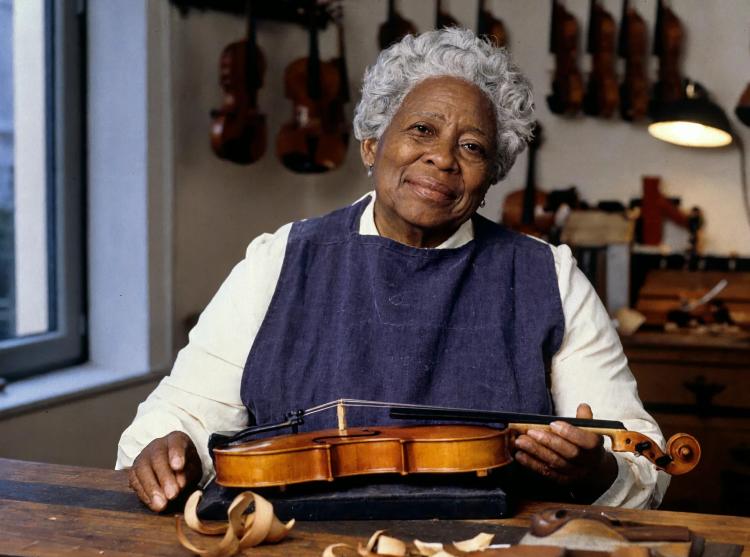
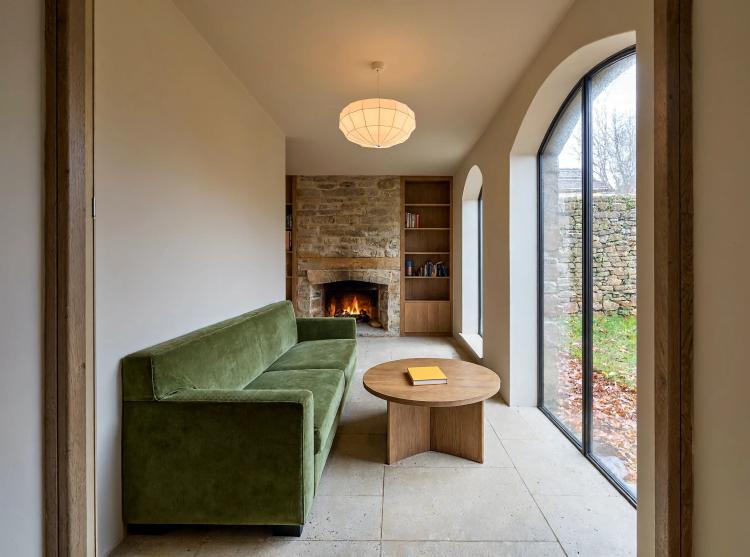
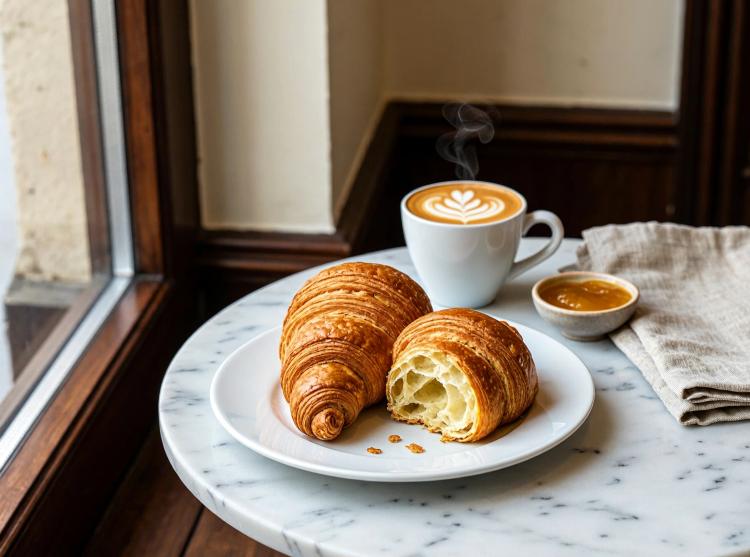
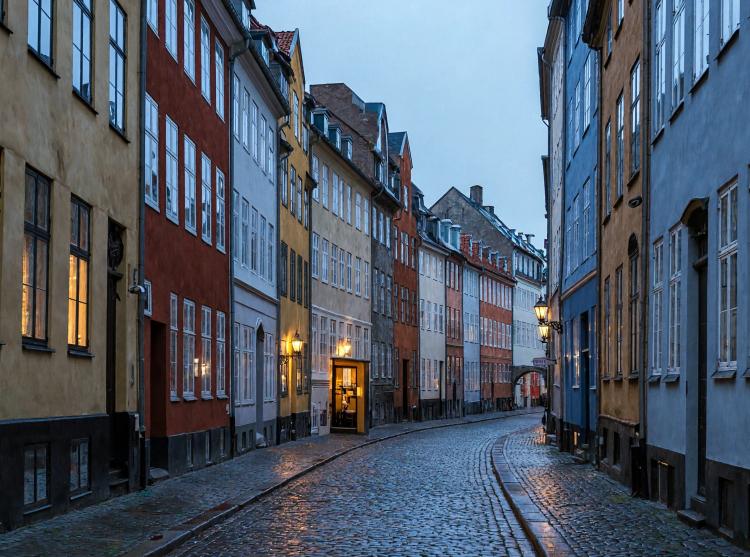
Les exemples couvrent des portraits, des intérieurs, de la photographie culinaire, des scènes sportives, des paysages urbains et des récits illustrés. Ce modèle utilise le texte comme entrée; l'édition d'image de référence est un flux de travail séparé. Modèle de référence : image_minimax_h3_image_t2i.json.
Modèles utilisés par MiniMax H3 Image#
- Modèle de diffusion MiniMax‑H3‑Image. Le générateur d'image principal qui débruite les latents en sorties détaillées. Poids : Comfy‑Org/MiniMax‑H3‑Image.
- Encodeur de texte MiniMax‑H3 (qwen3vl_32b pour MiniMax‑H3). Encode les prompts en langage naturel pour le modèle de diffusion avec un fort ancrage visuel. Poids : Comfy‑Org/MiniMax‑H3.
- VAE MiniMax‑H3‑Image. Décode la représentation latente finale en images RGB avec une fidélité de couleur et de ton. Poids : Comfy‑Org/MiniMax‑H3‑Image VAE.
- Qwen 3.5 9B (W4A8 GPTQ). Un modèle de langage compact utilisé par le Prompt Enhancer pour développer votre idée en une légende visuelle précise et pour recommander un rapport d'aspect. Poids : Comfy‑Org/Qwen3.5.
Comment utiliser MiniMax H3 Image dans ComfyUI#
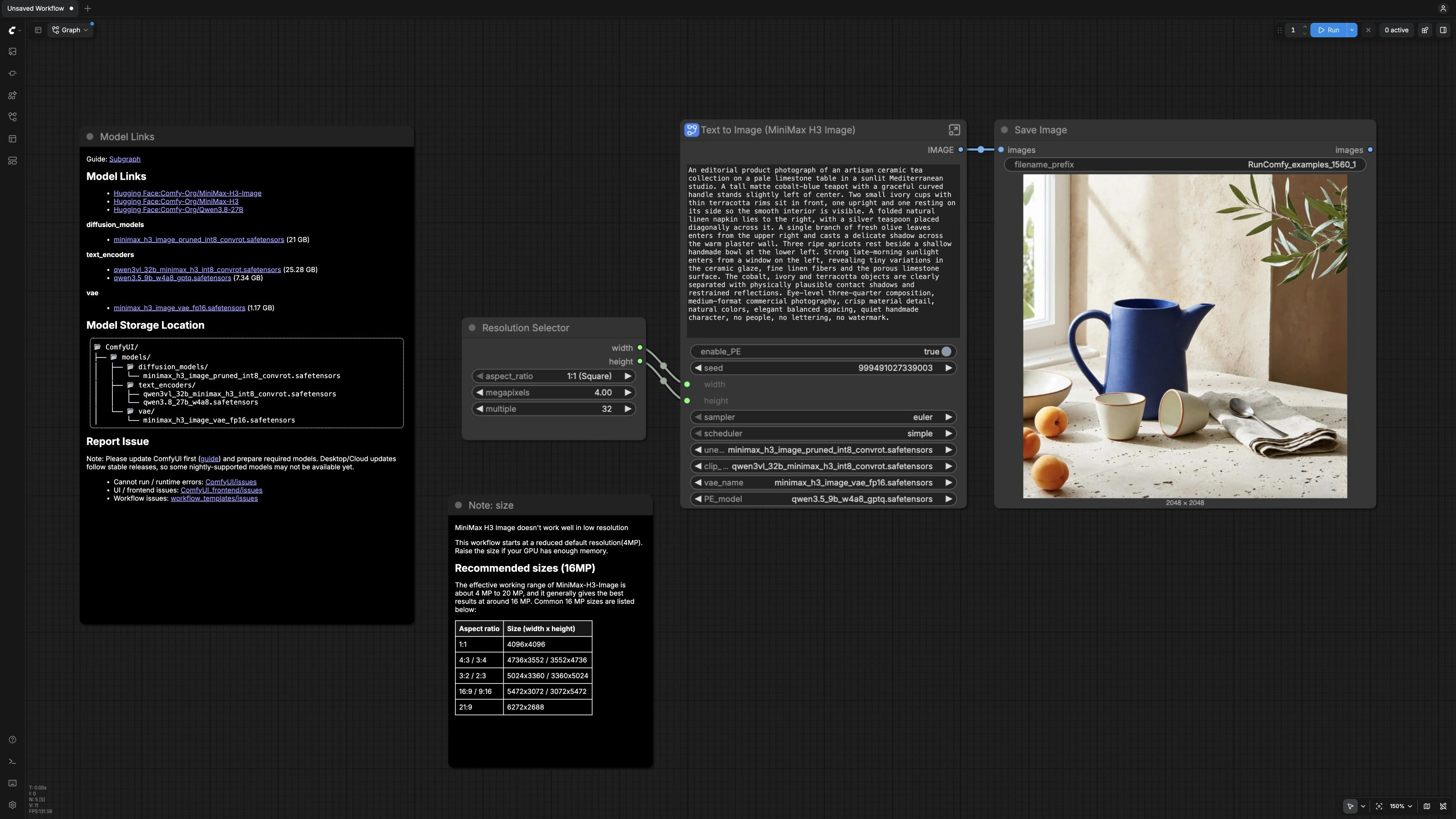
Le canevas principal contient le sélecteur de résolution, un sous-graphe texte-en-image, la sortie image, et deux notes. Ouvrez le sous-graphe pour inspecter ses nœuds d'amélioration de prompt, de chargement de modèle, de conditionnement, d'échantillonnage, et de décodage. Vous fournissez un prompt, l'enhancer optionnel le développe en une légende détaillée, et MiniMax-H3-Image rend et enregistre l'image.
- Canevas et contrôle de taille
- Utilisez
ResolutionSelector(#14) pour choisir le rapport d'aspect et les mégapixels de départ. Le flux de travail enregistré s'ouvre à 4 MP pour réduire l'utilisation de la mémoire par rapport à la cible native d'environ 16 MP du modèle; augmentez uniquement lorsque la VRAM le permet. - Gardez le rapport d'aspect fixe lors de la comparaison des résolutions, et inspectez la sortie avant de l'augmenter davantage.
- Utilisez
- Prompt Utilisateur
- Entrez votre idée dans le champ de prompt sur
Text to Image (MiniMax H3 Image)(#23), qui se connecte àText (user_prompt)(#24) à l'intérieur du sous-graphe. Par exemple, essayez "théière en céramique ensoleillée sur table en calcaire" ou "paysage urbain nocturne avec reflets de pluie". - Si vous avez déjà une légende soigneusement conçue, vous pouvez la garder telle quelle et désactiver l'amélioration plus tard.
- Entrez votre idée dans le champ de prompt sur
- Prompt Enhancer
- L'enhancer utilise
TextGenerateV2(#15) avec Qwen 3.5 pour réécrire votre idée en une légende détaillée et proposer un seul rapport d'aspect. La clé JSONexpanded_captionest extraite parJsonExtractString(#26). - Basculez l'amélioration en utilisant
enable_PEsurText to Image (MiniMax H3 Image)(#23). Lorsqu'il est activé, la légende de l'enhancer alimente le moteur de rendu; lorsqu'il est désactivé, le moteur de rendu utilise votre prompt brut. - Le rapport d'aspect proposé est consultatif. Le canevas réel est déterminé par
ResolutionSelector(#14), alors ajustez la taille là si vous souhaitez suivre ou ignorer la suggestion.
- L'enhancer utilise
- Configuration du modèle et conditionnement
UNETLoader,CLIPLoader, etVAELoadersélectionnent le modèle MiniMax‑H3‑Image, l'encodeur de texte MiniMax‑H3, et le VAE. Ce sont les poids officiels listés ci-dessus.MiniMaxH3ImageConditioning(#5) prépare le conditionnement positif et un latent initial aligné à la largeur et à la hauteur choisies. Il passe le conditionnement du texte et les dimensions sélectionnées dans la chaîne d'échantillonnage.
- Échantillonnage et sortie
KSampler(#7) utilise le calendrier fixe en six étapes du modèle à CFG 1. Gardez l'échantillonneur Euler enregistré et le planificateur simple. Augmenter les étapes ou le CFG n'est pas une stratégie de réglage de la qualité prise en charge pour ce modèle distillé, et aucun prompt négatif n'est nécessaire.VAEDecodeproduit l'image finale RGB, etSaveImage(#9) l'écrit sur le disque afin que vous puissiez comparer les variations et les tests d'échelle.
Nœuds clés du flux de travail#
ResolutionSelector(#14)- Définit le rapport d'aspect et le nombre de pixels. Commencez à la configuration enregistrée de 4 MP. Les conseils officiels du modèle recommandent environ 16 MP lorsque la mémoire le permet; c'est une capacité du modèle, pas la résolution utilisée pour les exemples sur cette page.
Text to Image (MiniMax H3 Image)(#23)- Le hub du sous-graphe qui expose les contrôles importants en un seul endroit. Utilisez le champ de prompt, la graine, et l'interrupteur
enable_PEici. Les sélections de modèle enregistrées, l'échantillonneur Euler, et le planificateur simple fournissent la configuration de départ validée.
- Le hub du sous-graphe qui expose les contrôles importants en un seul endroit. Utilisez le champ de prompt, la graine, et l'interrupteur
TextGenerateV2(#15)- Développe votre idée en une légende avec placement, éclairage, matériaux, et détails de la caméra, puis renvoie un JSON contenant
expanded_captionet une suggestion de rapport d'aspect. Les instructions du système et de la tâche sont disponibles à l'intérieur du sous-graphe; conservez les instructions du modèle pour la première exécution.
- Développe votre idée en une légende avec placement, éclairage, matériaux, et détails de la caméra, puis renvoie un JSON contenant
MiniMaxH3ImageConditioning(#5)- Convertit la légende en conditionnement pour MiniMax‑H3‑Image et sème un latent aligné. La largeur et la hauteur sont déterminées par le sélecteur de résolution externe.
KSampler(#7)- Exécute six étapes à CFG 1 avec Euler/simple. Ces paramètres suivent le point de contrôle distillé; conservez-les lors du changement de prompts ou de résolution. Pour des comparaisons contrôlées, utilisez une graine fixe et changez un seul paramètre à la fois.
Conseils de prompt et de résolution#
- Meilleures utilisations
- Portraits : spécifiez la tranche d'âge, la pose, l'objectif, et la direction de l'éclairage pour décrire l'apparence souhaitée.
- Intérieurs : réglez la hauteur de la caméra et l'heure de la journée pour guider la perspective et l'éclairage.
- Alimentation : ajoutez des détails de surface, de garniture, de condensation, et d'ustensiles pour un réalisme appétissant.
- Sports et paysages urbains : décrivez la direction du mouvement, le temps, et les reflets pour ancrer la dynamique.
- Récits illustrés : appelez les panneaux, les étiquettes, ou le sujet principal pour que la mise en page soit claire.
- Conseils pratiques
- Gardez le Prompt Enhancer activé pour les scènes complexes ou lorsque vous souhaitez des légendes conscientes de la mise en page. Désactivez-le pour un prompt strict ou lors de la correspondance à un script client.
- Pour des comparaisons répétables, utilisez le contrôle de graine exposé et réglez
control_after_generatesur leKSamplerinterne (#7) sur fixé. Le modèle sinon randomise la graine après la génération. - Exemples officiels de tailles de canevas d'environ 16 MP : 4096x4096 (1:1), 4736x3552 ou 3552x4736 (4:3 ou 3:4), 5024x3360 ou 3360x5024 (3:2 ou 2:3), 5472x3072 ou 3072x5472 (16:9 ou 9:16), 6272x2688 (21:9).
- Les poids officiels et le modèle sont disponibles sur Comfy‑Org/MiniMax‑H3‑Image et Comfy‑Org/workflow_templates.
Remerciements#
MiniMax a développé MiniMax-H3-Image. Comfy-Org fournit le modèle ComfyUI, la distribution de poids compatible, et la documentation d'intégration. Consultez les ressources originales ci-dessous pour les détails du modèle et les conseils d'utilisation.
Ressources#
- Modèle de flux de travail texte-en-image officiel ComfyUI de Comfy-Org
- Annonce de lancement de Comfy/MiniMax H3 Image
- Docs / Notes de version : MiniMax H3 Image est maintenant disponible
- Tutoriel Comfy/MiniMax H3 Image ComfyUI
- Docs / Notes de version : MiniMax H3 Image — Tutoriel ComfyUI
- Poids du modèle MiniMax H3 Image de Comfy-Org
- Hugging Face : Comfy-Org/MiniMax-H3-Image
Note : L'utilisation des modèles référencés, des ensembles de données, et du code est soumise aux licences et termes respectifs fournis par leurs auteurs et mainteneurs.