
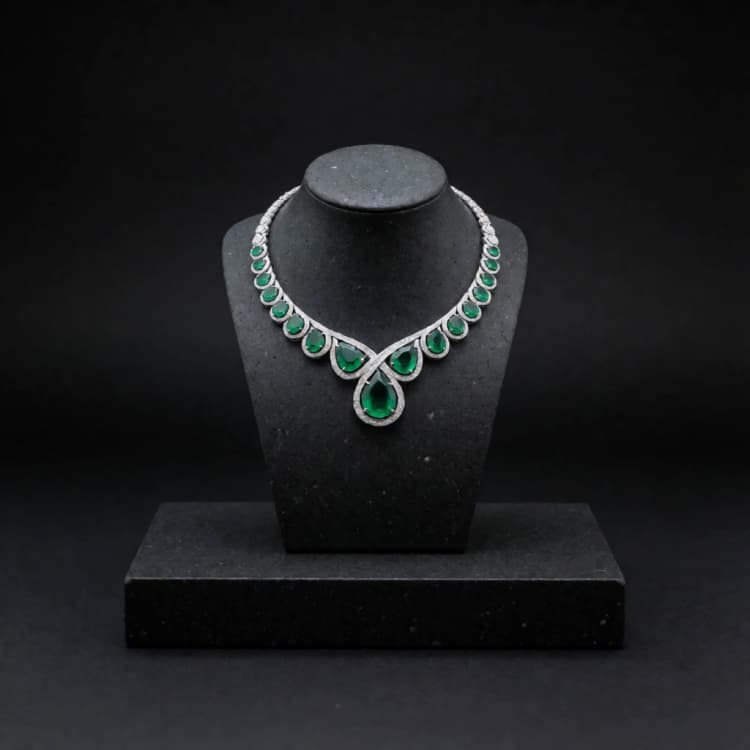
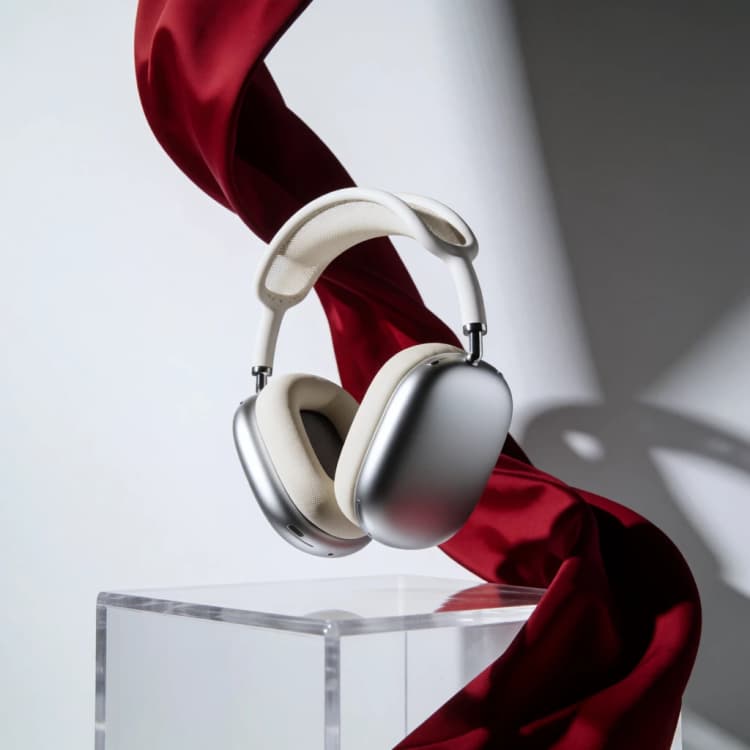
Krea 2 Turbo SDA LoRA ComfyUI Workflow: échantillonnage en deux étapes pour des images à haute variance et conformes au prompt#
Ce graphique prêt pour RunComfy de texte à image associe Krea-2 Turbo avec le SDA Diversity LoRA de F16 pour récupérer une variation plus forte de graine à graine tout en préservant l'intention du prompt et la qualité de l'image. SDA signifie Semantic Directional Alignment. Le Krea 2 Turbo SDA LoRA ComfyUI Workflow applique l'adaptateur uniquement pendant les premières étapes de débruitage, puis l'éteint pour le raffinement afin que vous obteniez des compositions distinctes entre les graines sans dévier du prompt.
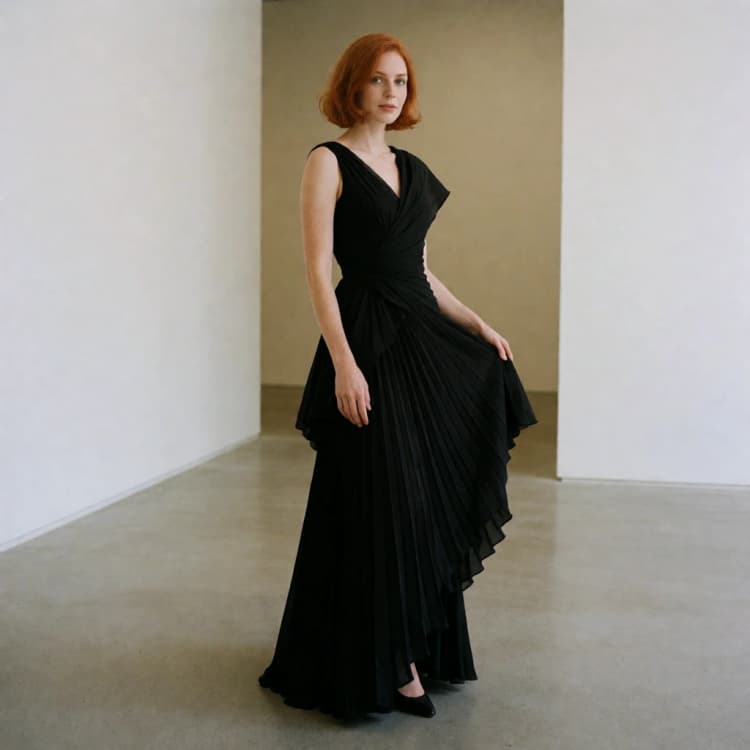
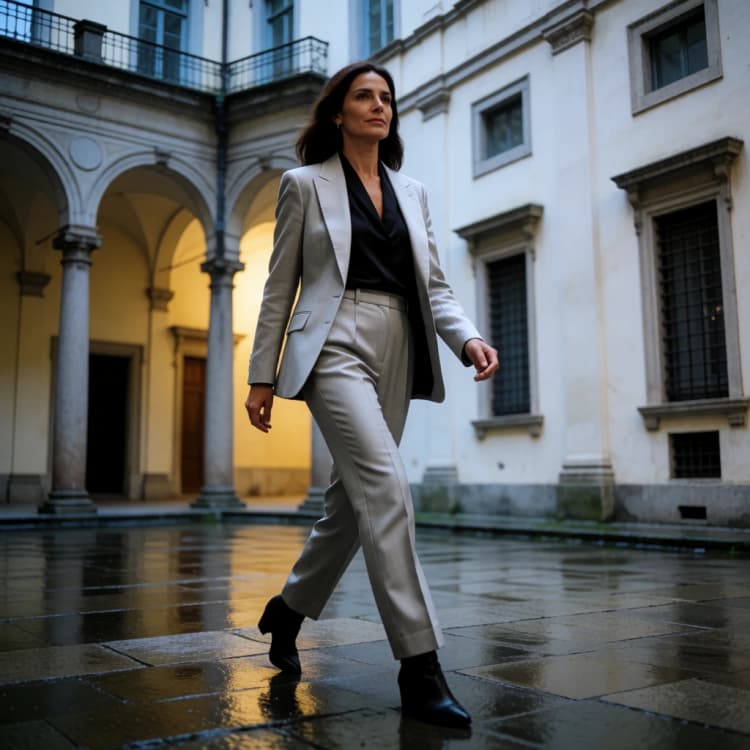
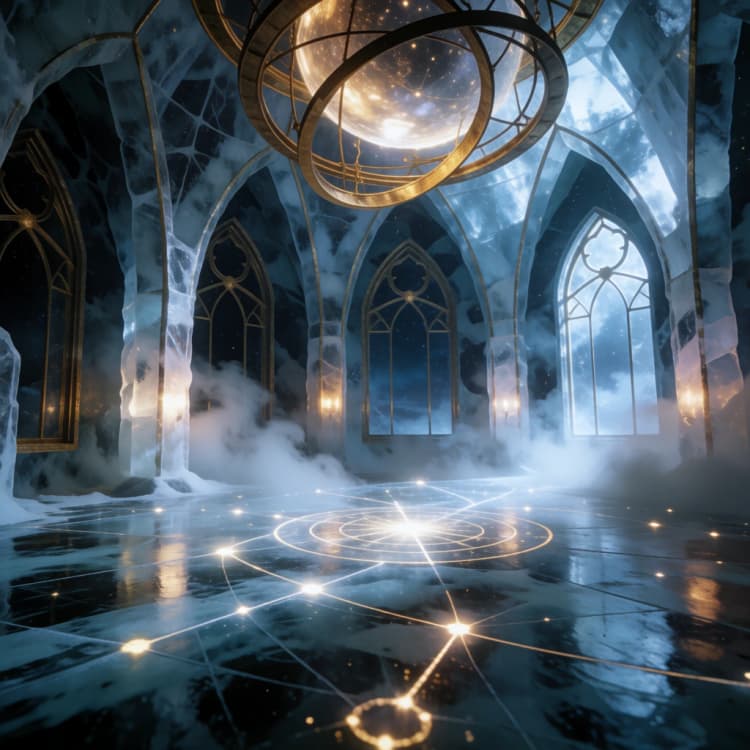
Utilisez-le pour une exploration créative où la diversité est importante et où la direction artistique doit rester cohérente. Il excelle dans les concepts de mode, les scènes de fantaisie cinématographiques, les images de campagne, la publicité de produits, et tout brief bénéficiant de sorties fiablement différentes mais conformes à la marque. Le Krea 2 Turbo SDA LoRA ComfyUI Workflow est ajusté pour une itération rapide et un contrôle prévisible.
Modèles clés dans le Krea 2 Turbo SDA LoRA ComfyUI Workflow#
- Modèle de base Krea-2 Turbo. Colonne vertébrale texte-à-image de haute qualité et rapide qui ancre la fidélité et le détail du prompt du flux de travail krea/Krea-2-Turbo.
- Krea 2 Turbo SDA Diversity LoRA par F16. Un adaptateur SDA qui oriente la trajectoire du bruit initial pour améliorer la diversité compositionnelle tout en gardant les sémantiques alignées. Dans ce graphique, il est programmé pour agir uniquement au début de l'échantillonnage F16/krea2-turbo-sda.
- Qwen Image VAE pour Krea-2. Le décodeur qui convertit les latents en RGB avec une stabilité des couleurs et une cohérence de texture Comfy-Org/Krea-2.
- Poids de l'encodeur de texte Krea-2. L'encodeur de texte basé sur Qwen livré avec Krea-2 qui analyse votre prompt en conditionnement utilisé par le UNet Comfy-Org/Krea-2.
Comment utiliser le Krea 2 Turbo SDA LoRA ComfyUI Workflow#
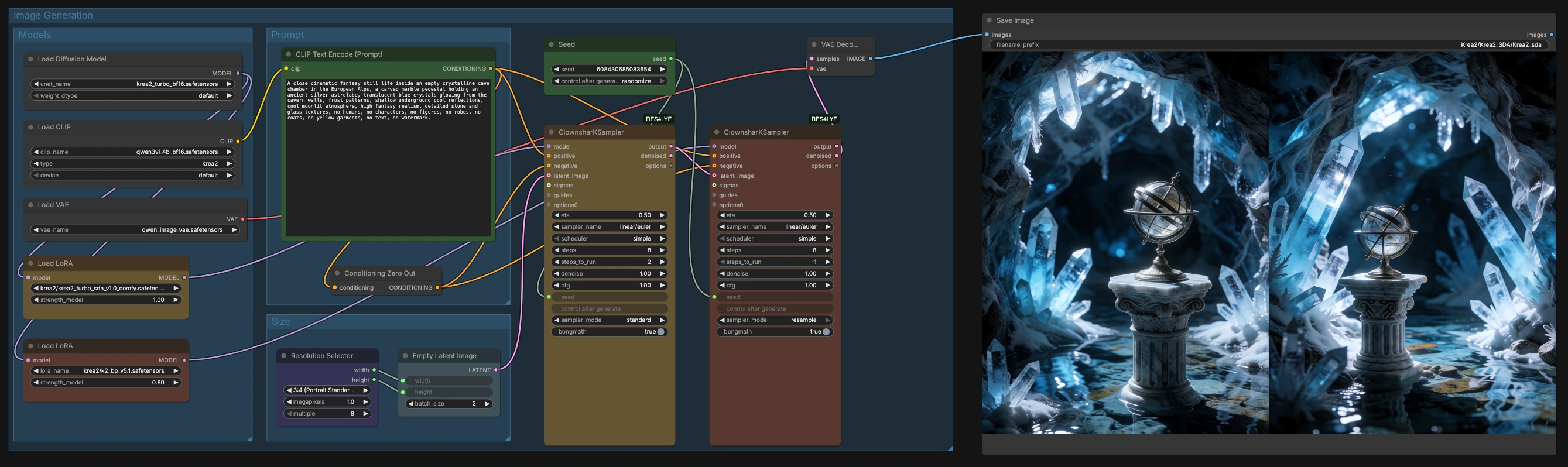
Ce flux de travail fonctionne en deux étapes coordonnées. L'étape A introduit SDA uniquement au début pour diversifier la composition entre les graines. L'étape B termine le débruitage sans SDA afin que le modèle de base puisse consolider les détails, l'éclairage et les matériaux proprement.
Modèles#
Le groupe Modèles charge le UNet Krea-2 Turbo, l'encodeur de texte correspondant, et le Qwen Image VAE. Un SDA Diversity LoRA est attaché au chemin du modèle de l'étape A, et un deuxième emplacement LoRA est disponible pour l'étape B pour éventuellement ajouter un accent stylistique. Vous pouvez conserver les paramètres par défaut, remplacer par un autre LoRA Krea-2 compatible, ou désactiver l'emplacement secondaire si vous souhaitez une finition strictement basée sur le modèle de base.
Prompt#
Le groupe Prompt encode votre texte en conditionnement positif et crée automatiquement une branche inconditionnelle pour l'orientation. Rédigez des prompts en langage naturel qui décrivent le sujet, le cadre, les matériaux, l'éclairage, et toutes les exclusions qui vous importent. Les prompts descriptifs longs fonctionnent bien avec Krea-2 Turbo. La branche inconditionnelle est gérée pour vous, donc vous pouvez vous concentrer sur une seule chaîne de prompt claire.
Taille#
Le groupe Taille vous permet de choisir un rapport d'aspect et une échelle, puis génère une toile latente vide correspondante. Choisissez des ratios comme portrait, carré ou paysage pour correspondre à votre livrable, puis augmentez l'échelle pour plus de pixels lorsque vous êtes satisfait d'un look. Les tailles plus grandes offrent plus de détails mais coûtent plus de temps.
Génération d'images#
Le groupe Génération d'images contient les deux échantillonneurs, un contrôle de graine partagé, et le décodage et la sauvegarde VAE. L'étape A amorce le processus avec SDA actif uniquement au début, ce qui rétablit une variation saine entre les graines tout en gardant l'idée intacte. L'étape B prend le latent intermédiaire et le raffine sans SDA, honorant éventuellement un style LoRA secondaire pour l'élégance. Les sorties sont décodées par le VAE et enregistrées dans le dossier configuré dans le graphique.
Nœuds clés dans le Krea 2 Turbo SDA LoRA ComfyUI Workflow#
CLIPTextEncode (#56)#
Encode votre prompt en conditionnement utilisé par le modèle. Le flux de travail crée également automatiquement une branche inconditionnelle, donc vous n'avez pas besoin d'un champ de prompt négatif séparé. Si vous voyez des éléments hors sujet, resserrez votre langage et placez les concepts les plus importants tôt dans la phrase.
LoraLoaderModelOnly (#146) — SDA Diversity LoRA#
Attache le Krea 2 Turbo SDA Diversity LoRA pour l'étape A. Sa force contrôle à quel point la trajectoire initiale est dirigée. Si vos images semblent trop similaires entre les graines, augmentez légèrement la force; si vous remarquez une dérive conceptuelle, réduisez-la. Gardez SDA confiné à la phase initiale pour préserver les avantages du calendrier en deux étapes.
ClownsharKSampler_Beta (#138) — Étape A avec SDA#
Exécute la première partie du débruitage avec SDA activé uniquement pour les deux premières des huit étapes, puis transmet le latent. Cette application brève et frontale est ce qui rétablit la diversité de graine à graine tout en gardant le prompt ancré. Si vous étendez SDA plus profondément dans le calendrier, vous pouvez gagner en variété mais risquer une dérive sémantique.
ClownsharKSampler_Beta (#140) — Raffinement de l'étape B#
Continue à partir du latent entrant et complète le débruitage sans SDA afin que le modèle de base puisse résoudre la structure, les matériaux, et le micro-détail. Ajuster le nombre d'étapes échange la vitesse contre la netteté. Gardez la même graine lors de la comparaison des prompts pour que les différences reflètent les changements de texte plutôt que le bruit.
LoraLoaderModelOnly (#147) — LoRA de style auxiliaire#
Fournit un chemin LoRA secondaire optionnel pour l'étape B qui peut ajouter un biais stylistique doux. Laissez-le tel quel, remplacez-le par un autre LoRA Krea-2, ou réglez son poids à zéro pour le désactiver. Utilisez cet emplacement pour imposer un look de studio ou une saveur de marque après que la composition soit définie.
SeedNode (#145)#
Verrouille ou randomise la graine pour la reproductibilité. Fixez la graine pour itérer sur la direction artistique avec un changement minimal, ou randomisez pour explorer de nouvelles compositions qui bénéficient du coup d'envoi SDA.
ResolutionSelector (#49)#
Définit le rapport d'aspect et l'échelle des pixels pour la toile. Commencez petit tout en explorant les prompts et les graines, puis augmentez l'échelle lorsque vous êtes confiant dans une direction pour capturer plus de détails de surface.
Extras optionnels#
- Commencez avec une graine fixe pour ajuster votre prompt, puis randomisez la graine pour échantillonner des compositions diverses une fois que l'idée est solide.
- Si la diversité est encore faible, augmentez légèrement la force du SDA LoRA ou essayez des noms et des verbes de scène plus audacieux au début de votre prompt.
- Si les sorties dérivent du brief, réduisez la force du SDA ou retirez le style LoRA de l'étape B pour terminer purement sur le modèle de base.
- Utilisez la génération par lots pour comparer plusieurs graines côte à côte; gardez le prompt identique pour que les différences reflètent l'effet SDA.
- Pour le travail de produit et de mode, ajoutez des termes de caméra et des indices de matériau tôt dans le prompt pour ancrer la perspective et la texture tout en élargissant la composition avec SDA.
Liens pour les modèles utilisés dans ce flux de travail:
- Modèle de base Krea-2 Turbo: Krea-2-Turbo
- SDA Diversity LoRA: F16/krea2-turbo-sda
- VAE et poids de l'encodeur de texte Krea-2: Comfy-Org/Krea-2
Remerciements#
Ce flux de travail met en œuvre et s'appuie sur les travaux et ressources suivants. Nous remercions chaleureusement F16 pour le Krea 2 Turbo SDA Diversity LoRA, Krea pour le modèle de base Krea 2 Turbo, et Comfy-Org pour les poids Krea 2 ComfyUI pour leurs contributions et leur maintenance. Pour des détails autoritaires, veuillez vous référer à la documentation originale et aux référentiels liés ci-dessous.
Ressources#
- F16/krea2-turbo-sda
- Hugging Face: F16/krea2-turbo-sda
- krea/Krea-2-Turbo
- Hugging Face: krea/Krea-2-Turbo
- Comfy-Org/Krea-2
- Hugging Face: Comfy-Org/Krea-2
Note: L'utilisation des modèles, ensembles de données et code référencés est soumise aux licences et termes respectifs fournis par leurs auteurs et mainteneurs.