

Qu'est-ce que FLUX Kontext LoRA ?#
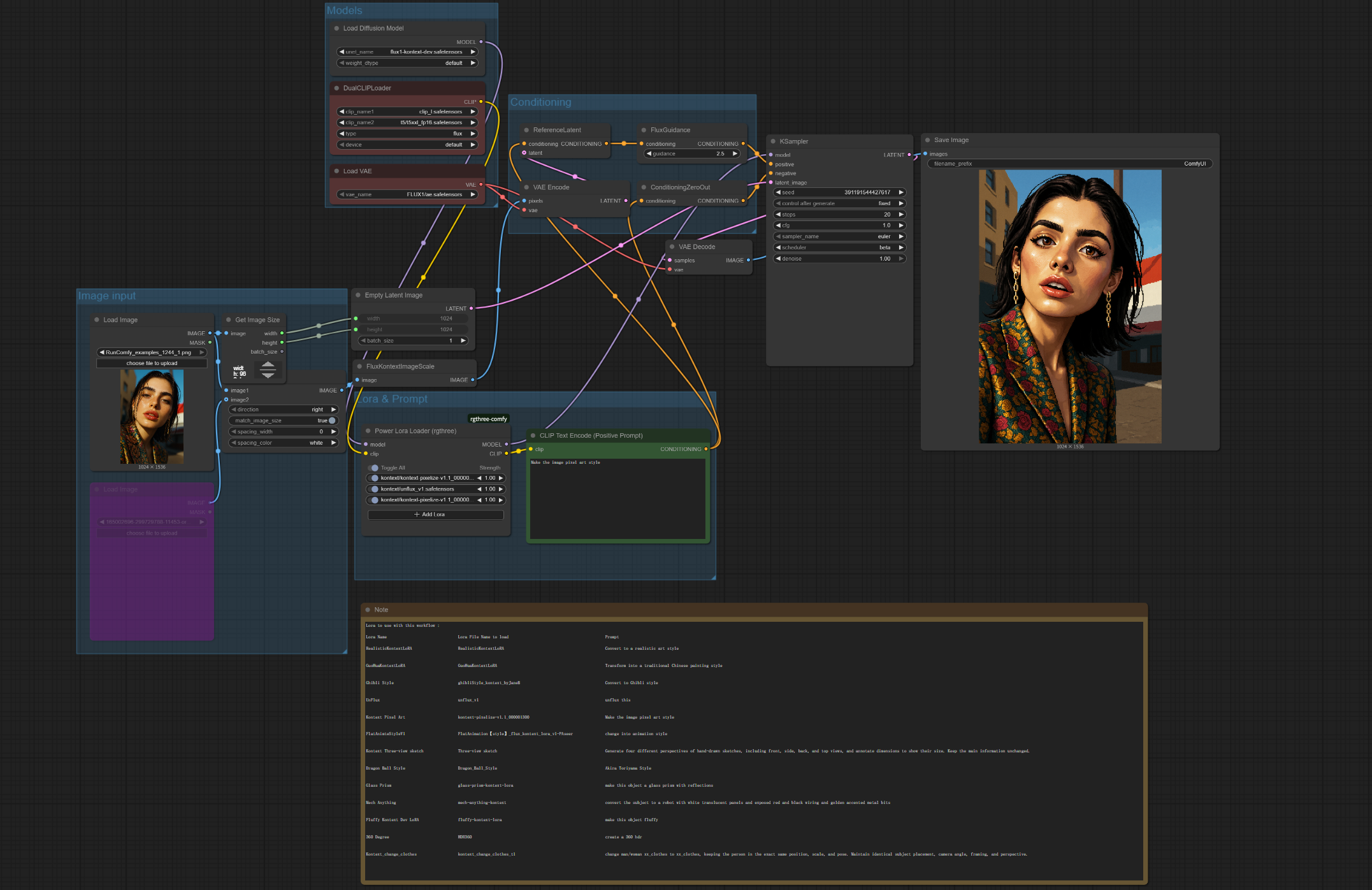
FLUX Kontext LoRA est un puissant workflow d'édition d'images qui transforme vos photos grâce au transfert de style piloté par l'IA. Ce workflow FLUX Kontext LoRA comprend 13 styles artistiques préchargés, ainsi que la possibilité de télécharger vos propres fichiers LoRA personnalisés pour des possibilités créatives illimitées.
Construit sur le modèle FLUX Kontext avec des adaptateurs LoRA sélectionnés, FLUX Kontext LoRA agit comme des filtres artistiques spécialisés qui comprennent le contexte et appliquent intelligemment des transformations artistiques tout en respectant l'éclairage, la perspective et le sujet de votre image.
13 Styles LoRA Préchargés dans FLUX Kontext LoRA#
Ce workflow FLUX Kontext LoRA comprend 13 styles LoRA soigneusement sélectionnés, chacun optimisé pour des transformations artistiques spécifiques :
Amélioration Réaliste
- RealisticKontextLoRA - Amélioration naturelle des photos et raffinement des portraits
Styles d'Animation & Personnages
- Ghibli Style - L'esthétique d'animation signature du Studio Ghibli
- Dragon Ball Style - Style classique de personnages manga et anime
- FlatAnimteStyleV1 - Esthétique d'animation plate et épurée
Art Numérique & Effets
- Kontext Pixel Art - Retro gaming et style pixel-perfect
- UnFlux - Transformation artistique avancée basée sur Flux
- Glass Prism - Effets de surface cristalline et réfléchissante
- 360 Degree - Cartographie d'environnement HDR panoramique
Traditionnel & Culturel
- GuoHuaKontextLoRA - Peinture classique à l'encre et au pinceau
Créatif & Fonctionnel
- Mech Anything - Transformations mécaniques futuristes
- Fluffy Kontext Dev LoRA - Textures douces et style de personnages adorables
- Kontext Three-view sketch - Dessin technique et concept art
- Kontext_change_clothes - Transformation vestimentaire en conservant la pose
Fonctionnalités Clés et Avantages de FLUX Kontext LoRA#
13 Styles LoRA Intégrés : FLUX Kontext LoRA inclut des styles artistiques sélectionnés allant du Ghibli au pixel art, en passant par les designs mech et la peinture traditionnelle.
Support LoRA Personnalisé : Téléchargez vos propres fichiers LoRA via le panneau Assets pour étendre les possibilités créatives de FLUX Kontext LoRA.
Mélange Multi-LoRA : FLUX Kontext LoRA permet de combiner plusieurs styles simultanément avec des intensités ajustables pour des esthétiques hybrides uniques.
Traitement Intelligent des Images : FLUX Kontext LoRA optimise automatiquement les dimensions d'entrée pour une qualité optimale tout en maintenant les proportions.
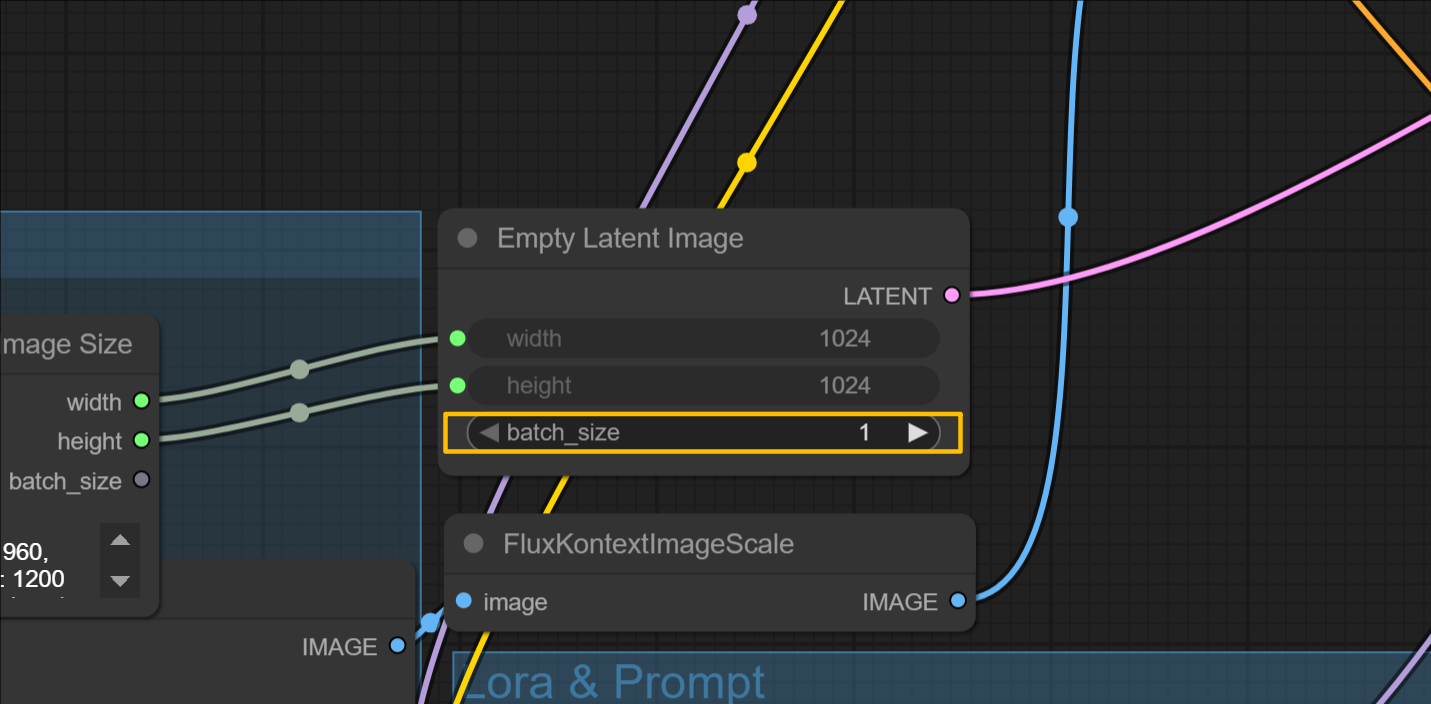
Génération par Lots : Générez plusieurs variations en une fois grâce au paramètre batch_size de FLUX Kontext LoRA.
Compréhension Contextuelle : FLUX Kontext LoRA applique des transformations artistiques qui respectent l'éclairage, la perspective et le sujet de votre image.
Comment Utiliser FLUX Kontext LoRA#
Démarrage Rapide avec FLUX Kontext LoRA (5 Étapes)#
Étape 1 : Téléchargez Votre Image Cliquez sur le nœud "Load Image" et téléchargez la photo que vous souhaitez transformer avec FLUX Kontext LoRA.
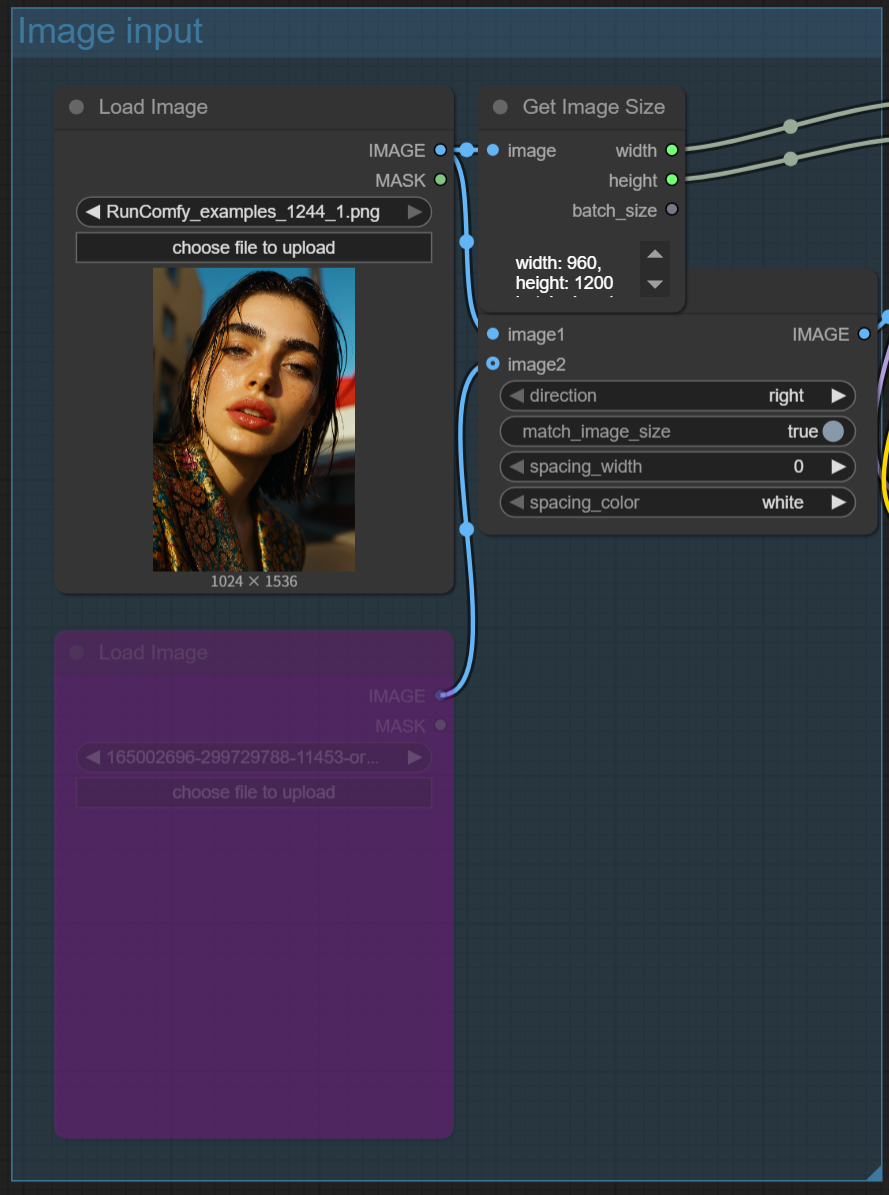
Étape 2 : Choisissez Votre Style LoRA Dans le nœud "Power Lora Loader (rgthree)", activez l'un des 13 styles FLUX Kontext LoRA disponibles. Chaque LoRA est clairement étiqueté.
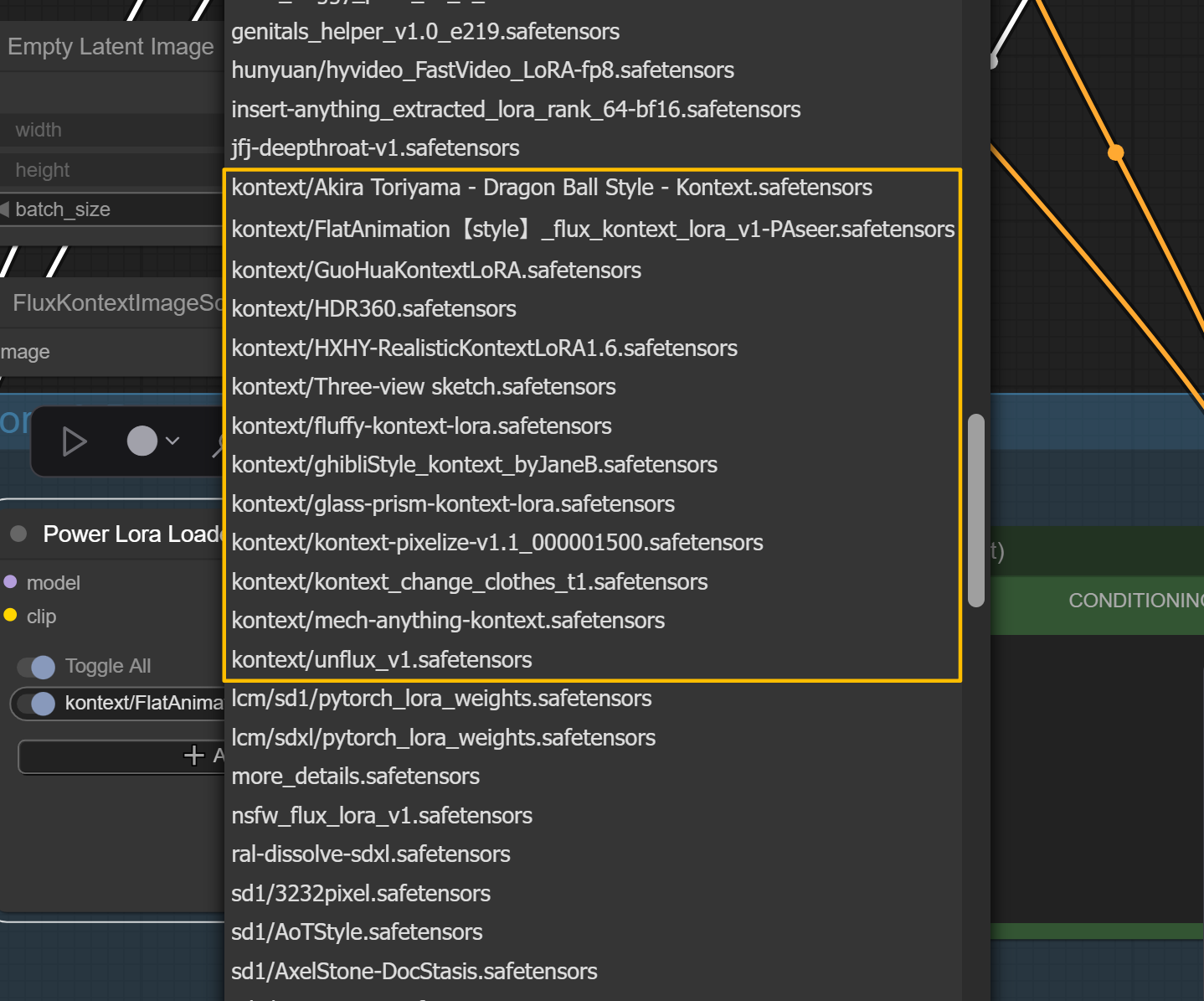
Étape 3 : Consultez le Guide des Styles Référez-vous à la liste FLUX Kontext LoRA ci-dessus pour connaître le prompt exact requis pour chaque style. Par exemple, "Glass Prism" fonctionne mieux avec "make this object a glass prism with reflections".
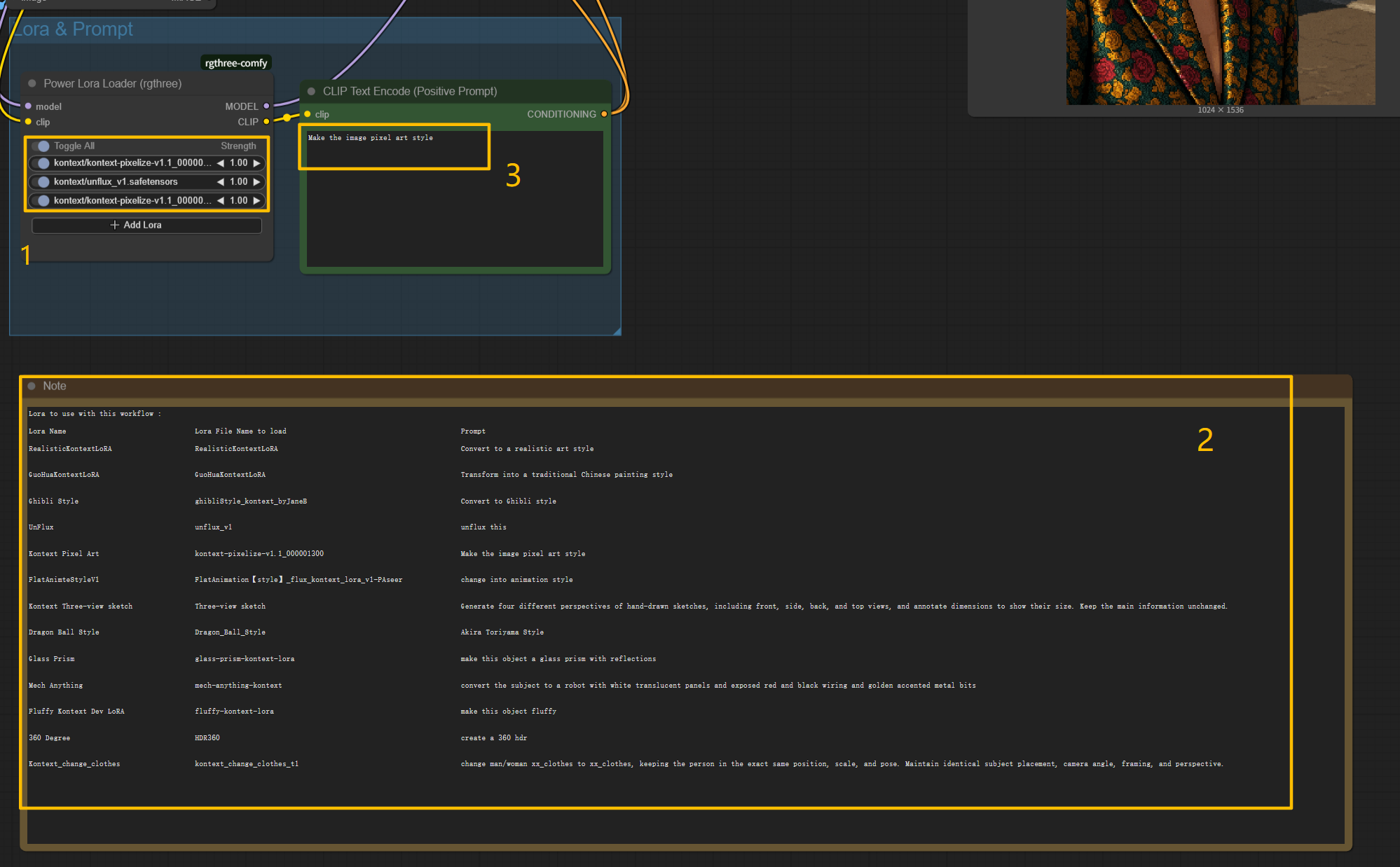
Étape 4 : Rédigez Votre Prompt Dans le nœud "CLIP Text Encode", saisissez le prompt recommandé pour le style FLUX Kontext LoRA choisi. Restez simple et respectez les exigences du style.
Étape 5 : Générez Appuyez sur run et observez FLUX Kontext LoRA transformer votre image. Les résultats apparaissent dans le nœud "Save Image" à droite.
Paramètres Essentiels de FLUX Kontext LoRA#
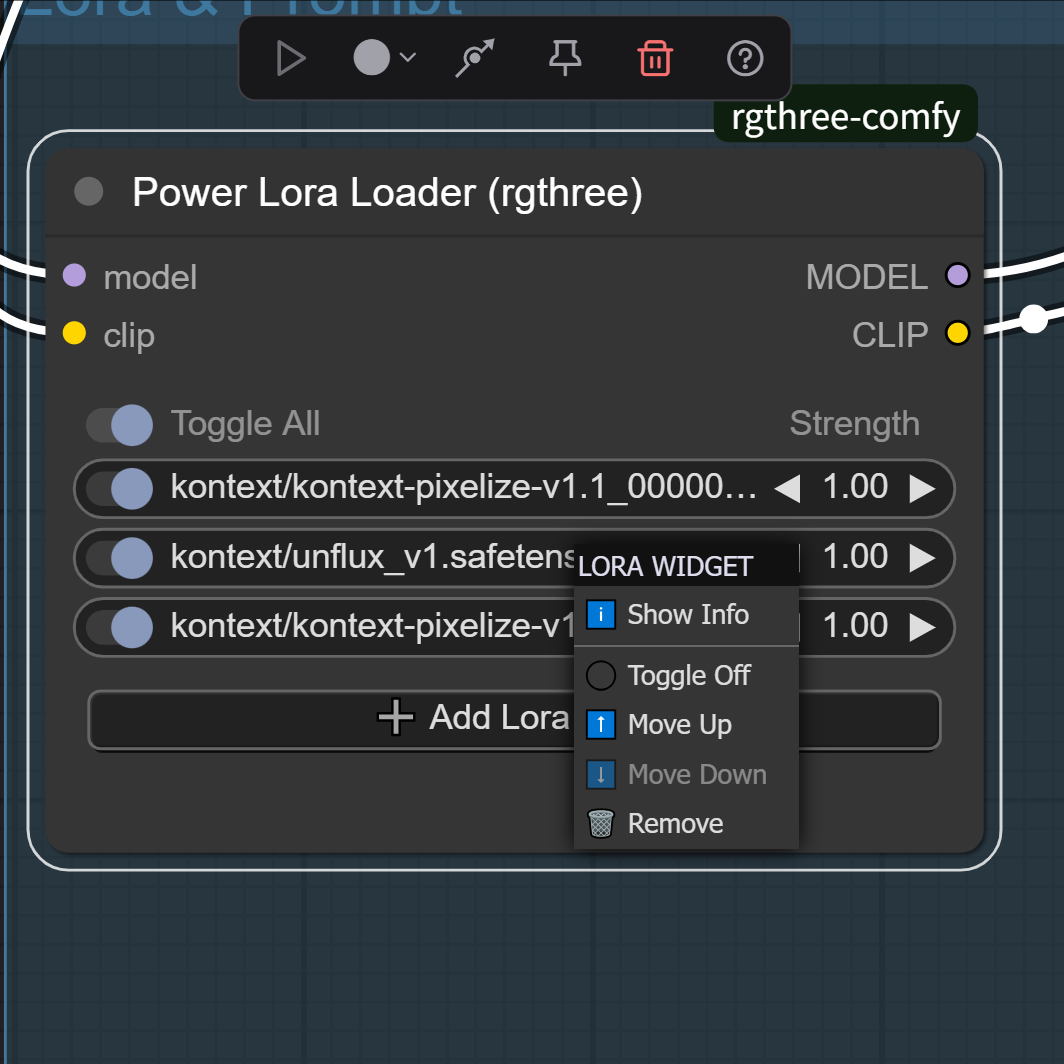
Power Lora Loader (rgthree) Votre centre de contrôle des styles FLUX Kontext LoRA avec 13 options préchargées :
- Activez/désactivez les styles individuels FLUX Kontext LoRA avec les interrupteurs bleus
- Ajustez "Strength" (par défaut 1.00) pour contrôler l'intensité du style FLUX Kontext LoRA
- Utilisez "Toggle All" pour désactiver rapidement tous les styles FLUX Kontext LoRA
- Mélangez plusieurs styles FLUX Kontext LoRA en en activant plusieurs à différentes intensités
Conseils Avancés pour FLUX Kontext LoRA#
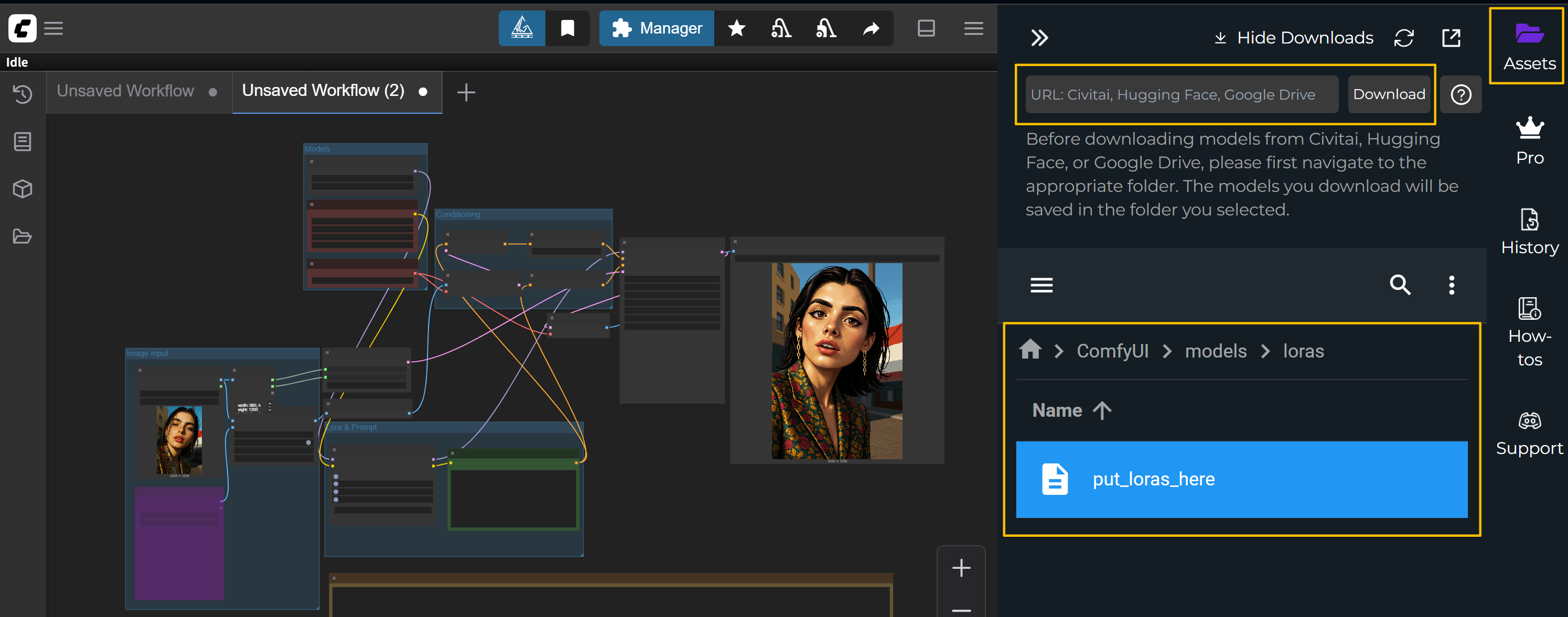
Téléchargement de LoRA Personnalisé pour FLUX Kontext LoRA : Naviguez vers Assets → ComfyUI → models → dossier loras. Collez une URL de téléchargement ou téléchargez vos propres fichiers LoRA directement dans ce dossier. Ils apparaîtront dans le menu déroulant FLUX Kontext LoRA Power Lora Loader après actualisation.
Stratégies de Mélange FLUX Kontext LoRA :
- Combinez des styles FLUX Kontext LoRA complémentaires (ex : Ghibli + Fluffy pour des textures oniriques)
- Utilisez des intensités plus faibles (0.5-0.8) lors du mélange de plusieurs styles FLUX Kontext LoRA
- Pixel art + styles réalistes FLUX Kontext LoRA peuvent créer des hybrides rétro-modernes intéressants
Génération par Lots avec FLUX Kontext LoRA :
- Augmentez batch_size à 2-4 pour des variations rapides FLUX Kontext LoRA
- Des tailles de lots plus grandes utilisent plus de mémoire mais font gagner du temps avec FLUX Kontext LoRA
- Chaque lot utilise le même prompt mais des seeds aléatoires différentes dans FLUX Kontext LoRA
Contrôle Qualité FLUX Kontext LoRA :
- Si les résultats FLUX Kontext LoRA semblent sur-stylisés, réduisez l'intensité du LoRA à 0.7-0.8
- Pour des effets FLUX Kontext LoRA subtils, essayez des valeurs d'intensité autour de 0.5
- Expérimentez avec différents samplers si les résultats par défaut de FLUX Kontext LoRA ne sont pas optimaux
Remerciements#
Ce workflow est alimenté par le modèle FLUX Kontext et le Power Lora Loader de rgthree. Merci aux développeurs originaux et aux contributeurs de la communauté qui ont créé les adaptateurs LoRA spécialisés pour FLUX Kontext LoRA.