
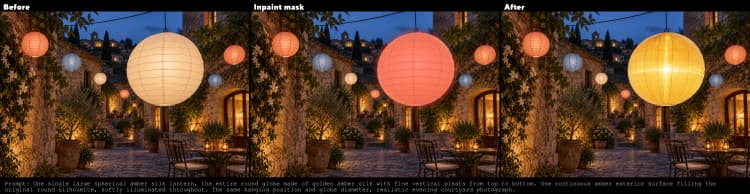
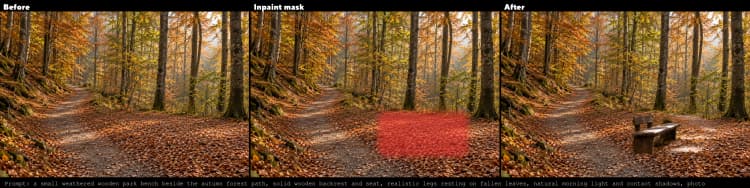
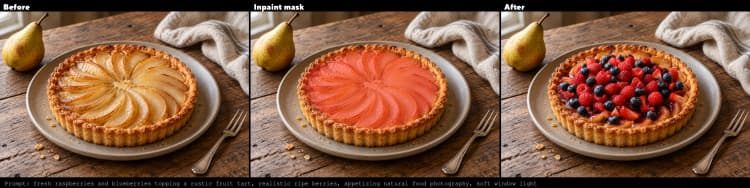
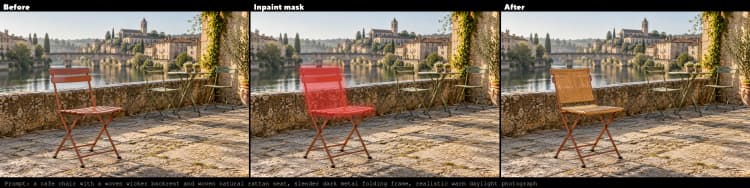
MOSS-Image Inpainting: ediciones localizadas que se mezclan limpiamente en la escena#
MOSS-Image Inpainting es un flujo de trabajo enfocado de ComfyUI para reemplazar o agregar detalles solo dentro de una máscara pintada mientras se mantiene todo lo demás píxel-exacto. Recorta la región enmascarada con un contexto generoso, aplica MOSS-Image guiado por tu solicitud y Differential Diffusion, luego pega el resultado de nuevo con bordes sin costura.
Usa MOSS-Image Inpainting para accesorios, cambios de color, ajustes de productos, pequeñas reparaciones e intercambios de materiales. El flujo de trabajo es rápido de operar, ligero en solicitudes, y está diseñado para preservar la escena circundante para que tus ediciones parezcan nativas en lugar de parcheadas.
Modelos clave en el flujo de trabajo Comfyui MOSS-Image Inpainting#
- Modelo de difusión Comfy-Org MOSS-Image. Proporciona la imagen previa utilizada para redibujar la región enmascarada. Usa las construcciones SFT enviadas en el repositorio oficial: variantes int8 convrot o bf16 dependiendo de tus necesidades de hardware. Consulta el hub de modelos en Comfy-Org/MOSS-Image y las entradas a nivel de archivo para moss_image_sft_int8_convrot.safetensors o moss_image_sft_bf16.safetensors.
- Codificador de texto Qwen 3.5 9B W4A8 GPTQ. Codifica tu solicitud en condicionamiento para el MOSS-Image UNet y se incluye con el lanzamiento de MOSS. Consulta text_encoders/qwen3.5_9b_w4a8_gptq.safetensors.
- Flux 2 VAE Small. Comprime la imagen recortada en el espacio latente y decodifica el resultado de nuevo a píxeles, manteniendo los colores estables mientras se edita. Consulta vae/flux2-vae_small.safetensors.
- LoRA opcional. Un LoRA optimizado para MOSS se puede cargar para dirigir el realismo de la superficie y los acabados similares a productos. No es necesario; omítelo si prefieres el aspecto base de MOSS-Image.
Cómo usar el flujo de trabajo Comfyui MOSS-Image Inpainting#
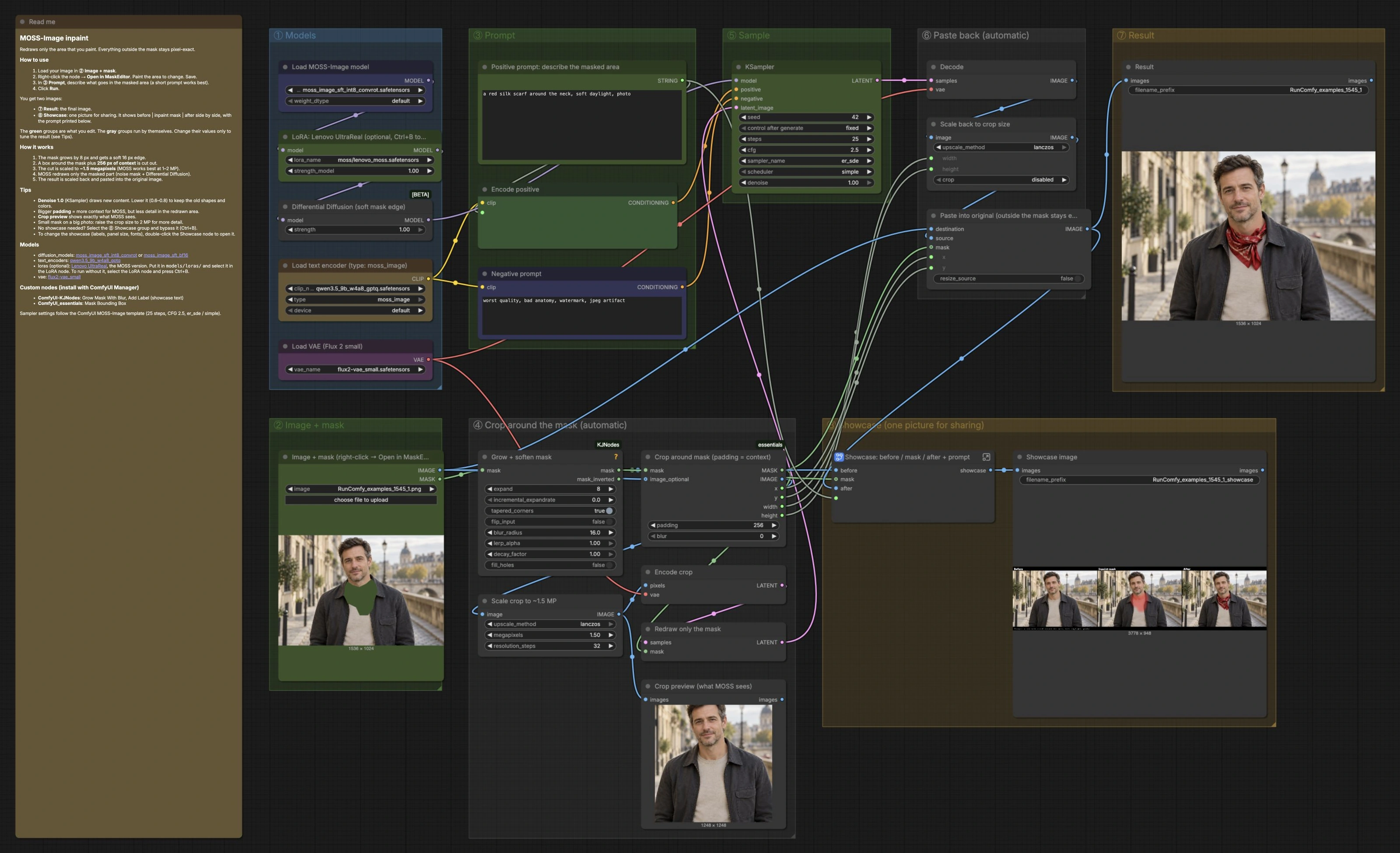
Este flujo de trabajo se ejecuta en una sola pasada: cargas una imagen y pintas una máscara, la tubería recorta alrededor de esa máscara con contexto, MOSS-Image redibuja solo el área enmascarada, luego el recorte editado se devuelve al marco original. Los grupos verdes son las partes que típicamente tocas; los grupos grises son automáticos.
① Modelos#
La tubería primero carga el MOSS-Image UNet en Cargar modelo MOSS-Image (#1), un LoRA opcional en LoRA: Lenovo UltraReal (opcional, Ctrl+B para omitir) (#5), el codificador de texto MOSS en Cargar codificador de texto (tipo: moss_image) (#2), y el VAE en Cargar VAE (Flux 2 pequeño) (#3). Elige la variante de MOSS-Image que se ajuste a tus preferencias de memoria y precisión. Si deseas una base neutral, mantén el LoRA omitido; habilítalo cuando desees brillo adicional o detalle táctil. No se requiere otra afinación en esta etapa.
② Imagen + máscara#
Importa tu fuente en Imagen + máscara (clic derecho → Abrir en MaskEditor) (#10), luego abre el Editor de Máscaras y pinta el área que deseas cambiar. La región blanca define lo que se regenerará, mientras que los píxeles no tocados permanecen exactos. Apunta a una máscara que siga bordes reales para mezclas más limpias. Guarda para devolver la máscara al gráfico.
③ Solicitud#
Describe solo lo que va dentro de la máscara usando Solicitud positiva: describe el área enmascarada (#19) y Codificar positivo (#20). Mantén las solicitudes cortas y específicas al objeto, color o material que deseas que aparezca. Usa Solicitud negativa (#21) para alejarte de artefactos como baja calidad o marcas de agua. Debido a que el recorte incluye el contexto circundante, generalmente no necesitas mencionar el fondo.
④ Recorte alrededor de la máscara (automático)#
Ampliar + suavizar máscara (#30) expande suavemente la máscara y difumina su borde para que las costuras se mezclen al pegarse de nuevo. Recortar alrededor de la máscara (relleno = contexto) (#31) encuentra un cuadro delimitador ajustado alrededor de la máscara y agrega relleno de contexto para que MOSS-Image entienda cómo debe encajar el nuevo contenido. Escalar recorte a ~1.5 MP (#32) redimensiona el recorte a una resolución de trabajo ideal para el detalle sin desperdiciar cálculo. Codificar recorte (#33) mueve el recorte a latentes y Redibujar solo la máscara (#34) asegura que el desruido ocurra solo dentro de la máscara. Usa Vista previa de recorte (lo que ve MOSS) (#35) para verificar el recorte y el contexto antes del muestreo.
⑤ Muestreo#
Differential Diffusion (borde de máscara suave) (#4) protege el contenido no enmascarado atenuando las actualizaciones cerca de los límites de la máscara y priorizando la coherencia. KSampler (#40) luego genera el contenido inpainted usando el modelo MOSS-Image y tu condicionamiento positivo y negativo. El equilibrio que elijas aquí gobierna cuán literalmente se sigue la solicitud versus cuánto de la estructura original se preserva. Para ediciones conservadoras, inclínate hacia menor fuerza de redibujo; para reemplazos completos, usa mayor fuerza de redibujo.
⑥ Pegar de nuevo (automático)#
Después del muestreo, Decodificar (#50) convierte latentes a píxeles y Escalar de nuevo al tamaño del recorte (#51) restaura el recorte editado a las dimensiones exactas capturadas anteriormente. Pegar en el original (fuera de la máscara permanece exacto) (#52) compone el resultado de nuevo en tu imagen original usando las coordenadas x, y guardadas, por lo que la alineación es perfecta y el resto del marco no se toca.
⑦ Resultado#
Resultado (#60) escribe la imagen final. El nombrado de archivos se maneja por ti; vuelve a ejecutar para iterar rápidamente en la misma fuente y máscara.
⑧ Exhibición (una imagen para compartir)#
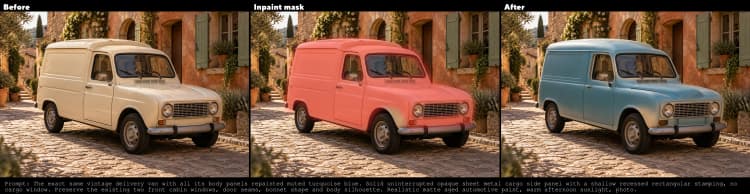
Exhibición: antes / máscara / después + solicitud (#70) construye un panel lado a lado mostrando el original, la superposición de máscara de tinte rojo y el resultado inpainted, con la solicitud impresa abajo. Esto es útil para documentación o aprobaciones de clientes. Guarda el panel con Imagen de exhibición (#71). Si no necesitas una salida de exhibición, puedes omitir este grupo para acelerar la ejecución.
Nodos clave en el flujo de trabajo Comfyui MOSS-Image Inpainting#
Ampliar + suavizar máscara (#30) Expande ligeramente el área pintada y aplica un desenfoque suave a su borde para transiciones naturales. Ajusta ampliar cuando veas costuras duras o flecos perdidos, y ajusta radio_de_desenfoque si el borde parece demasiado nítido o demasiado borroso. Usa mayor expansión para cabello, pelaje y telas suaves donde la ambigüedad del límite ayuda a la mezcla.
Recortar alrededor de la máscara (relleno = contexto) (#31) Calcula un cuadro delimitador para la máscara y agrega contexto extra de escena alrededor de ella. El valor de relleno controla cuánto ambiente se envía al modelo, lo que influye en la consistencia de perspectiva e iluminación. Más relleno da a MOSS-Image mejores pistas globales pero reduce el detalle por píxel en un objetivo de megapíxeles fijo; reduce el relleno para inserciones pequeñas y complejas.
Escalar recorte a ~1.5 MP (#32) Redimensiona el parche recortado a una resolución de trabajo práctica. Elevar el objetivo de megapíxeles mejora el detalle fino dentro de la máscara a costa de velocidad y memoria. Redúcelo para vistas previas rápidas o máscaras muy amplias donde el microdetalle importa menos.
Redibujar solo la máscara (#34) Establece una máscara de ruido en el latente para que el desruido se mantenga confinado a tu área pintada. Esto es lo que garantiza que los píxeles no enmascarados permanezcan sin cambios. Mantenlo habilitado para un verdadero inpainting; desactívalo solo para solucionar problemas cuando necesites confirmar el comportamiento del modelo en el recorte completo.
Differential Diffusion (borde de máscara suave) (#4) Suprime el derrame no deseado alrededor de los bordes de la máscara atenuando las actualizaciones a medida que se acercan al límite. Aumenta fuerza cuando notes sangrado de color o deslizamiento de textura fuera de la máscara, y redúcelo cuando quieras una fusión más audaz entre el contenido antiguo y nuevo. Funciona en conjunto con el difuminado del crecimiento de la máscara.
KSampler (#40) Impulsa la generación real usando el modelo MOSS-Image y tu condicionamiento. desruido controla cuán drásticamente se reimagina el contenido enmascarado: valores cercanos a 1 dibujan contenido fresco, valores medios preservan la estructura y recolorean, valores bajos hacen refinamientos sutiles. Ajusta pasos para calidad versus velocidad, y cambia semilla para explorar alternativas mientras mantienes todas las demás condiciones constantes.
Pegar en el original (fuera de la máscara permanece exacto) (#52) Compone el recorte editado de nuevo en el marco original usando coordenadas del cuadro delimitador. Deja redimensionar_fuente apagado para evitar artefactos de escalado. Si los bordes muestran halos ligeros, revisa el crecimiento de la máscara anterior y el desenfoque en lugar de compensar aquí.
Extras opcionales#
- Mantén las solicitudes cortas y literales para MOSS-Image Inpainting. Enfócate en el objeto, color, material y acabado que deseas dentro de la máscara.
- Para cambios de color o intercambios de material, reduce la fuerza de redibujo en
KSamplerpara mantener la forma y sombreado existentes mientras cambias la apariencia. - Si el área enmascarada es muy pequeña en una foto muy grande, aumenta el objetivo de megapíxeles en
Escalar recorte a ~1.5 MPpara que el modelo tenga suficientes píxeles para resolver pequeños detalles. - Aumenta el
rellenode contexto cuando la perspectiva o iluminación del inserto debe coincidir con entornos complejos como manos, reflejos o superficies con patrones. - Usa
Vista previa de recorte (lo que ve MOSS)para verificar que el recorte contenga tanto la región enmascarada como suficientes pistas circundantes antes de muestrear.
Agradecimientos#
Este flujo de trabajo implementa y se basa en los siguientes trabajos y recursos. Agradecemos a Comfy-Org por los archivos del modelo MOSS-Image, a la comunidad Civitai por la plantilla del flujo de trabajo MOSS Image Inpainting, y a OpenMOSS por el código de investigación y el informe técnico de MOSS-Image por sus contribuciones y mantenimiento. Para detalles autorizados, consulte la documentación original y los repositorios vinculados a continuación.
Recursos#
- Civitai/MOSS Image Inpainting Workflow
- GitHub: Comfy-Org/workflow_templates
- Documentos / Notas de lanzamiento: MOSS Image Inpainting Workflow
- Comfy-Org/MOSS-Image
- GitHub: OpenMOSS/MOSS-Image
- Hugging Face: Comfy-Org/MOSS-Image
- arXiv: arXiv:2610.23374
Nota: El uso de los modelos, conjuntos de datos y código referenciados está sujeto a las respectivas licencias y términos proporcionados por sus autores y mantenedores.