

CorridorKey ComfyUI: Clave de Video Guiada y Mate#
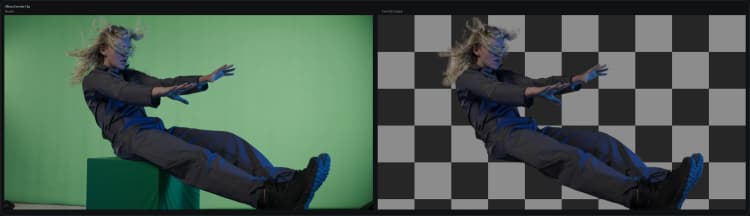
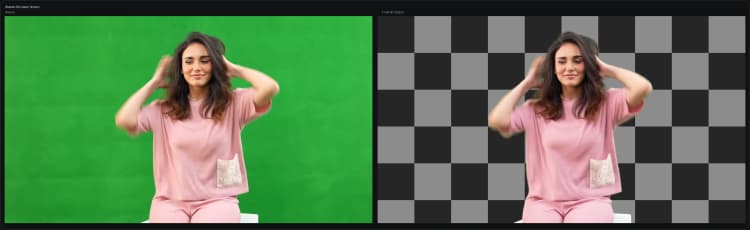
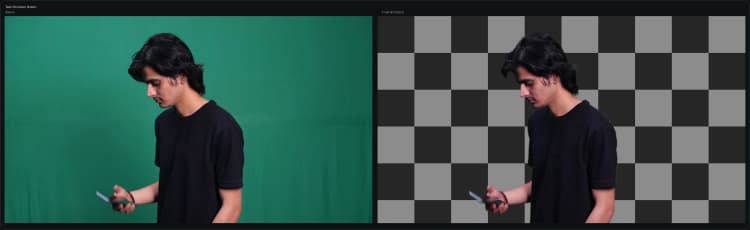
Este flujo de trabajo de CorridorKey ComfyUI convierte un video fuente más un pase de máscara gruesa en placas de primer plano limpias, un mate de alta calidad y vistas previas para iteración rápida. Es una canalización de clave controlable y amigable para editores construida alrededor del nodo y modelo personalizado de CorridorKey, destinado a tomas de acción en vivo donde se desea precisión y estabilidad en lugar de un eliminador de fondo de un solo clic.
El gráfico se envía con cuatro entregables: una placa solo de primer plano, un mate en escala de grises, una vista previa procesada y una superposición de QC. Mantiene tu velocidad de fotogramas original para un redondeo perfecto en NLEs y compositores. El nodo CorridorKey ComfyUI es proporcionado por SeanBRVFX/ComfyUI-CorridorKey y carga pesos de nikopueringer/CorridorKey_v1.0.
Modelos clave en Comfyui CorridorKey ComfyUI workflow#
- CorridorKey v1.0. Un modelo de clave guiada que refina una máscara gruesa suministrada por el usuario en un mate detallado y temporalmente consistente a través de fotogramas. Se enfoca en retener estructuras finas como cabello y bordes desenfocados por movimiento mientras minimiza halos y agujeros. Los pesos del modelo están alojados en Hugging Face para un uso simplificado dentro de ComfyUI.
Cómo usar el flujo de trabajo Comfyui CorridorKey ComfyUI#
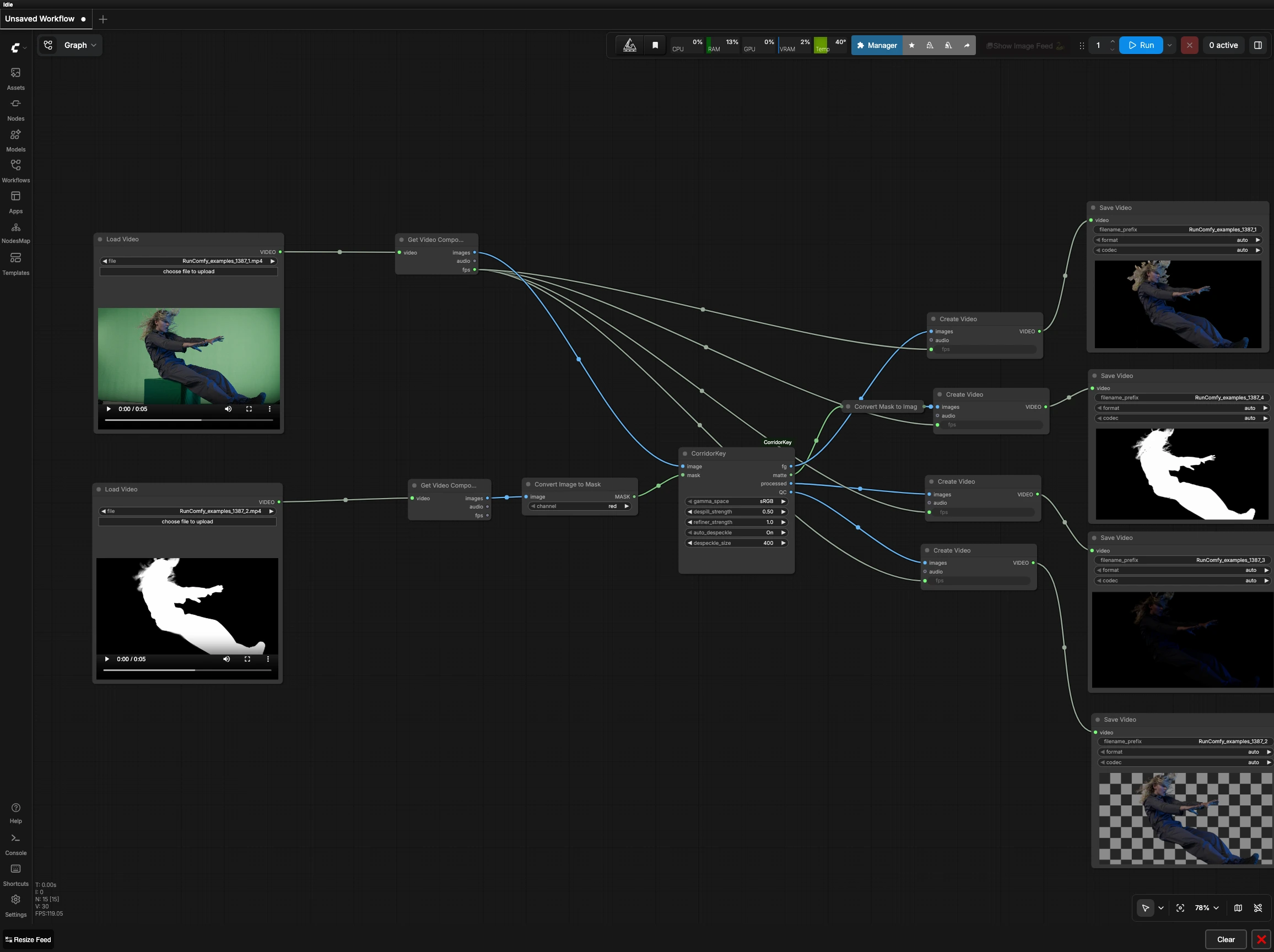
Este flujo de trabajo toma dos clips alineados de idéntica duración, resolución y fps: tu placa fuente y un pase de máscara gruesa. Luego convierte los fotogramas de la máscara en un mate de un solo canal, ejecuta CorridorKey para refinar alfas por fotograma y ensambla cuatro salidas de revisión sincronizadas.
Etapa 1 — Cargar metraje y máscara#
Carga tu placa fuente en LoadVideo (#26) y un clip de máscara gruesa coincidente en LoadVideo (#29). Los dos clips deben coincidir en cantidad de fotogramas, fps y dimensiones para asegurar una sincronización perfecta. Una máscara gruesa puede ser un roto aproximado, un pase umbralizado o cualquier mate de región de interés que cubra el sujeto con cierta tolerancia. Mantener la máscara temporalmente estable, incluso si es gruesa, hace que el refinamiento sea más consistente de toma a toma.
Etapa 2 — Dividir fotogramas y preparar la máscara#
Ambos videos se desempacan en fotogramas y fps usando GetVideoComponents (#27, #30). El clip de máscara se convierte en un mate de un solo canal con ImageToMask (#31). Por defecto, el nodo lee el canal rojo, que se adapta a máscaras codificadas como gráficos rojos sólidos; cambia el canal si tu máscara es en escala de grises o está codificada en verde o azul. Apunta a una máscara que incluya todos los detalles del sujeto pero evite grandes regiones de fondo para reducir falsos positivos más tarde.
Etapa 3 — Clave guiada con CorridorKey#
Los fotogramas de la placa fuente alimentan la entrada image y el mate convertido alimenta la entrada mask de CorridorKey (#28). El modelo refina bordes, llena pequeños agujeros y equilibra la retención de detalles contra el ruido, utilizando la máscara gruesa como guía espacial fuerte. Emite cuatro salidas por fotograma: fg para la placa de primer plano, matte para el alfa refinado, processed para una vista previa visual sencilla, y QC para una superposición de un vistazo que resalta áreas problemáticas. Usa QC para detectar halos, errores de transparencia o vibraciones de borde antes de comprometerte a exportaciones.
Etapa 4 — Ensamblar y guardar entregables#
Los flujos refinados se convierten de nuevo en videos heredando el fps original. CreateVideo (#33) construye la placa de primer plano desde fg y SaveVideo (#32) lo escribe en el disco. La máscara matte se convierte en fotogramas visibles con MaskToImage (#35), luego se exporta a través de CreateVideo (#34) y SaveVideo (#36) como referencia en escala de grises. Las ramas processed y QC se ensamblan de igual manera con CreateVideo (#37, #39) y se guardan usando SaveVideo (#38, #40) para una revisión rápida y verificaciones de calidad de toma a toma.
Nodos clave en Comfyui CorridorKey ComfyUI workflow#
CorridorKey (#28)#
Este es el centro que transforma una guía aproximada en un mate y primer plano listos para producción. Trata la máscara guía como la señal de dirección principal: si es demasiado ajustada, puedes recortar cabello y desenfoque de movimiento, y si es demasiado suelta, la clave puede invadir el fondo. Mantén tu espacio de color de entrada consistente a través de la placa y la máscara, y confía en la salida QC para juzgar la integridad del borde antes de exportar. Al refinar tomas difíciles, itera en la máscara gruesa en lugar de sobreajustar los pasos posteriores.
ImageToMask (#31)#
Este nodo extrae un mate de un solo canal del clip de máscara. Ajusta su selector de canal a cómo está codificada tu máscara, por ejemplo, rojo para gráficos rojos sólidos o el canal apropiado para mates codificados por color. Si tu máscara es en escala de grises, selecciona el canal apropiado de luminancia para que el blanco represente el sujeto y el negro represente el fondo. Una entrada binaria limpia o casi binaria aquí mejora en gran medida la estabilidad de CorridorKey.
Extras opcionales#
- Asegúrate de que ambas entradas compartan fps, resolución y cantidad de fotogramas idénticos para evitar deslizamientos o deslizamientos de fotogramas en las salidas.
- Prefiere fuentes de tasa de fotogramas constante y evita el letterboxing o pillarboxing en cualquiera de los clips de entrada.
- Si ves halos en
QC, expande ligeramente la máscara gruesa y vuelve a ejecutar; si los bordes parecen ahogados, afloja la máscara lo suficiente como para incluir mechones y desenfoque de movimiento. - Exporta tanto la placa de primer plano como el mate; en tu NLE o compositor, usa el mate como el alfa para la placa de primer plano para un control exacto.
- Para trabajos por lotes, mantén consistente el nombre y la codificación de tu máscara para que
ImageToMaskno requiera cambios por toma.
Enlaces
- Nodo personalizado de CorridorKey: SeanBRVFX/ComfyUI-CorridorKey
- Pesos del modelo de CorridorKey: nikopueringer/CorridorKey_v1.0
Agradecimientos#
Este flujo de trabajo implementa y se basa en los siguientes trabajos y recursos. Agradecemos sinceramente a SeanBRVFX por ComfyUI-CorridorKey y a nikopueringer por CorridorKey_v1.0 por sus contribuciones y mantenimiento. Para obtener detalles autorizados, consulta la documentación original y los repositorios enlazados a continuación.
Recursos#
- SeanBRVFX/ComfyUI-CorridorKey
- Repo de origen: SeanBRVFX/ComfyUI-CorridorKey
- nikopueringer/CorridorKey_v1.0
- Fuente del modelo: nikopueringer/CorridorKey_v1.0
Nota: El uso de los modelos, conjuntos de datos y código referenciados está sujeto a las respectivas licencias y términos proporcionados por sus autores y mantenedores.