logo
RunComfy
  • ComfyUI
  • TrainerNeu
  • Modelle
  • API
  • Preise
discord logo
MODELLE
Erkunden
Alle Modelle
BIBLIOTHEK
Generierungen
MODELL-APIS
API-Dokumentation
API-Schlüssel
KONTO
Nutzung

Kling O1 Standard Text To Video: Promptbasierte Videoerstellung | RunComfy

kling/kling-video-o1/standard/text-to-video

Erstellen Sie mithilfe eines kompakten Prompt-First-Workflows ein 5- oder 10-sekündiges Video aus Text in `16:9`, `9:16` oder `1:1`.

Textanweisungen, die das Motiv, die Aktion, die Einstellung, das Kameraverhalten, die Beleuchtung und den Stil beschreiben.
Rahmenform für das generierte Video: `16:9`, `9:16` oder `1:1`.
Erzeugte Cliplänge in Sekunden: 5 oder 10.
Idle
The rate is $0.084 per second.

Einführung in Kling O1 Standard Text To Video

Kling O1 Standard Text To Video generiert einen Clip aus eines erforderlichen Text-Prompts. Mit den fokussierten Bedienelementen können Sie `aspect_ratio` aus `16:9`, `9:16` oder `1:1` auswählen und `duration` auf 5 oder 10 Sekunden einstellen. Auf dieser Seite gibt es keine Eingaben für Referenzbilder, Videobearbeitung oder Audiogenerierung.

Kling O1 Standard Text To Video Übersicht#


Kling O1 Standard Text To Video generiert einen Clip direkt aus einem erforderlichen prompt. Die Seite stellt nur zwei zusätzliche Steuerelemente bereit: aspect_ratio und duration. Sie akzeptiert kein Referenzbild oder Quellvideo und bietet keine Bearbeitungs- oder Audiogenerierungsfelder.


Verfügbare Parameter#


ParameterErforderlichStandard / OptionenBeschreibung
promptJaBeispiel-PromptBeschreibt das Motiv, die Aktion, die Umgebung, das Kameraverhalten, die Beleuchtung und den Stil.
aspect_ratioNein16:9; 16:9, 9:16 oder 1:1Legt die Form des Videorahmens fest.
durationNein5; 5 oder 10Legt die Cliplänge in Sekunden fest.

Empfohlener Workflow#


  1. Schreiben Sie zuerst den Hauptmotiv und die Hauptaktion in prompt.
  2. Fügen Sie die Umgebung, die Aufnahmegröße, die Kamerabewegung, die Beleuchtung und den visuellen Stil in der Reihenfolge ihrer Wichtigkeit hinzu.
  3. Wählen Sie aspect_ratio als Ziel und setzen Sie duration auf 5 oder 10.
  4. Erstellen Sie einen Test, halten Sie die Struktur prägnant und ändern Sie jeweils ein Detail.

Praktische Hinweise#


  • Konkrete Bewegungsverben und Kamerarichtungen sind klarer als lange Ketten vager Adjektive.
  • Dieses Schema stellt keine Steuerelemente für Auflösung, Referenzbild, Videobearbeitung, Ton oder Ausgabeformat bereit.
  • Halten Sie voneinander abhängige Aktionen einfach, wenn es auf visuelle Kontinuität ankommt.

Beispielaufforderungen#


  • A dynamic shot of a cyclist racing through a rainy neon city at night, slow push-in, reflections on wet asphalt, moody rim light.
  • Cozy kitchen scene with a steaming cup on a wooden table, shallow depth of field, gentle camera pan left, morning soft light, aspect_ratio 16:9, duration 5.
  • Desert rover crossing dunes at golden hour, wide shot, tripod locked, dust trailing, realistic shadows, aspect_ratio 1:1, duration 10.
  • A puppy running across a sunlit park, handheld feel with slight sway, bright color grade, natural motion emphasized.
  • Futuristic drone flythrough of a glass atrium, parallax on balconies, smooth forward dolly, controlled highlights.

Verwandtes Modell#


Kling O1 Standard Bild zu Video

Verwandte Modelle

seedance-2.5/first-last-frame/720p

Übertragen Sie Start- und Endstandbilder in ein flüssiges Kinovideo

flux-3/keyframes-to-video

Erzeugen Sie Videos aus Multi-Keyframe-Standbildern mit optionalem Audio

kling-video-o1/image-to-video

Erstellen Sie zwischen einem erforderlichen Start- und Endbild ein 5- oder 10-sekündiges Video. Steuern Sie den Übergang per Prompt mit @Image1 und @Image2.

Hailuo Video 01 Live

Realistische 2D-Animationen aus Illustrationen mit KI – ideal für Künstler

kling-video-o1/image-to-video/reference

Erstellen Sie aus erforderlichen Referenzbildern und Elementdefinitionen ein Video. Verweisen Sie mit geordneten @Image- und @Element-Tokens auf die Eingaben und legen Sie Dauer und Seitenverhältnis exakt fest.

pixverse/v5.5/image-to-video

Animieren Sie ein Startbild mit Textsteuerung und wählen Sie Format, Auflösung, Dauer, Stil, Audio und Mehrclip-Modus.

Häufig gestellte Fragen

Was ist Kling O1 Standard Text To Video und wie funktioniert die Text-zu-Video-Funktion?

Kling O1 Standard Text To Video generiert ein Video aus einem erforderlichen prompt. Sie können aspect_ratio aus 16:9, 9:16 oder 1:1 auswählen und duration auf 5 oder 10 Sekunden einstellen.

Was unterscheidet Kling O1 Standard Text To Video von früheren Kling-Versionen?

Diese Seite bietet keinen verifizierten Architektur-, Geschwindigkeits- oder Qualitätsvergleich mit früheren Kling-Versionen. Die dokumentierte Benutzeroberfläche ist ein fokussierter Text-zu-Video-Workflow mit Seitenverhältnis- und Dauersteuerung.

Wie viel kostet die Nutzung von Kling O1 Standard Text To Video?

RunComfy verwaltet die Nutzung über sein Guthabensystem. Überprüfen Sie den Generierungsbereich der Modellseite auf den aktuellen Credit-Bedarf. Das Schema sieht keine dauerhaft kostenlose Nutzung vor.

Wer sollte Kling O1 Standard Text To Video verwenden und für welche Arten von Projekten?

Es eignet sich für Filmemacher, Werbetreibende, Designer und Social-Media-Creator, die prägnante Szenenbeschreibungen in kurze Videokonzepte oder Kampagnen-Assets umwandeln möchten.

Unterstützt Kling O1 Standard Text To Video das Bearbeiten und Referenzieren von Bildern?

Nein. Diese Text-zu-Video-Seite enthält keine Bild-, Quellvideo- oder Bearbeitungseingaben. Verwenden Sie ein separates Bild-zu-Video- oder Videobearbeitungsmodell, wenn ein vorhandenes Bildmaterial das Ergebnis leiten muss.

Welche Ausgabequalität kann ich von Kling O1 Standard Text To Video erwarten?

Die Qualität hängt von der Aufforderung, der Zusammensetzung und dem gewählten Einstellungen ab. Das Schema stellt keine Auflösungsauswahl bereit und garantiert keine 480p-, 720p- oder 1080p-Ausgabe.

Wo ist Kling O1 Standard Text To Video verfügbar und wie kann ich darauf zugreifen?

Kling O1 Standard Text To Video ist als gehostete RunComfy-Modellseite verfügbar. Es kann verwendet werden, ohne das Modell lokal zu installieren oder auszuführen.

Was sind die bekannten Einschränkungen von Kling O1 Standard Text To Video?

Die Seite bietet nur prompt, aspect_ratio und duration. Komplexe oder widersprüchliche Handlungen lassen sich möglicherweise schwerer klar ausdrücken. Priorisieren Sie daher das Motiv, die Bewegung, die Kamera und die Szene.

Erzeugt Kling O1 Standard Text To Video neben Bildern auch Ton?

In diesem Schema ist keine Audiosteuerung verfügbar, daher dokumentiert diese Seite weder die integrierte Tonerzeugung noch die Kling-Foley-Ausgabe.

Folge uns
  • LinkedIn
  • Facebook
  • Instagram
  • Twitter
Support
  • Discord
  • E-Mail
  • Systemstatus
  • Partner
Videomodelle
  • Wan 3.0 Reference To Video
  • LTX 2.5 Pro
  • Wan 3.0
  • Wan 2.6 Flash
  • MiniMax H3 Open Image to Video
  • Happy Horse 1.1 reference to video
  • Alle Modelle anzeigen →
Bildmodelle
  • seedream 4.0
  • Seedream 5.0 Pro Image Edit
  • Flux 2 Flash Edit
  • Nano Banana Pro
  • Qwen Image Edit 2511 LoRA
  • Flux 2 Pro
  • Alle Modelle anzeigen →
Rechtliches
  • Nutzungsbedingungen
  • Datenschutzrichtlinie
  • Cookie-Richtlinie
RunComfy
Urheberrecht 2026 RunComfy. Alle Rechte vorbehalten.

RunComfy ist die führende ComfyUI Plattform, die ComfyUI online Umgebung und Services bietet, zusammen mit ComfyUI Workflows mit atemberaubenden Visualisierungen. RunComfy bietet auch AI Models, Künstlern ermöglichen, die neuesten AI-Tools zu nutzen, um unglaubliche Kunst zu schaffen.
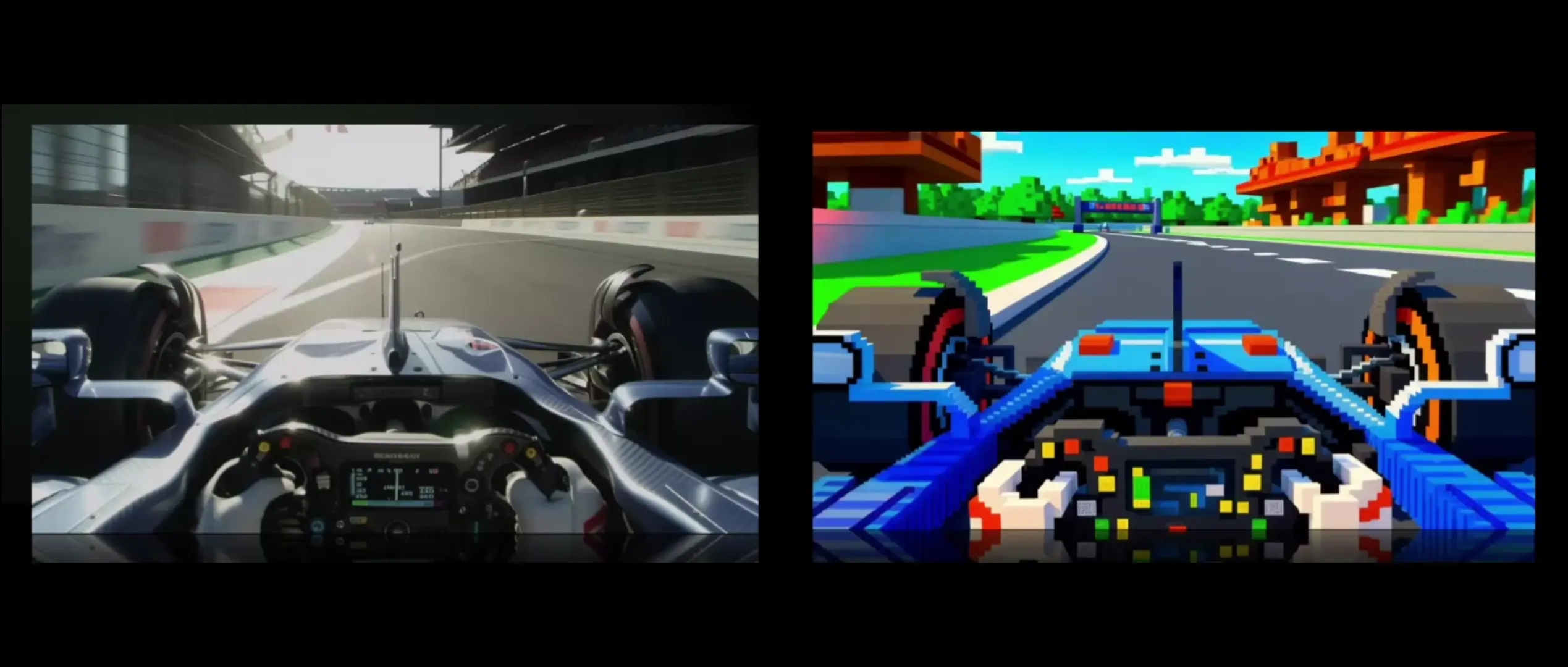
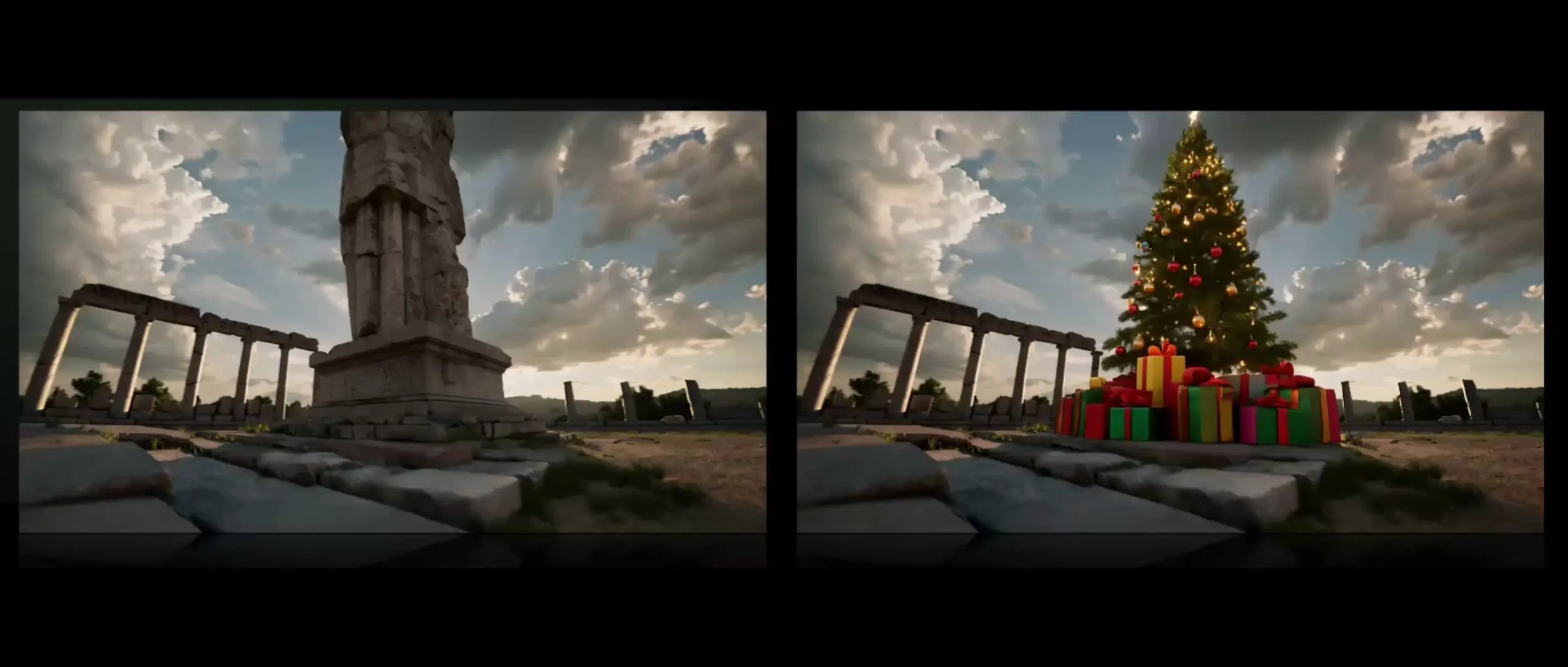
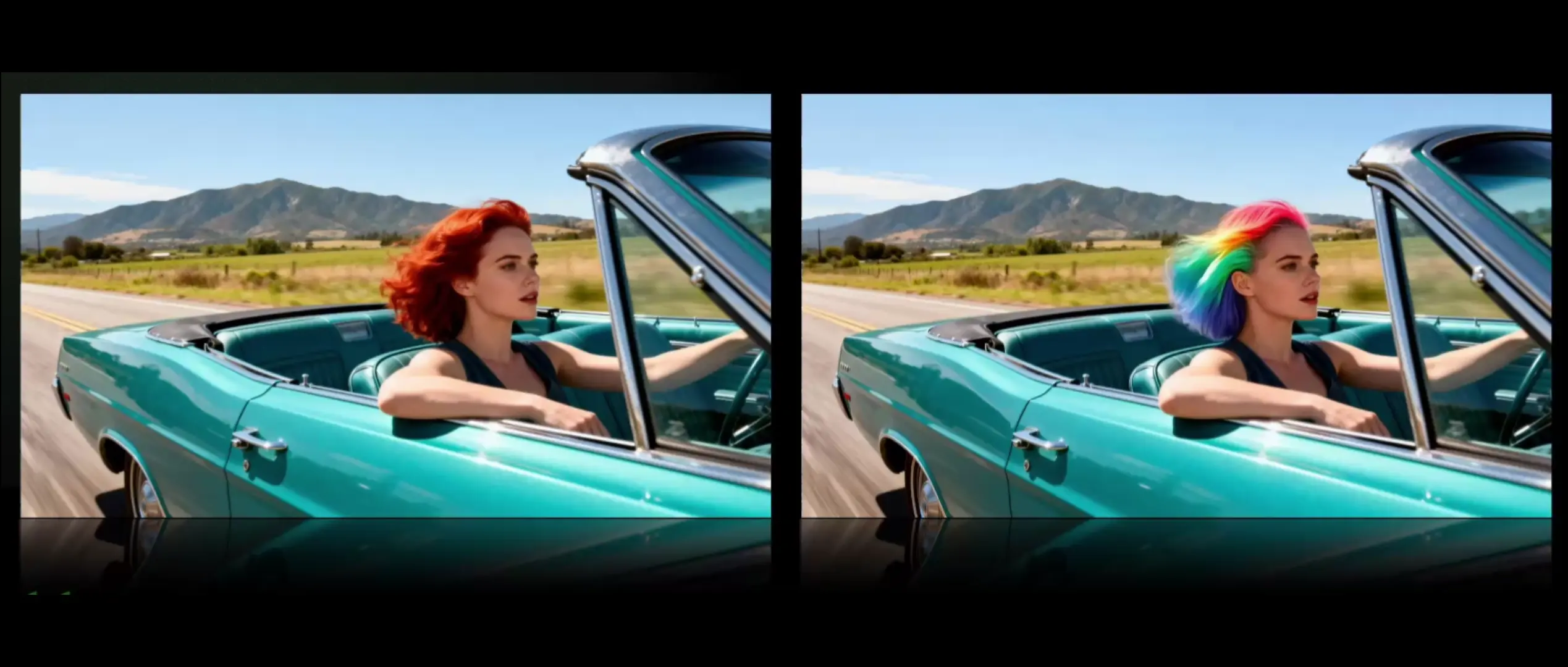
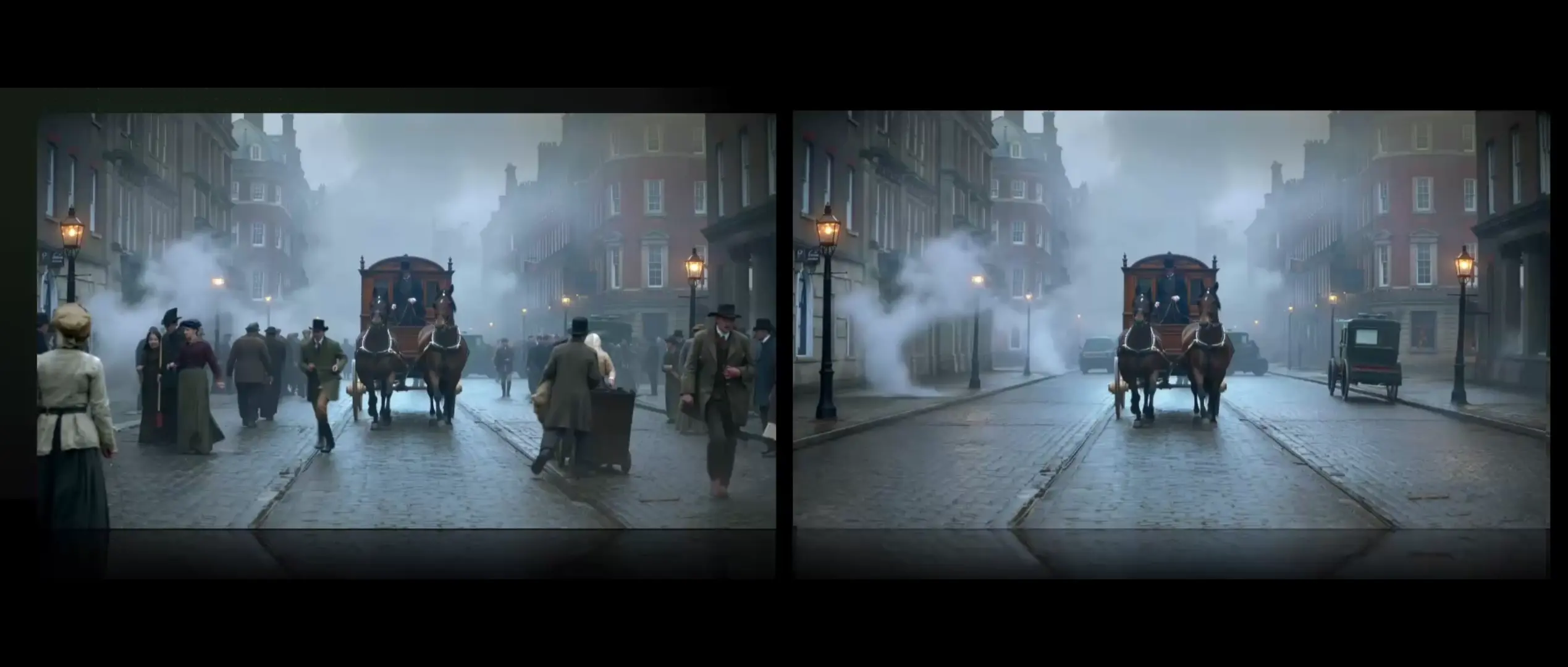
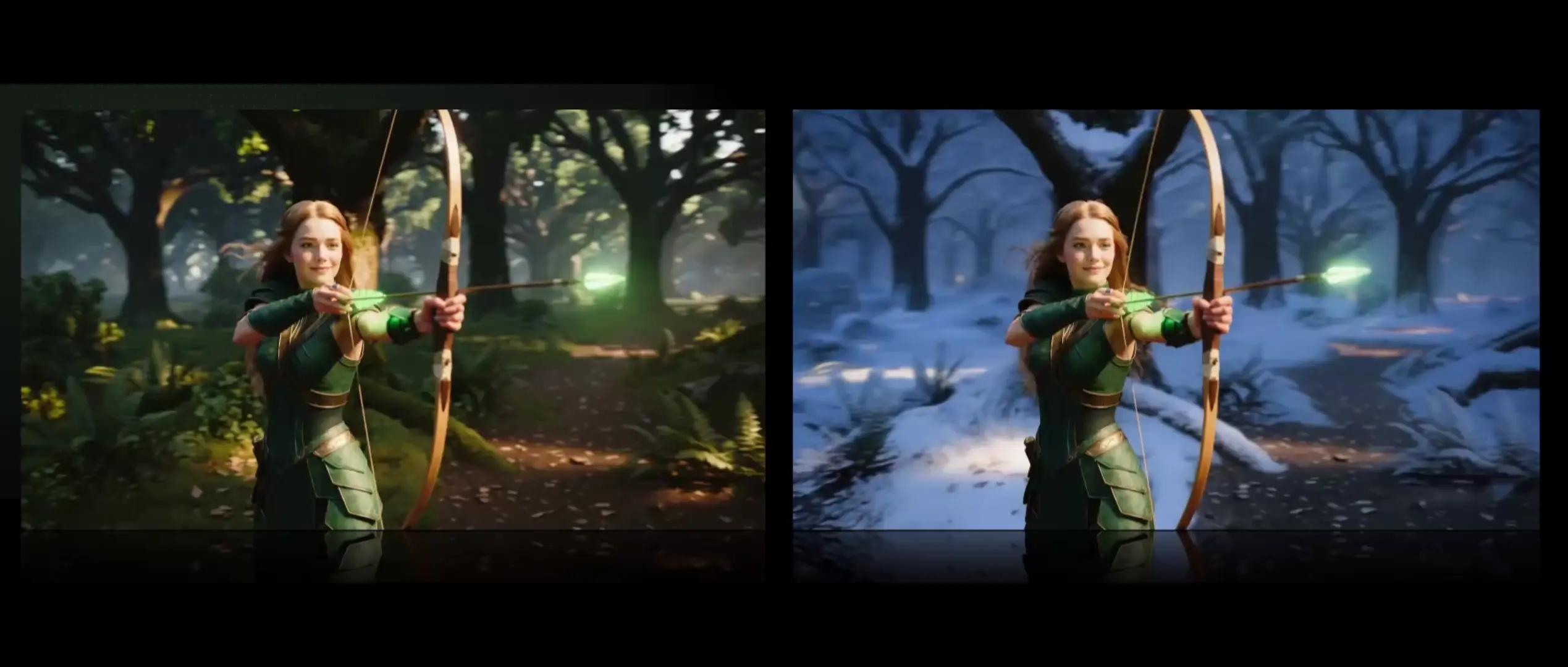
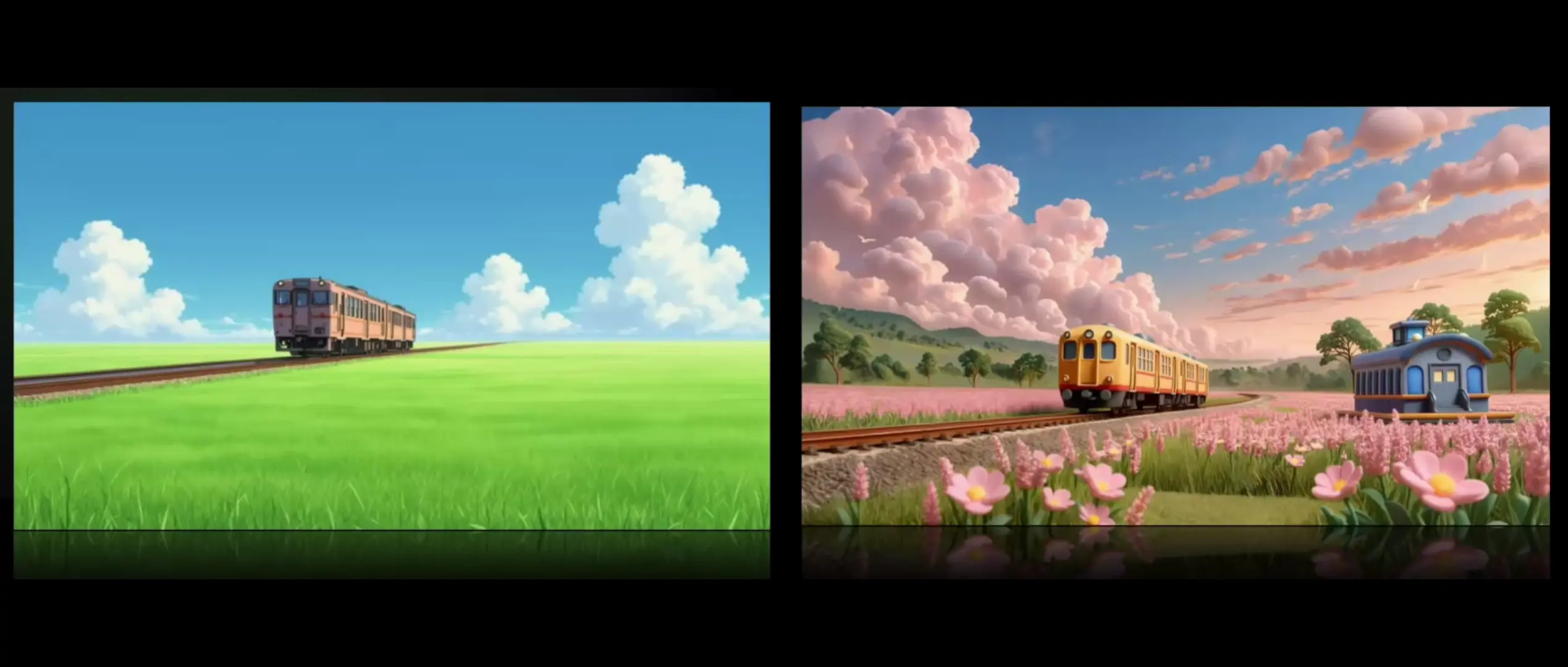
Beispiele erstellt mit Kling O1 Standard Text To Video

Video thumbnail
Loading...
Video thumbnail
Loading...
Video thumbnail
Loading...
Video thumbnail
Loading...
Video thumbnail
Loading...
Video thumbnail
Loading...