
MOSS-Image Edit HQ: Einzel- und Referenzgeführte Bearbeitung#
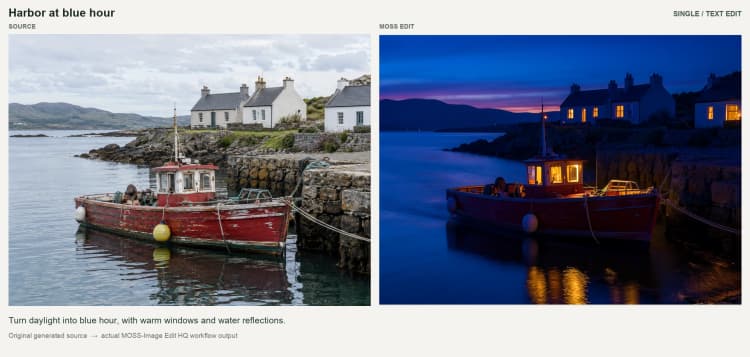
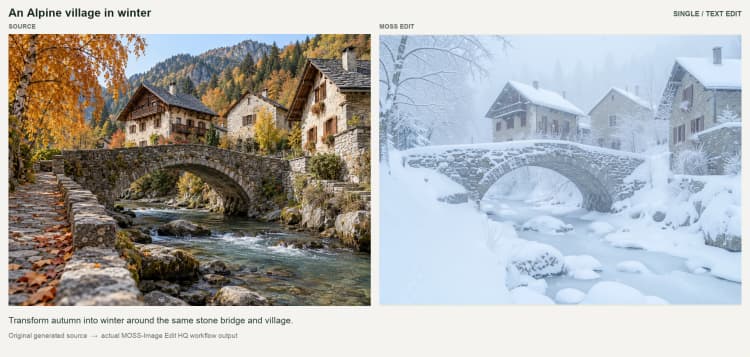
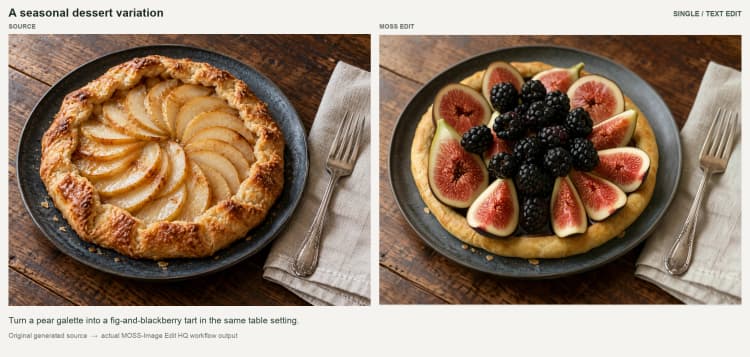
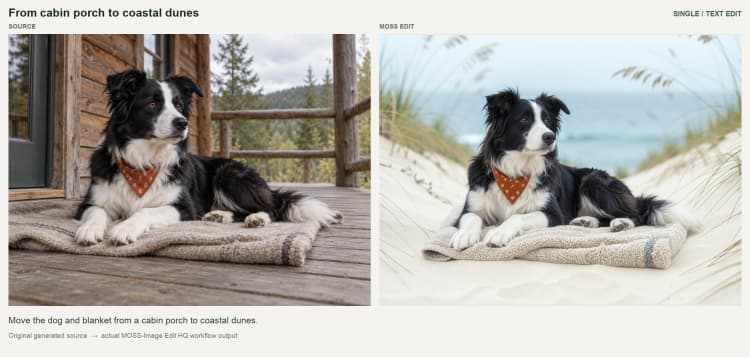
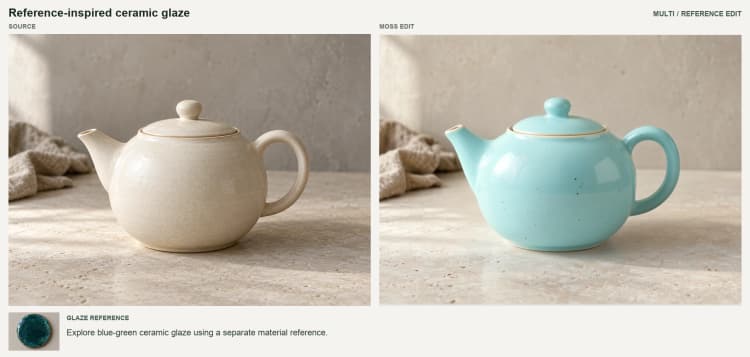
MOSS-Image Edit HQ ist ein ComfyUI-Workflow zur Bearbeitung bestehender Bilder mit einfachen Textanweisungen. Er wird von der Community armV6 Editing LoRA für MOSS-Image-SFT unterstützt und umfasst einen Standard-Einzelbild-Zweig sowie einen optionalen referenzgeführten Zweig. Mit einem aktivierten Zweig produziert jeder Durchlauf ein bearbeitetes Bild. Bearbeitungen können feine Details neu interpretieren; wenn eine Referenz verwendet wird, werden Farben und Texturen beeinflusst, aber nicht garantiert, dass sie genau übereinstimmen. Modelle und die originalen Beispiel-Workflows sind auf Hugging Face verfügbar, und das benutzerdefinierte Node-Set ist Open Source auf GitHub (MOSS-Image Edit HQ, ComfyUI-Moss-Image-Edit).
Dieser ComfyUI-Workflow eignet sich für Kreative, Produktteams und Retuscheure, die Beleuchtungs-, saisonale, Material- und Stiländerungen benötigen, ohne ganze Szenen neu zu malen. Verwenden Sie den Standardpfad, um ein Bild zu bearbeiten, oder aktivieren Sie den Referenzpfad, um eine zweite Bildfarbe oder Material zu leiten. Vergleichen Sie das Ergebnis mit der Quelle, da sich Motivdetails und Komposition ändern können.
Schlüsselmodelle im ComfyUI MOSS-Image Edit HQ Workflow#
- MOSS-Image SFT (int8, convrot) Bildrückgrat. Dies ist das MOSS-Image-SFT-Rückgrat, das mit dem separaten Editing LoRA verwendet wird. Siehe das Modellpaket und Beispiele im MOSS-Image Edit HQ-Repository auf Hugging Face für Details und Updates.
- armV6 MOSS Edit LoRA. Ein leichtes LoRA-Patch, das für gezielte, anweisungsgetriebene Bearbeitungen auf MOSS-Image-SFT trainiert wurde. Es spezialisiert sich auf Attributänderungen wie Farbe, Material und Stil, während es versucht, Identität und Layout zu bewahren. LoRA-Assets sind zusammen mit der Workflow-Veröffentlichung auf Hugging Face enthalten.
- Qwen 3.5 9B basierter Textencoder für MOSS-Image. Dieser Encoder wandelt Ihre Bearbeitungsanweisung in Textkonditionierung um. Dieser Workflow hat keinen Maskeneingang oder garantierte geschützte Region.
- FLUX.2 VAE small (
flux2-vae_small.safetensors). Der VAE komprimiert und dekodiert Bilder in den und aus dem latenten Raum, der vom Modell verwendet wird, und hilft, Struktur und Detail während der Bearbeitung zu bewahren.
Verwendung des ComfyUI MOSS-Image Edit HQ Workflows#
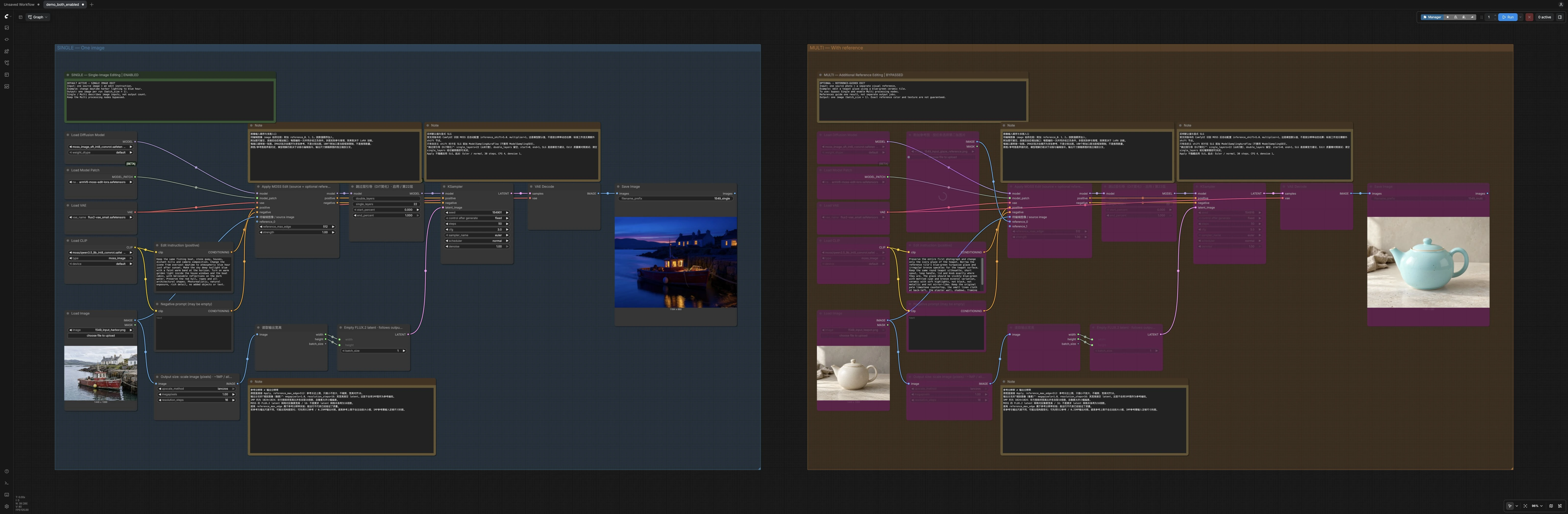
Der Graph hat zwei unabhängige Zweige. SINGLE ist standardmäßig aktiviert und MULTI wird umgangen. Verwenden Sie SINGLE für anweisungsbasierte Bearbeitungen eines Quellbildes. Um MULTI zu verwenden, umgehen Sie die SINGLE-Verarbeitungsknoten und aktivieren Sie die MULTI-Verarbeitungsknoten, dann geben Sie ein Quell- und ein separates Referenzbild an. Lassen Sie die erklärenden Notizen aktiviert. Jeder Zweig hat eine Batchgröße von 1; das Aktivieren beider Zweige führt beide Ausgaben aus. Single und Multi beschreiben Bildeingaben, nicht Ausgabeanzahlen.
Der gespeicherte Graph verwendet 50 Schritte, CFG 3, Euler / normal, denoise 1, LoRA-Stärke 1, Referenzlangkantenlimit 512 und ca. 1 MP Ausgabe. Beginnen Sie mit diesen getesteten Einstellungen; einige geerbte Canvas-Notizen beschreiben verschiedene generische Standards.
SINGLE — Ein Bild#
- Laden Sie Ihr Quellbild mit
LoadImage(#6) und schreiben Sie eine prägnante Anweisung inEdit instruction (positive)(#9). Die optionaleNegative prompt(#10) kann Dinge auflisten, die vermieden werden sollen. ImageScaleToTotalPixels(#7) setzt die Ausgabengröße auf ein praktisches Pixelbudget und richtet die Dimensionen auf ein Vielfaches von 16 aus, um ein stabiles Dekodieren zu gewährleisten.GetImageSize(#17) leitet diese Dimensionen inEmpty FLUX.2 latent(#13) weiter, das die leere latente Leinwand für das Sampling vorbereitet.Apply MOSS Edit (source + optional references)(#5) wendet das armV6 Editing LoRA auf das Basismodell an und verbindet Quellbildlatenzen mit der positiven und negativen Konditionierung. Die CLIP-Textknoten kodieren die Anweisung separat. Keine Referenz ist in diesem Zweig erforderlich.SkipLayerGuidanceDiTSimple(#18) wendet die empfohlene Skip-Layer-Guidance für diese Modellfamilie an, dann führtKSampler(#14) das Denoising durch, um die Bearbeitung zu realisieren. Das Ergebnis wird vonVAEDecode(#15) dekodiert und vonSaveImage(#16) gespeichert.
MULTI — Mit Referenz#
- Laden Sie dasselbe Quellbild mit
LoadImage(#106) und fügen Sie ein klares Referenzbild mitLoadImage(#119) hinzu. Halten Sie die Referenz einfach und repräsentativ für die gewünschte Farbe oder das Material. - Geben Sie eine Anweisung in
Edit instruction (positive)(#109) an, die genau beschreibt, was sich ändern soll und was gleich bleiben muss. Verwenden SieNegative prompt(#110) nur bei Bedarf. Apply MOSS Edit (source + optional references)(#105) kodiert die Quelle und die Referenz einmal und führt beide in das Modell ein, sodass die Bearbeitung Ihrem Text folgt und von der Referenz beeinflusst wird. Die Referenz wird intern auf eine begrenzte Langkante für stabiles Konditionieren verkleinert; dies ist getrennt von der endgültigen Ausgabengröße.- Wie in SINGLE verwendet der Zweig
SkipLayerGuidanceDiTSimple(#118), sampelt mitKSampler(#114), dekodiert mitVAEDecode(#115) und schreibt eine Ausgabe mitSaveImage(#116). Referenzgeführte Bearbeitungen sind approximativ, keine eins-zu-eins Übertragungen.
Schlüsselnoten im ComfyUI MOSS-Image Edit HQ Workflow#
Apply MOSS Edit (source + optional references) (#5)#
Dieser Knoten wendet die Editing LoRA an und VAE-kodiert das Quellbild und alle zusätzlichen Referenzen, indem er diese Latenten zur bestehenden positiven und negativen Textkonditionierung hinzufügt. strength steuert das LoRA-Patch-Gewicht; es ist keine garantierte Detailerhaltungskontrolle. Behalten Sie den getesteten Wert von 1 als Ausgangspunkt bei. reference_max_edge begrenzt die Langkante der Quelle und jeder Referenz unabhängig, wobei die Dimensionen auf 16 ausgerichtet sind. Eine Erhöhung ändert die Konditionierungsauflösung und den Speicherverbrauch, nicht das dedizierte Referenzeinflussgewicht. Die gleiche Anleitung gilt für MULTI (#105). Referenz: ComfyUI-Moss-Image-Edit.
ImageScaleToTotalPixels (#7)#
Setzt ein Zielpixelbudget für die Ausgabe, während das Seitenverhältnis beibehalten und beide Dimensionen auf ein Vielfaches von 16 gerastert werden, das mit der latenten Schrittweite des Modells übereinstimmt. Der gespeicherte Graph verwendet ca. 1 MP. Größere Dimensionen erhöhen den Ressourcenbedarf und garantieren keine treueren Details. Dieser Knoten steuert nur die endgültige Ausgabengröße. Es skaliert die Referenz nicht hoch; die Referenzverkleinerung wird innerhalb des Anwendungs-Knotens gehandhabt.
SkipLayerGuidanceDiTSimple (#18)#
Wendet die empfohlene Skip-Layer-Guidance des Basismodells an, indem eine einzelne Schicht 22 verwendet wird. Es ist in diesem gespeicherten Workflow aktiviert, garantiert jedoch keine bessere Bearbeitungsqualität. Wenn Sie Artefakte sehen oder eine reine Basislinie wünschen, umgehen Sie den Knoten, um die Anleitung zu deaktivieren. Wenn Sie das Sampling-Verhalten an anderer Stelle anpassen, wenden Sie die Anleitung vor dem Sampling an, damit sie das effektive Modell beeinflusst.
KSampler (#14)#
Sampelt die Ausgabe von EmptyFlux2LatentImage, während Quell- und Referenzbilder durch Konditionierung eintreten. Halten Sie die getesteten 50 Schritte, CFG 3, Euler / normal und denoise=1 als Ausgangspunkt. Das Senken von Denoise ist hier kein gewöhnlicher Schieberegler zur Quellenbewahrung, da das gesampelte Latente das kodierte Originalbild nicht enthält. Ändern Sie den Seed, um eine andere Interpretation derselben Anweisung zu versuchen.
Optionale Extras#
- Schreiben Sie Anweisungen wie "Ändern Sie nur das Sakko zu kobaltblau. Halten Sie Gesicht, Haare, Pose, Hintergrund und Beleuchtung unverändert." Überprüfen Sie immer das Ergebnis auf unbeabsichtigte Änderungen.
- Wenn sich die Komposition verschiebt, versuchen Sie eine einfachere Referenz oder eine klarere Anweisung, dann vergleichen Sie einen anderen Seed. Behandeln Sie LoRA-Stärke- und Referenzauflösungsänderungen als Experimente; sie garantieren keine Erhaltung.
- Für natürliche Ergebnisse bevorzugen Sie moderate
cfgund vermeiden Sie übermäßig lange Aufforderungen; listen Sie explizit auf, was unverändert bleiben muss. - Verwenden Sie ein starkes Referenzbild anstelle vieler schwacher. Mehrere Referenzen werden als Anleitung für ein Ergebnis kodiert, nicht als separate Ausgaben.
- SINGLE vs MULTI beschreibt nur Bildeingaben. Beide Zweige in MOSS-Image Edit HQ produzieren ein Bild pro Durchlauf.
Danksagungen#
Dieser Workflow implementiert und baut auf den folgenden Arbeiten und Ressourcen auf. Wir danken akhaliq für das MOSS-Image-Edit-HQ-Modell und die originalen Workflows sowie Chenkin-x für die MOSS-Image-Edit benutzerdefinierten Nodes für ihre Beiträge und Wartung. Für autoritative Details verweisen Sie bitte auf die Originaldokumentation und die unten verlinkten Repositories.
Ressourcen#
- akhaliq/MOSS-Image-Edit-HQ
- Hugging Face: akhaliq/MOSS-Image-Edit-HQ
- Docs / Release Notes: MOSS-Image-Edit-HQ Modell und originale Workflows
- Chenkin-x/ComfyUI-Moss-Image-Edit
- GitHub: Chenkin-x/ComfyUI-Moss-Image-Edit
- Docs / Release Notes: MOSS-Image-Edit benutzerdefinierte Nodes
Hinweis: Die Nutzung der referenzierten Modelle, Datensätze und Codes unterliegt den jeweiligen Lizenzen und Bedingungen ihrer Autoren und Wartungspersonen.