


MOSS-Image Base Text-zu-Bild Workflow für fotorealistische, redaktionelle und typgeführte Bilder#
Diese ComfyUI-Vorlage verwandelt Eingaben in natürlicher Sprache in fertige Visualisierungen mit dem MOSS-Image Base Checkpoint. Sie ist für schnelles Konzeptieren und zuverlässige Typografie ausgelegt, mit einem optionalen Qwen3.5 Eingabeverstärker, der Ideen in starke, modellfreundliche Beschreibungen umschreiben kann. Verwenden Sie MOSS-Image Base Text zu Bild, wenn Sie das nicht-post-trainierte Basismodell als flexible Grundlage für fotorealistische Szenen, Illustrationen, redaktionelle Grafiken und Community-LoRA-Experimente nutzen möchten.
Künstler, Designer und Art Directors können schnell an Postern, Produktaufnahmen und layoutintensiven Kompositionen arbeiten. Der Workflow hält die Steuerung minimal, während er die wichtigsten Schalter offenlegt: Eingabeverstärkung, Auflösung, Abtaststrategie und Skip Layer Guidance für schärfere Typen und Kanten.
Schlüsselmodelle im ComfyUI MOSS-Image Base Text-zu-Bild Workflow#
- OpenMOSS MOSS-Image Base Checkpoint. Kern-Diffusionstransformer, der für die Bildgenerierung verwendet wird; die Basisvariante verzichtet auf Post-Training, sodass sie gut generalisiert und gut mit LoRAs harmoniert. Modellkarte und Dateien • Projekt-Repo
- Qwen3.5 Text-Encoder (9B, GPTQ W4A8) für MOSS-Image. Kodiert Eingaben und verstärkte Beschreibungen in Konditionierungen, die Wortwahl und Layout-Hinweise bewahren. Dateien sind unter text_encoders in der Modellkarte enthalten. huggingface.co/Comfy-Org/MOSS-Image
- FLUX.2 Small VAE. Dekodiert Latents aus dem Diffusionsprozess zurück zu Bildern mit klaren Details und stabilen Farben. Unter vae in der Modellkarte enthalten. huggingface.co/Comfy-Org/MOSS-Image
So verwenden Sie den ComfyUI MOSS-Image Base Text-zu-Bild Workflow#
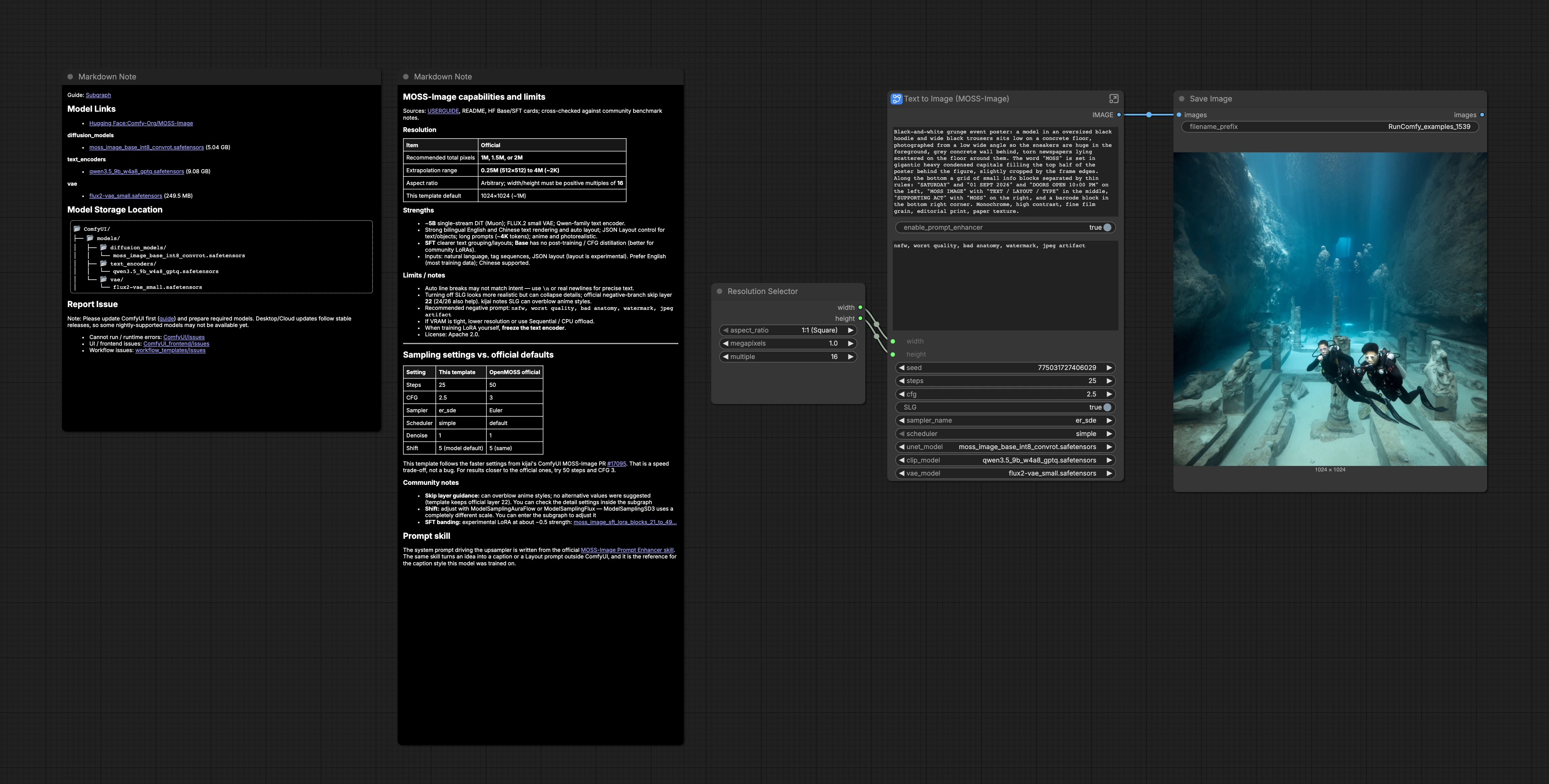
Auf einen Blick: Ihre Eingabe durchläuft einen Eingabeverstärkungs-Schalter, wird zur Konditionierung für das Modell, eine latente Leinwand wird abgetastet, dann dekodiert und gespeichert. Die folgenden Gruppen laufen in der Reihenfolge von der Einrichtung bis zur Ausgabe.
Modelle#
Wählen Sie das bereitgestellte MOSS-Image Base UNet, den Qwen3.5 Text-Encoder und die FLUX.2 VAE aus. Diese sind in der Vorlage vorinstalliert, sodass Sie sofort generieren können. Wenn Sie mit LoRAs experimentieren möchten, verwenden Sie weiterhin das Basismodell anstelle der SFT-Variante für umfassende Kompatibilität. Ein Modellswitch ermöglicht es Ihnen auch, das UNet mit Skip Layer Guidance für zusätzliche Schärfe zu umwickeln, wenn nötig.
Eingabe#
Geben Sie eine klare positive Eingabe ein, die das fertige Bild beschreibt, sowie eine optionale negative Eingabe, um Artefakte zu vermeiden. Eingaben können Typografie enthalten; zitieren Sie sichtbaren Text genau und schreiben Sie, wo er im Layout erscheint. Halten Sie Stil, Beleuchtung, Objektiv und Materialien konkret, um Komposition und Stimmung zu verankern. Die Eingabe wird mit dem Text-Encoder der Qwen-Familie in eine Konditionierung kodiert.
Eingabeverstärker#
Schalten Sie den Eingabeverstärker ein, um eine interne Qwen3.5-Stufe Ihre Idee in eine detaillierte Beschreibung umzuschreiben, die darauf abgestimmt ist, wie MOSS-Image trainiert wurde. Wenn aktiviert, fließt Ihre Eingabe durch eine Systemeingabe, die visuelle Details, Textplatzierung und Zeilenumbrüche betont. Wenn deaktiviert, wird Ihre ursprüngliche Wortwahl wörtlich verwendet. Verwenden Sie dies, um zu testen, ob eine handgeschriebene oder verstärkte Beschreibung besser zu Ihrem Thema und Ihrer Typografie passt.
Bildgröße#
Wählen Sie ein Seitenverhältnis und ein Megapixel-Ziel mit dem Auflösungswähler, der Breite und Höhe für die latente Leinwand ausgibt. MOSS-Image funktioniert am besten bei etwa 1 bis 2 Megapixeln für Geschwindigkeit und Qualität. Alle Größen müssen Vielfache von 16 sein und können auf fähigen GPUs auf etwa 4 Megapixel skaliert werden. Größere Leinwände erhöhen die Details, kosten jedoch VRAM und Zeit.
Abtastung und Dekodierung#
Der Abtaster führt die Diffusionsschritte auf der latenten Leinwand mit Ihrer Konditionierung und der gewählten Strategie durch, dann dekodiert die VAE zu einem Bild. Verwenden Sie mehr Schritte für komplexe Kompositionen oder subtile Beleuchtung; weniger Schritte für schnelle Entwürfe. Die Führung kann für eine stärkere Einhaltung der Beschreibung erhöht oder für natürlichere Details verringert werden. Das Ergebnis wird zur Vorschau angezeigt und zum Speichern weitergegeben.
Speichern und Überprüfen#
Bilder werden vom Speichern-Knoten mit einem Präfix geschrieben, das Sie ändern können, um Ausgaben zu organisieren. Überprüfen Sie Typografie, Abstände und Kantenschärfe; wenn Textgruppen zu stark aussehen, versuchen Sie, die Skip Layer Guidance zu deaktivieren oder die Stärke der Führung leicht zu reduzieren. Wenn die Texttreue abnimmt, aktivieren Sie den Verstärker und seien Sie explizit über Zeilenumbrüche.
Schlüssel-Knoten im ComfyUI MOSS-Image Base Text-zu-Bild Workflow#
TextGenerate (#11)#
Optionaler Qwen3.5-basierter Eingabeverstärker, der Ihre Idee in eine detaillierte, trainingsausgerichtete Beschreibung erweitert. Aktivieren Sie ihn, wenn Sie stärkere Kompositionshinweise, präzise Textplatzierung oder beschreibendere Beleuchtung und Materialien benötigen. Wenn Sie bereits detaillierte Beschreibungen schreiben, lassen Sie ihn ausgeschaltet, um Ihre Stimme zu bewahren.
ComfySwitchNode (#16)#
Leitet entweder Ihre rohe Eingabe oder die verstärkte Beschreibung basierend auf dem “enable_prompt_enhancer” Schalter in den positiven Encoder. Verwenden Sie ihn, um Ausgaben schnell zu testen, ohne nachgelagerte Knoten zu berühren.
SkipLayerGuidanceDiTSimple (#15)#
Wickelt das Basismodell mit Skip Layer Guidance ein. Wenn aktiviert, schärft es oft Kanten, Typen und Mikrokontraste in Postern und Produktaufnahmen. Deaktivieren Sie es für einen weicheren, fotografischeren Look oder wenn feine Texturen anfangen zu überschießen.
KSampler (#7)#
Steuert den Diffusionsprozess. Erhöhen Sie die Schritte, wenn Szenen komplex oder Typografien dicht sind; verringern Sie sie für Geschwindigkeit, während Sie Ideen erkunden. Passen Sie die Führung an, um zwischen strikter Eingabebefolgung und organischen Details zu tauschen. Der Wechsel des Abtasters oder Schedulers kann subtil die Rauschformung und Textur ändern.
ResolutionSelector (#19)#
Gibt Breite und Höhe basierend auf einer benutzerfreundlichen Seitenverhältnis- und Megapixel-Wahl aus. Zielen Sie auf 1–2 Megapixel für ausgewogene Qualität und Geschwindigkeit ab und halten Sie die Dimensionen in Vielfachen von 16. Skalieren Sie vorsichtig nach oben, wenn Sie VRAM-Druck bemerken.
Optionale Extras#
- Verwenden Sie explizite Zeilenumbrüche, um Typografie zu steuern: Schreiben Sie “Überschrift”, dann einen Zeilenumbruch, dann die nächste Zeile, um die Lesereihenfolge zu entsprechen.
- Für textlastige Designs, halten Sie den Eingabeverstärker aktiviert und zitieren Sie jedes sichtbare Stück Text genau so, wie es erscheinen soll.
- Ein leichter negativer Eingabe wie “nsfw, schlechteste Qualität, schlechte Anatomie, Wasserzeichen, jpeg-Artefakt” ist ein praktischer Standard für sauberere Ausgaben.
- Wenn Ausgaben zu stark geschärft aussehen, deaktivieren Sie die Skip Layer Guidance; wenn sie zu weich oder Textkanten unscharf aussehen, aktivieren Sie sie erneut.
- Bevorzugen Sie den Base-Checkpoint für LoRA-Training und Community-LoRA-Tests; wechseln Sie nur zu SFT, wenn Sie speziell seine stärkeren, vorschreibenden Layouts wünschen.
Danksagungen#
Dieser Workflow implementiert und baut auf den folgenden Arbeiten und Ressourcen auf. Wir danken OpenMOSS für das MOSS-Image-Modell und Repository, Comfy-Org für die MOSS-Image ComfyUI-Modell-Dateien und dem ComfyUI Docs-Team für das offizielle MOSS-Image ComfyUI-Tutorial für ihre Beiträge und Wartung. Für autoritative Details verweisen Sie bitte auf die originale Dokumentation und die unten verlinkten Repositories.
Ressourcen#
- ComfyUI Docs/MOSS-Image in ComfyUI: Text-to-Image und Layout Workflows
- GitHub: OpenMOSS/MOSS-Image
- Hugging Face: Comfy-Org/MOSS-Image
- Docs / Release Notes: MOSS-Image in ComfyUI: Text-to-Image und Layout Workflows
- Comfy-Org/MOSS-Image
- Hugging Face: Comfy-Org/MOSS-Image
- OpenMOSS/MOSS-Image
- GitHub: OpenMOSS/MOSS-Image
- Hugging Face: OpenMOSS-Team/MOSS-Image-Base
- arXiv: MOSS-Image Technical Report (arXiv:2610.23374)
Hinweis: Die Verwendung der genannten Modelle, Datensätze und Codes unterliegt den jeweiligen Lizenzen und Bedingungen der Autoren und Betreuer.