



MiniMax H3 Image | Text zu Bild Generierung#
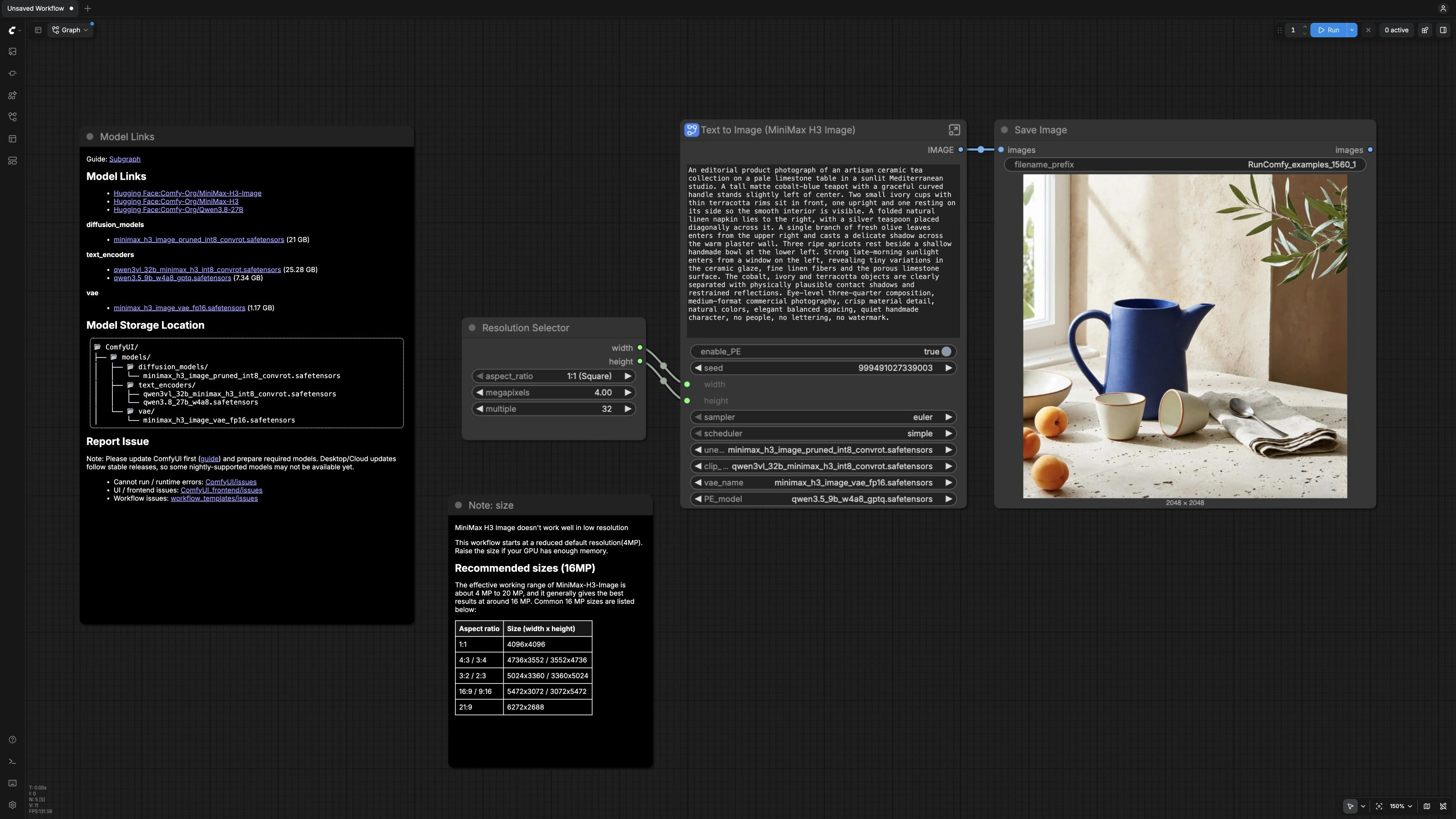
Dieser MiniMax H3 Image Text-zu-Bild-Workflow für ComfyUI generiert Fotografien und Illustrationen aus schriftlichen Eingaben unter Verwendung der offiziellen MiniMax-H3-Image-Vorlage. Der gespeicherte Workflow startet bei 4 MP mit aktiviertem Prompt Enhancer, sechs Sampling-Schritten und CFG 1. Erhöhen Sie die Auflösung nur, wenn der GPU-Speicher dies zulässt.
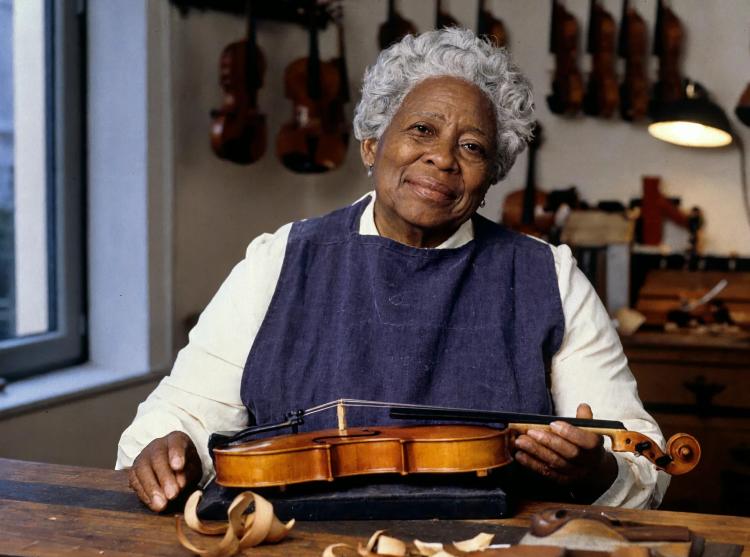
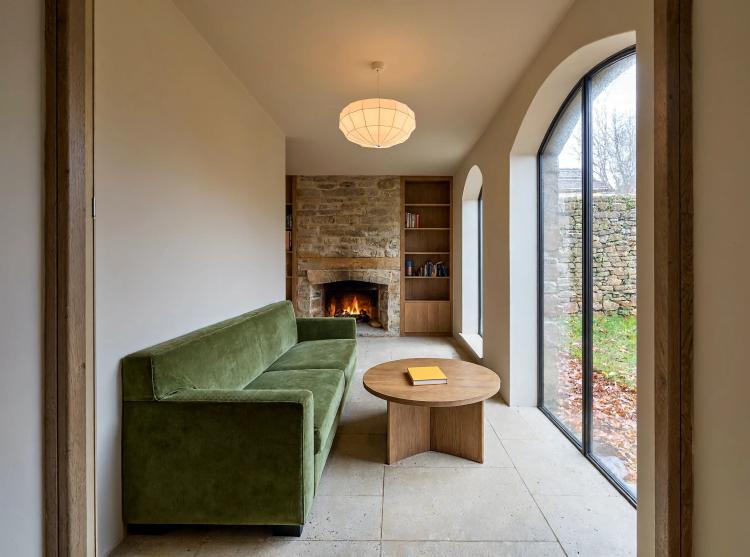
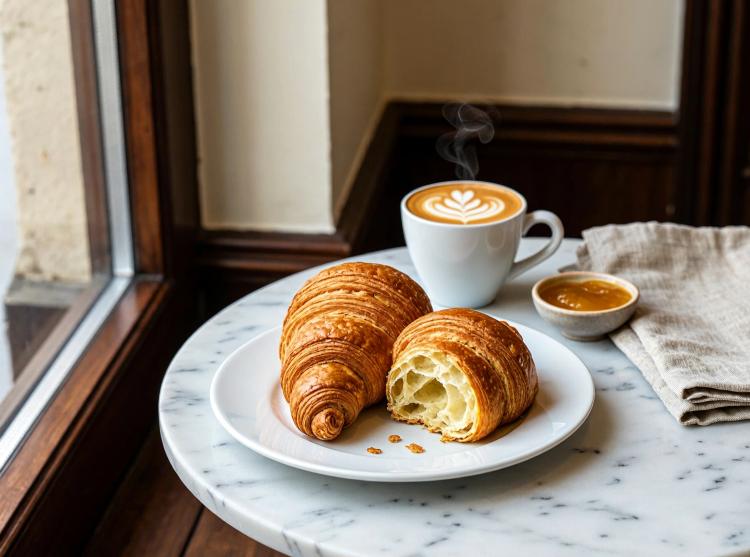
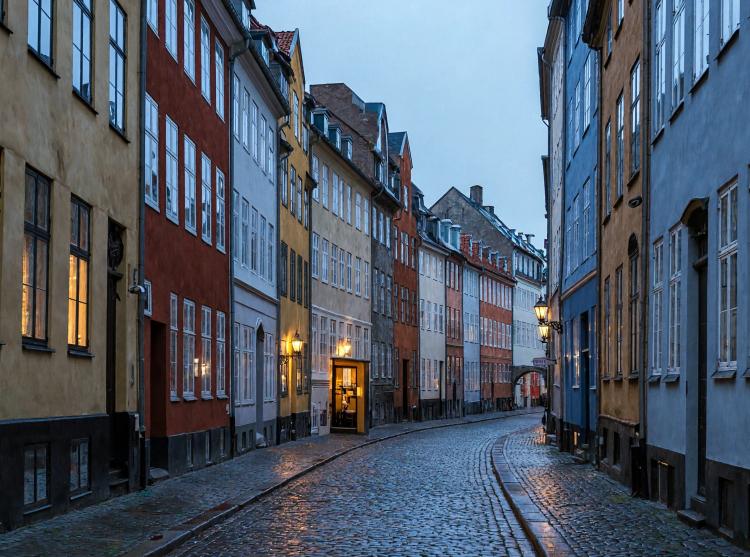
Die Beispiele umfassen Porträts, Innenräume, Food-Fotografie, Sportszenen, Stadtlandschaften und illustrierte Erzählungen. Diese Vorlage verwendet Text als Eingabe; die Bearbeitung von Referenzbildern ist ein separater Workflow. Referenzvorlage: image_minimax_h3_image_t2i.json.
Modelle, die von MiniMax H3 Image verwendet werden#
- MiniMax‑H3‑Image-Diffusionsmodell. Der Kernbildgenerator, der Latents in hochdetaillierte Ausgaben entrauscht. Gewichte: Comfy‑Org/MiniMax‑H3‑Image.
- MiniMax‑H3 Text-Encoder (qwen3vl_32b für MiniMax‑H3). Kodiert natürsprachliche Eingaben für das Diffusionsmodell mit starker visueller Verankerung. Gewichte: Comfy‑Org/MiniMax‑H3.
- MiniMax‑H3‑Image VAE. Dekodiert die endgültige latente Darstellung in RGB-Bilder mit originalgetreuen Farben und Tönen. Gewichte: Comfy‑Org/MiniMax‑H3‑Image VAE.
- Qwen 3.5 9B (W4A8 GPTQ). Ein kompaktes Sprachmodell, das vom Prompt Enhancer verwendet wird, um Ihre Idee in eine präzise, visuelle Beschriftung zu erweitern und ein Seitenverhältnis vorzuschlagen. Gewichte: Comfy‑Org/Qwen3.5.
Verwendung von MiniMax H3 Image in ComfyUI#
Die Hauptleinwand enthält den Auflösungswähler, ein Text-zu-Bild-Subgraph, die Bildausgabe und zwei Notizen. Öffnen Sie den Subgraph, um seine Eingabeaufforderungsverbesserung, Modellladung, Konditionierung, Sampling und Dekodierungsknoten zu inspizieren. Sie geben eine Eingabeaufforderung ein, der optionale Enhancer erweitert sie in eine detaillierte Beschriftung, und MiniMax-H3-Image rendert und speichert das Bild.
- Leinwand und Größensteuerung
- Verwenden Sie
ResolutionSelector(#14), um das Seitenverhältnis und die Start-Megapixel auszuwählen. Der gespeicherte Workflow öffnet bei 4 MP, um den Speicherverbrauch im Vergleich zum ungefähr 16 MP nativen Ziel des Modells zu reduzieren; erhöhen Sie nur, wenn VRAM dies zulässt. - Halten Sie das Seitenverhältnis beim Vergleich von Auflösungen konstant und überprüfen Sie die Ausgabe, bevor Sie sie weiter erhöhen.
- Verwenden Sie
- Benutzeraufforderung
- Geben Sie Ihre Idee im Eingabefeld auf
Text zu Bild (MiniMax H3 Image)(#23) ein, das mitText (user_prompt)(#24) innerhalb des Subgraphs verbunden ist. Zum Beispiel: „sonnenbeschienener Keramikkrug auf Kalksteintisch“ oder „nächtliche Stadtlandschaft mit Regenreflexionen“. - Wenn Sie bereits eine sorgfältig ausgearbeitete Beschriftung haben, können Sie diese beibehalten und die Verbesserung später deaktivieren.
- Geben Sie Ihre Idee im Eingabefeld auf
- Prompt Enhancer
- Der Enhancer verwendet
TextGenerateV2(#15) mit Qwen 3.5, um Ihre Idee in eine detaillierte Beschriftung umzuschreiben und ein einzelnes Seitenverhältnis vorzuschlagen. Der JSON-Schlüsselexpanded_captionwird vonJsonExtractString(#26) extrahiert. - Schalten Sie die Verbesserung mit
enable_PEaufText zu Bild (MiniMax H3 Image)(#23) ein. Wenn aktiviert, speist die Beschriftung des Enhancers den Renderer; wenn deaktiviert, verwendet der Renderer Ihre Rohaufforderung. - Das vorgeschlagene Seitenverhältnis ist beratend. Die tatsächliche Leinwand wird durch den
ResolutionSelector(#14) bestimmt, also passen Sie die Größe dort an, wenn Sie den Vorschlag befolgen oder überschreiben möchten.
- Der Enhancer verwendet
- Modellaufbau und Konditionierung
UNETLoader,CLIPLoaderundVAELoaderwählen das MiniMax‑H3‑Image-Modell, den MiniMax‑H3-Text-Encoder und das VAE aus. Dies sind die oben aufgeführten offiziellen Gewichte.MiniMaxH3ImageConditioning(#5) bereitet die positive Konditionierung und einen anfänglichen Latent vor, der auf Ihre gewählte Breite und Höhe abgestimmt ist. Es übergibt die Textkonditionierung und die ausgewählten Dimensionen an die Sampling-Kette.
- Sampling und Ausgabe
KSampler(#7) verwendet den festen Sechs-Schritte-Plan des Modells bei CFG 1. Behalten Sie den gespeicherten Euler-Sampler und den einfachen Scheduler bei. Eine Erhöhung der Schritte oder des CFG ist keine unterstützte Qualitätstuning-Strategie für dieses destillierte Modell, und kein negativer Prompt ist erforderlich.VAEDecodeerzeugt das endgültige RGB-Bild, undSaveImage(#9) schreibt es auf die Festplatte, sodass Sie Variationen und Skalierungstests vergleichen können.
Wichtige Workflow-Knoten#
ResolutionSelector(#14)- Legt das Seitenverhältnis und die Pixelanzahl fest. Beginnen Sie mit der gespeicherten 4 MP-Einstellung. Die offizielle Modellanleitung empfiehlt ungefähr 16 MP, wenn der Speicher dies zulässt; das ist eine Modellfähigkeit, nicht die Auflösung, die für die Beispiele auf dieser Seite verwendet wird.
Text zu Bild (MiniMax H3 Image)(#23)- Der Subgraph-Hub, der die wichtigen Steuerungen an einem Ort freilegt. Verwenden Sie hier das Eingabefeld, den Seed und den
enable_PE-Schalter. Die gespeicherten Modellauswahlen, der Euler-Sampler und der einfache Scheduler bieten die validierte Startkonfiguration.
- Der Subgraph-Hub, der die wichtigen Steuerungen an einem Ort freilegt. Verwenden Sie hier das Eingabefeld, den Seed und den
TextGenerateV2(#15)- Erweitert Ihre Idee in eine Beschriftung mit Platzierung, Beleuchtung, Materialien und Kameradetails und gibt dann JSON zurück, das
expanded_captionund einen Seitenverhältnisvorschlag enthält. Die System- und Aufgabenvorgaben sind innerhalb des Subgraphs verfügbar; behalten Sie die Vorlagenanweisungen für den ersten Durchlauf bei.
- Erweitert Ihre Idee in eine Beschriftung mit Platzierung, Beleuchtung, Materialien und Kameradetails und gibt dann JSON zurück, das
MiniMaxH3ImageConditioning(#5)- Wandelt die Beschriftung in eine Konditionierung für MiniMax‑H3‑Image um und setzt einen ausgerichteten Latent. Breite und Höhe werden durch den äußeren Auflösungswähler gesteuert.
KSampler(#7)- Führt sechs Schritte bei CFG 1 mit Euler/einfach aus. Diese Einstellungen folgen dem destillierten Checkpoint; behalten Sie sie bei, wenn Sie Eingabeaufforderungen oder Auflösungen ändern. Für kontrollierte Vergleiche verwenden Sie einen festen Seed und ändern jeweils nur eine Eingabe.
Eingabeaufforderungen und Auflösungstipps#
- Beste Anwendungen
- Porträts: Geben Sie Altersbereich, Pose, Objektiv und Beleuchtungsrichtung an, um das beabsichtigte Erscheinungsbild zu beschreiben.
- Innenräume: Stellen Sie die Kamerahöhe und die Tageszeit ein, um Perspektive und Beleuchtung zu lenken.
- Essen: Fügen Sie Details zu Oberfläche, Garnierung, Kondensation und Besteck hinzu, um appetitliche Realismus zu erreichen.
- Sport und Stadtlandschaften: Beschreiben Sie Bewegungsrichtung, Wetter und Reflexionen, um Dynamik zu verankern.
- Illustrierte Erzählungen: Rufen Sie Panels, Beschriftungen oder Heldenmotive auf, damit das Layout klar lesbar ist.
- Praktische Tipps
- Halten Sie den Prompt Enhancer für komplexe Szenen oder wenn Sie layoutbewusste Beschriftungen wünschen, eingeschaltet. Schalten Sie ihn aus für striktes Prompt-Engineering oder wenn Sie ein Kundenskript anpassen.
- Für wiederholbare Vergleiche verwenden Sie die freigelegte Seed-Kontrolle und setzen
control_after_generateauf dem internenKSampler(#7) auf fixiert. Die Vorlage randomisiert ansonsten den Seed nach der Generierung. - Offizielle Beispiele für etwa 16 MP Leinwandgrößen: 4096x4096 (1:1), 4736x3552 oder 3552x4736 (4:3 oder 3:4), 5024x3360 oder 3360x5024 (3:2 oder 2:3), 5472x3072 oder 3072x5472 (16:9 oder 9:16), 6272x2688 (21:9).
- Offizielle Gewichte und die Vorlage sind verfügbar unter Comfy‑Org/MiniMax‑H3‑Image und Comfy‑Org/workflow_templates.
Anerkennungen#
MiniMax hat MiniMax-H3-Image entwickelt. Comfy-Org stellt die ComfyUI-Vorlage, kompatible Gewichtverteilung und Integrationsdokumentation bereit. Siehe die untenstehenden Originalressourcen für Modelldetails und Anwendungshinweise.
Ressourcen#
- Comfy-Org/Offizielle ComfyUI Text-zu-Bild-Workflow-Vorlage
- Comfy/MiniMax H3 Image Einführungsankündigung
- Dokumente / Release Notes: MiniMax H3 Image ist jetzt verfügbar
- Comfy/MiniMax H3 Image ComfyUI-Tutorial
- Dokumente / Release Notes: MiniMax H3 Image — ComfyUI-Tutorial
- Comfy-Org/MiniMax H3 Image Modellgewichte
- Hugging Face: Comfy-Org/MiniMax-H3-Image
Hinweis: Die Nutzung der referenzierten Modelle, Datensätze und Codes unterliegt den jeweiligen Lizenzen und Bedingungen der Autoren und Verwalter.