

MiniMax H3 Kamera Steuerung ComfyUI: verwandeln Sie ein einziges Bild in ein trajectorie-geführtes Video#
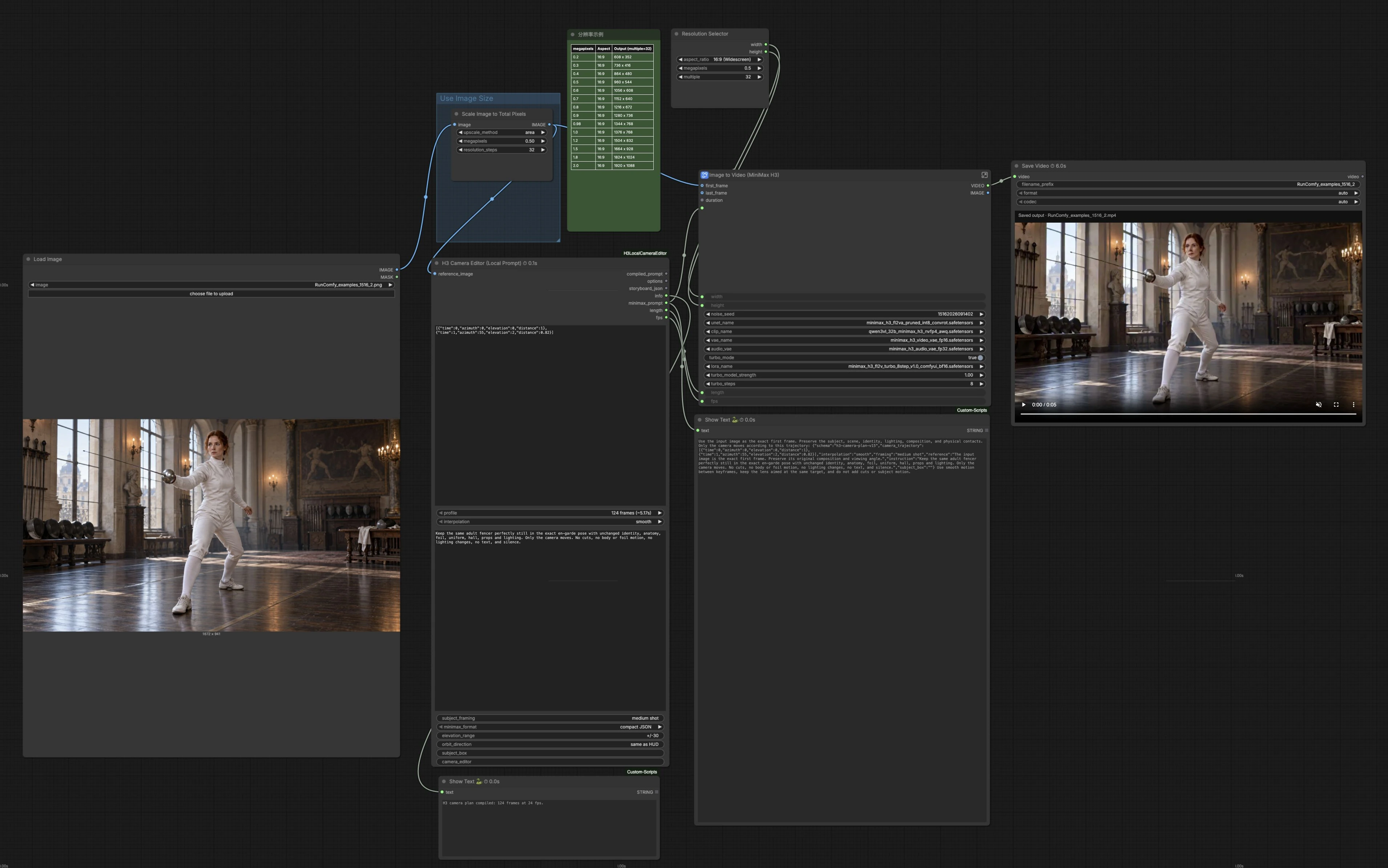
Dieser MiniMax H3 Kamera Steuerung ComfyUI-Workflow konvertiert ein Referenzbild in einen sauberen, einheitlichen Bild-zu-Video-Clip mit physikalisch geführter Kamerabewegung. Sie zeichnen die Bewegung als Azimut, Elevation, Entfernung und Timing, der H3 Kamera Editor übersetzt es in einen MiniMax-Prompt in natürlicher Sprache, und eine Kamera Motion LoRA erzwingt stabiles Orbit-, Dolly- und Neigungsverhalten mit natürlichem Parallax. Das Subjekt und die Szene bleiben konsistent, während sich nur die Kamera zu bewegen scheint.
Entwickelt für Produkt-, Charakter- und Umgebungsaufnahmen, ist der MiniMax H3 Kamera Steuerung ComfyUI-Workflow ideal, wenn Sie wiederholbare Bewegungen wie Seitenbogen oder Einschub benötigen, ohne eine 3D-Szene zu rekonstruieren. Er steuert den Kamerapfad im generierten Video; er erstellt keinen navigierbaren 3D-Raum.
Schlüsselmodelle im Comfyui MiniMax H3 Kamera Steuerung ComfyUI-Workflow#
- MiniMax H3 Bild-zu-Video-Rückgrat. Das Kern-Diffusionsmodell, das den Prompt plus Ihren Referenzrahmen in kohärente Videoframes umwandelt. Details siehe offizielle Modellkarte: MiniMaxAI/MiniMax-H3.
- MiniMax H3 Video VAE und Audio VAE aus der Comfy-Org-Verteilung. Diese dekodieren latente Videos (und, falls vorhanden, Audio), die vom Modell in Frames und eine optionale Spur produziert werden: Comfy-Org/MiniMax-H3.
- MiniMax H3 Kamera Motion LoRA. Ein leichter Adapter, der die Erzeugung hin zu physikalisch plausiblen Orbit-, Dolly- und Elevationsänderungen lenkt, während die Identität des Subjekts erhalten bleibt: Jojocodex/minimax-h3-Camera-Motion-lora.
- MiniMax H3 Turbo LoRA. Ein optionaler geschwindigkeitsorientierter Adapter, der mit reduzierten Abtastschritten für schnellere Vorschauen kombiniert wird, während die Trajektorienhaftung beibehalten wird: siehe die LoRAs in Comfy-Org/MiniMax-H3.
So verwenden Sie den Comfyui MiniMax H3 Kamera Steuerung ComfyUI-Workflow#
Der Workflow fließt von einem einzigen Referenzbild zu einem Kameraplan in natürlicher Sprache, dann zu MiniMax H3 zur Erzeugung und schließlich zur Videozusammenstellung.
Laden und größen Sie Ihr Referenzbild#
Importieren Sie Ihr Quellbild mit LoadImage (#114). Das Bild wird automatisch von ImageScaleToTotalPixels (#119) auf ein Pixelbudget skaliert, das die Treue und VRAM ausbalanciert. Verwenden Sie qualitativ hochwertige, gut beleuchtete Eingaben für die beste Erhaltung von Identität und Beleuchtung. Wenn Sie ein lieferbares Seitenverhältnis anpassen, behalten Sie dies hier im Hinterkopf, damit das Framing im weiteren Verlauf vorhersehbar bleibt.
Autorisieren Sie den Kamerapfad im H3 Kamera Editor#
Verwenden Sie H3LocalCameraEditor - Natural Language (#127), um die Bewegung als kurze Zeitleiste von Schlüsselbildern mit Azimut, Elevation und Entfernung relativ zur Ausgangsansicht zu definieren. Der Editor kompiliert dies in einen MiniMax-bereiten Prompt in natürlicher Sprache, der einen physischen Kamera-Bogen, Neigung und Dolly beschreibt, sowie die beabsichtigte Länge und fps. Halten Sie die Anweisungen für das Subjekt explizit, zum Beispiel "nur die Kamera bewegt sich" und "Pose, Beleuchtung und Kontakte erhalten". Der Editor gibt den kompilierten Prompt, die Dauer in Frames und fps zurück, um die Erzeugung zu steuern.
Wählen Sie Auflösung und Dauer#
Wählen Sie Ihre Ausgabgröße mit ResolutionSelector (#157). Frames und fps bestimmen zusammen die Laufzeit; zum Beispiel, total_seconds = frames ÷ fps. Wenn Sie schnell eine Vorschau benötigen, wählen Sie eine niedrigere Megapixel-Einstellung; Sie können die Auflösung später für den finalen Durchgang mit demselben Kameraplan erhöhen.
Erzeugen mit MiniMax H3#
Der Image to Video (MiniMax H3) Untergraph (#105) übergibt Ihren Plan an MiniMaxH3ImageToVideo (#104), lädt das passende UNet, CLIP und VAEs, und wendet LoRAs an. Die Kamera Motion LoRA fördert klare Parallaxen und stabiles Subjekterhalt. Optional Turbo-Modus aktivieren für schnellere Entwürfe; es tauscht eine Turbo LoRA und einen reduzierten Schrittplan über interne Schalter aus, damit Sie die Bewegung vor den endgültigen Qualitätsrenditen iterieren können.
Zusammenstellen und exportieren#
CreateVideo (#91) verpackt dekodierte Frames und, falls vorhanden, eine generierte Audiospur; andernfalls schreibt es einen stummen Clip. Das Ergebnis wird von SaveVideo (#92) mit Ihrem gewählten Dateinamenpräfix gespeichert. Da der MiniMax H3 Kamera Steuerung ComfyUI-Workflow deterministisch ist, wenn der Seed festgelegt ist, können Sie die genaue Aufnahme in höherer Auflösung oder unterschiedlichen fps erneut rendern, ohne die Bewegung zu ändern.
Schlüssel Knoten im Comfyui MiniMax H3 Kamera Steuerung ComfyUI-Workflow#
H3LocalCameraEditor - Natural Language (#127)#
Definiert die Kameratrajektorie als kompakten Satz zeitnormalisierter Schlüsselbilder und kompiliert es in einen MiniMax-Plan in natürlicher Sprache. Passen Sie die Trajektorie an, indem Sie den Azimut für Orbit-Richtung und -Spanne, die Elevation für Neigung und die Entfernung für Einschub oder Rückzug anpassen. Verwenden Sie sanfte Interpolation für Schönheitsschüsse; wechseln Sie zu linear für mechanisches Timing. Halten Sie die Subjektbeschränkungen strikt, wenn Identität und Pose unverändert bleiben müssen.
MiniMaxH3ImageToVideo (#104)#
Verbraucht den kompilierten Prompt plus Ihren Referenzrahmen, um Konditionierung und eine anfängliche latente Sequenz für Denoising zu erstellen. Breite, Höhe und Länge steuern die räumliche und zeitliche Leinwand; passen Sie diese an die fps des Editors und Ihre Lieferspezifikation an. Setzen Sie einen festen Rausch-Seed für reproduzierbare Ergebnisse, oder randomisieren Sie, während Sie Looks erkunden. Lassen Sie das optionale last_frame unverbunden, es sei denn, Sie experimentieren mit Zwei-Bild-Übergängen.
LoraLoaderModelOnly (#156) Kamera Bewegung#
Lädt die MiniMax H3 Kamera Motion LoRA, die die Orbit-, Dolly- und Elevationssemantik erzwingt, die durch Ihren Kameraplan impliziert wird. Erhöhen Sie strength_model, wenn die Kamerabewegung mehr Autorität über mehrdeutige Prompts benötigt; verringern Sie es, wenn Sie Artefakte oder Überbeschränkungen bemerken. Starke Kamerabewegungen kombiniert mit kleinen Entfernungen können die Komposition zusammendrücken, also balancieren Sie die Stärke mit dem Framing.
ComfySwitchNode (#122) If/Else Switch (Modell)#
Wechselt zwischen dem Basismodellpfad und einem Turbo LoRA-Pfad für schnelle Vorschauen. Wenn aktiviert, kombiniert der Schalter die Turbo LoRA mit einer reduzierten Denoise-Schrittanzahl über den Begleitstufenschalter, der einige Details gegen Geschwindigkeit eintauscht. Verwenden Sie dies, um die Kamerabewegung und das Framing zuerst zu fixieren, dann schalten Sie es aus für endgültige Qualitätsrenditen.
ResolutionSelector (#157)#
Bietet aspektbewusste Größenanpassung, die auf dem Modell freundliche Vielfache schnappt, während ein Megapixel-Ziel eingehalten wird. Beginnen Sie niedrig für Block-in-Animation und erhöhen Sie für die Lieferung. Wenn Sie die Auflösung mitten im Projekt ändern, behalten Sie den Seed, fps und die Trajektorie bei, um die Bewegung der Aufnahme zu erhalten.
Optionale Extras#
- Halten Sie das Subjekt in Ihren Anweisungen wirklich stationär. Schreiben Sie "nur die Kamera bewegt sich" und vermeiden Sie Aktionen, die dem Kameraplan entgegenwirken.
- Kombinieren Sie Orbit und Dolly für die überzeugendste Parallaxe. Mäßige Azimutspannen mit einem sanften Einschub erzeugen klare Tiefe, ohne das Framing zu verlieren.
- Für Leistung auf begrenztem VRAM, Vorschau bei kleineren Megapixeln und Turbo-Modus aktivieren, dann für den finalen Durchgang zur vollen Qualität wechseln.
- Verwenden Sie einen festen Seed für Reproduzierbarkeit bei Änderungen der Auflösung oder fps.
- Der Workflow steuert nur die scheinbare Kamerabewegung; er rekonstruiert keine 3D-Szene. Erwarten Sie natürliche Verdeckungsänderungen durch die Bewegung, nicht freie Navigation.
Danksagungen#
Dieser Workflow implementiert und baut auf den folgenden Arbeiten und Ressourcen auf. Wir danken MiniMaxAI für MiniMax H3, Comfy-Org für die MiniMax H3-Modelldateien und Jojocodex für die MiniMax H3 Kamera Motion LoRA für ihre Beiträge und Wartung. Für autoritative Details beachten Sie bitte die originale Dokumentation und die unten verlinkten Repositories.
Ressourcen#
- MiniMaxAI/MiniMax-H3
- Hugging Face: MiniMaxAI/MiniMax-H3
- Comfy-Org/MiniMax-H3
- Hugging Face: Comfy-Org/MiniMax-H3
- Jojocodex/minimax-h3-Camera-Motion-lora
- Hugging Face: Jojocodex/minimax-h3-Camera-Motion-lora
Hinweis: Die Verwendung der referenzierten Modelle, Datensätze und des Codes unterliegt den jeweiligen Lizenzen und Bedingungen der Autoren und Wartenden.