Krea 2 Turbo-Inpainting-Workflow von ComfyUI (LanPaint + Differential Diffusion)#
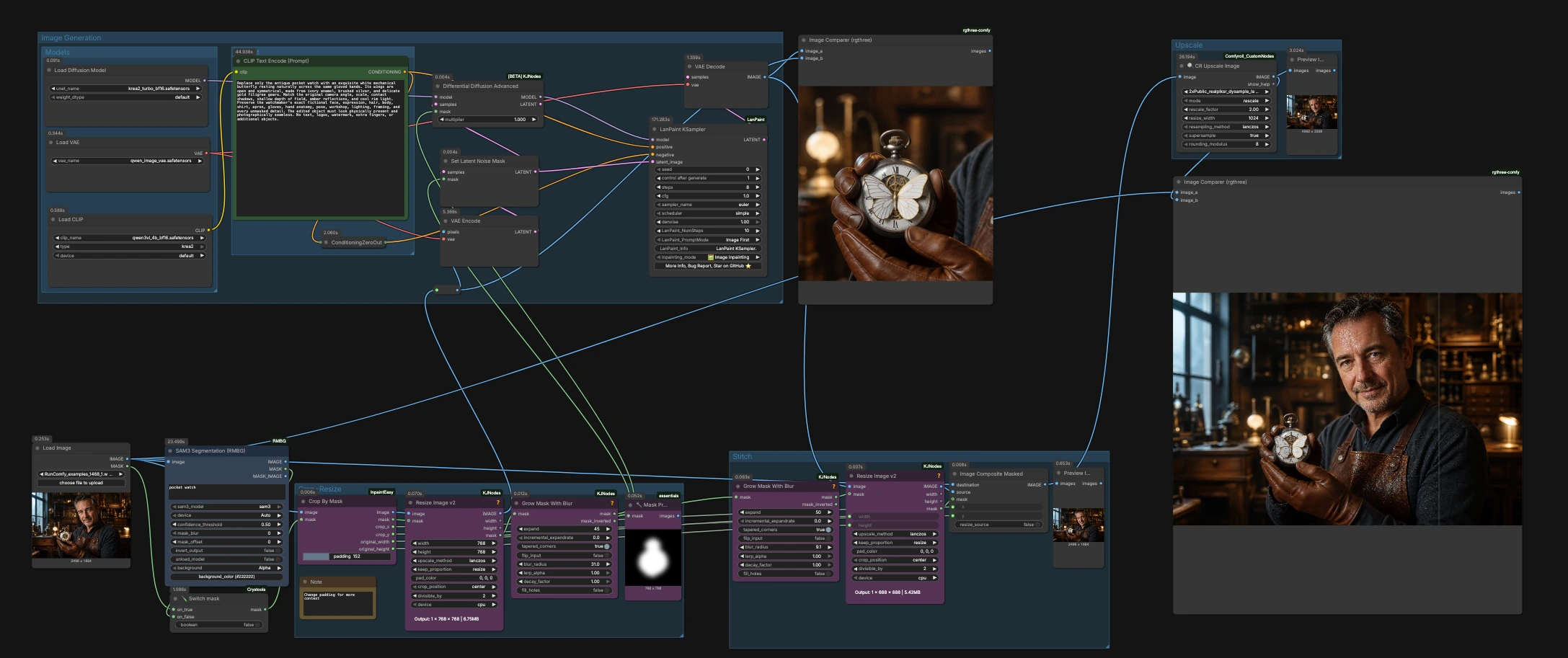
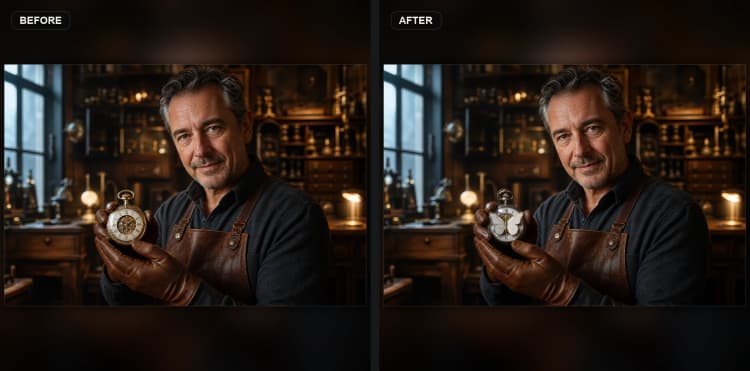
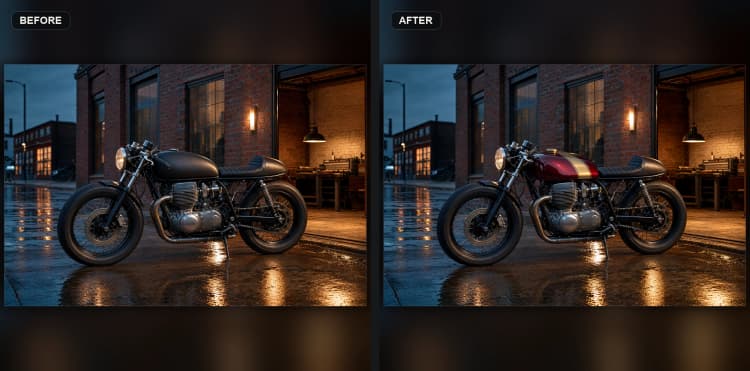
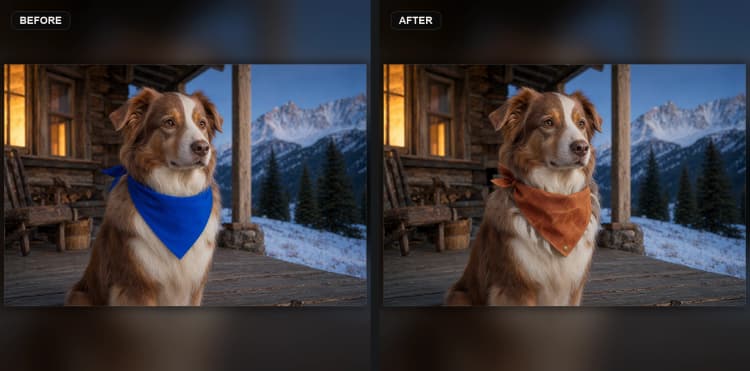
Dieser Krea 2 Turbo-Inpainting-Workflow von ComfyUI verwandelt Krea‑2 Turbo in einen präzisen lokalen Editor für Objektaustausch und gezielte Korrekturen. Er kombiniert den trainingsfreien Sampler von LanPaint mit maskierter Rauscheinspritzung, Differential Diffusion, automatischer SAM-basierter Maskierung und Crop-and-stitch-Komposition, um nur das zu regenerieren, was Sie auswählen, während alles andere bewahrt wird. Der 27-Knoten, RunComfy-fähige Graph wurde end-to-end validiert; in Tests ersetzte er sauber ein Zifferblatt durch einen weißen mechanischen Schmetterling, während das Gehäuse, die Zeiger und die Beleuchtung intakt blieben.
Entwickelt für Künstler, Produktfotografen und Retuscheure, die zuverlässige lokale Bearbeitungen benötigen, akzeptiert der Workflow entweder eine handgemalte Maske oder eine automatische Maske, führt eine fokussierte Generierung auf der beschnittenen Region durch und fügt das Ergebnis dann mit nahtlosen Kanten wieder ein. Das Ergebnis ist schnell, kontrollierbar und visuell konsistent mit dem Originalfoto.
Wichtige Modelle im Krea 2 Turbo-Inpainting-Workflow von ComfyUI#
- Krea‑2 Turbo. Das Diffusions-Backbone, das den neuen Inhalt innerhalb der maskierten Region tatsächlich synthetisiert. Offizielle Modellkarte: Krea‑2 Turbo auf Hugging Face. Projekt-Repo: krea‑ai/krea‑2.
- Qwen Image VAE. Der Autoencoder, der verwendet wird, um zwischen Pixelraum und dem latenten Raum zu wechseln, in dem maskiertes Sampling stattfindet. Verteilt mit den Krea‑2-Assets: Comfy‑Org/Krea‑2.
- Qwen‑VL Text-Encoder. Der Sprach-Encoder, der Ihre Eingabeaufforderung in Konditionierung für Krea‑2 Turbo verwandelt; geliefert mit dem Krea‑2-Stack. Referenzimplementierung: QwenLM/Qwen2‑VL.
So verwenden Sie den Krea 2 Turbo-Inpainting-Workflow von ComfyUI#
Auf hoher Ebene geben Sie ein Eingabebild und eine Maske an. Der Graph beschneidet die Interessensregion mit ein wenig Kontext, bereitet Latente vor, sodass nur der maskierte Bereich verrauscht wird, und führt dann einen LanPaint-Sampling-Durchlauf durch, um das Ziel zu regenerieren. Schließlich wird der Patch in die Originalleinwand zurückvergrößert und genäht und bietet einen optionalen Upscale und einen Vergleich nebeneinander.
Modelle#
Diese Gruppe lädt das Diffusions-Backbone, VAE und Text-Encoder. UNETLoader (#412) bringt Krea‑2 Turbo ein, VAELoader (#435) liefert das Qwen Image VAE, und CLIPLoader (#413) richtet den mit Krea‑2 gelieferten Eingabeaufforderungs-Encoder ein. Normalerweise müssen Sie hier nichts ändern, es sei denn, Sie möchten Modellvarianten austauschen.
Eingabeaufforderung#
CLIPTextEncode (#411) ist, wo Sie schreiben, was innerhalb der Maske generiert werden soll. Halten Sie die Bearbeitungsanweisung spezifisch für das Objekt und das Styling, das Sie möchten, und sagen Sie dem Modell ausdrücklich, dass es unmaskierten Inhalt bewahren soll. ConditioningZeroOut (#414) bietet einen sauberen negativen Pfad, damit der Sampler sich auf Ihre positive Anweisung konzentriert.
Zuschneiden+Größe ändern#
Führen Sie Ihr Quellbild in LoadImage (#200) ein. Geben Sie eine Maske entweder durch direktes Malen auf der Eingabe oder durch Verwendung von SAM3Segment (#454) an, um eine Maske automatisch aus dem Bildinhalt vorzuschlagen. Switch mask [Crystools] (#453) lässt Sie manuell vs. automatisch auswählen. CropByMask (#449) isoliert die ausgewählte Region und erfasst die Zuschneidekoordinaten für das spätere Einfügen. ImageResizeKJv2 (#448) richtet den Zuschnitt auf eine generatorfreundliche Auflösung aus, und GrowMaskWithBlur (#452) erweitert und verwischt die Maske sanft, sodass die Kanten nach der Bearbeitung natürlich ineinander übergehen.
Bildgenerierung#
VAEEncode (#436) wandelt das zugeschnittene Bild in Latente um. SetLatentNoiseMask (#430) injiziert Rauschen nur innerhalb der Maske, sodass die unmaskierten Latente an das Original verankert bleiben. DifferentialDiffusionAdvanced (#447) beschränkt weitere Aktualisierungen auf die Maske, um Drift in umliegenden Pixeln zu reduzieren. LanPaint_KSampler (#440) führt das trainingsfreie maskierte Sampling basierend auf Ihrer Eingabeaufforderung durch und erzeugt einen regenerierten latenten Patch. VAEDecode (#439) bringt das Ergebnis zurück zu Pixeln zur Inspektion und nachgelagerten Schritten.
Nähen#
Nach dem Decodieren passt ImageResizeKJv2 (#488) den bearbeiteten Patch an die Abmessungen des Originalbildes an, indem die gespeicherte Breite/Höhe verwendet wird, und ein zweites GrowMaskWithBlur (#491) bereitet eine randfreundliche Kompositionsmaske vor. ImageCompositeMasked (#487) näht den Patch genau an der ursprünglichen x/y-Zuschneideposition von früher zurück, wobei globale Komposition, Beleuchtung und Farbe erhalten bleiben. Verwenden Sie den enthaltenen Image Comparer (rgthree) (#456), um zwischen Vorher/Nachher für die Qualitätskontrolle zu wechseln.
Vergrößern (optional)#
Wenn das Ergebnis großartig aussieht und Sie mehr Details wünschen, senden Sie den zusammengesetzten Output an CR Upscale Image (#485). Dies vergrößert das endgültige Bild, ohne es erneut zu diffundieren, was schneller ist und Ihre Komposition stabil hält. Ein zweiter Vergleich (#480) wird bereitgestellt, um Schärfegewinne zu überprüfen.
Wichtige Knoten im Krea 2 Turbo-Inpainting-Workflow von ComfyUI#
LanPaint_KSampler(#440). Der Kernschritt des trainingsfreien Inpaintings, der ein Text-zu-Bild-Modell für lokale Bearbeitungen ohne Feinabstimmung umfunktioniert. Es wird nur dort gesampelt, wo die Maske es erlaubt, geleitet von Ihrer positiven Konditionierung. Für eine stärkere Einhaltung Ihrer Anweisung erhöhen Sie den Sampling-Aufwand; für eine engere Realitätsnähe mit dem Foto, neigen Sie zu konservativerer Entstörung. Implementierung: scraed/LanPaint, Papier: LanPaint (arXiv).SetLatentNoiseMask(#430). Stellt sicher, dass Rauschen nur innerhalb der Maske im latenten Raum angewendet wird, sodass die Hintergrundlatente an das Originalbild gebunden bleiben. Wenn Sie unbeabsichtigte Änderungen außerhalb des Ziels sehen, überprüfen Sie diesen Schritt und bestätigen Sie, dass Ihre Maske nur das abdeckt, was geändert werden soll.DifferentialDiffusionAdvanced(#447). Beschränkt den Aktualisierungsschritt, sodass die unmaskierte Region Drift widersteht. Wenn kleine Halos oder Tonverschiebungen in der Nähe von Kanten auftreten, neigen Sie dazu, die Erhaltung zu stärken, damit der Kontext treu bleibt, während sich der maskierte Bereich entwickelt.GrowMaskWithBlur(#452). Erweitert und verwischt die Maske, um Kontakt-Schatten und Interreflexionen um das Objekt herum zu erfassen. Wenn Nähte sichtbar sind, erweitern Sie ein wenig mehr und fügen Sie eine Prise Unschärfe hinzu; wenn Bearbeitungen zu weit auslaufen, reduzieren Sie das Wachstum.CropByMask(#449). Schneidet die Interessensregion aus und zeichnet den Ursprung des Zuschnitts auf. Dies hält die Generierung schnell und fokussiert und treibt die genaue Platzierung später an. Wenn der Bearbeitung nicht genug Kontext fehlt, fügen Sie ein wenig mehr Polsterung hinzu, damit das Modell angrenzende Oberflächen und Beleuchtungs-Hinweise sehen kann.ImageCompositeMasked(#487). Baut die gesamte Leinwand wieder auf, indem der bearbeitete Patch an seiner ursprünglichen Position mit den gespeicherten Koordinaten platziert wird. Wenn Sie Weichheit an den Kanten oder Fehlanpassungen bemerken, bestätigen Sie den Ursprung des Zuschnitts und dass die Nähmaske mit der gewachsenen Maske aus der Generierungsphase übereinstimmt.SAM3Segment(#454). Erzeugt eine automatische Segmentierungsmaske aus dem Eingabebild. Es ist praktisch für schnelle Starts; verfeinern Sie mit einem Pinsel, wenn nötig, um die Auswahl um schwierige Grenzen wie Haare, Speichen oder Filigran zu straffen.
Optionale Extras#
- Erstellen Sie Eingabeaufforderungen, die die Szene verankern. Beschreiben Sie das Ersatzobjekt präzise und sagen Sie dem Modell dann ausdrücklich, dass alle unmaskierten Details und die ursprüngliche Beleuchtung, Kamerawinkel und Maßstab bewahrt werden sollen.
- Beginnen Sie mit einer etwas größeren Maske als das Objekt, um Kontakt-Schatten und Reflexionen zu erfassen; dann feinabstimmen Sie Wachstum und Unschärfe für nahtlose Kanten.
- Wenn der Patch "zu neu" oder fehl am Platz aussieht, reduzieren Sie die Aggressivität im Sampler oder stärken Sie Differential Diffusion, damit mehr der ursprünglichen Mikrotextur erhalten bleibt.
- Verwenden Sie die enthaltenen Vorher/Nachher-Vergleiche während der Iteration und vergrößern Sie erst, wenn Sie mit Komposition und Realismus zufrieden sind.
- Für die beste Wiederholbarkeit über Durchläufe hinweg, behalten Sie denselben Seed bei, während Sie die Maskengrenzen, die Formulierung der Eingabeaufforderung und das Zuschneide-Polster verfeinern.
Referenzen und Danksagungen: Krea‑2 Turbo-Modellkarte Hugging Face, Projekt-Repo krea‑ai/krea‑2; LanPaint-Implementierung GitHub und Papier arXiv.
Danksagungen#
Dieser Workflow implementiert und baut auf den folgenden Arbeiten und Ressourcen auf. Wir danken Krea AI herzlich für das Krea 2-Projekt und das Krea 2 Turbo-Modell, scraed für die LanPaint ComfyUI-Erweiterung und den LanPaint-Autoren für das LanPaint-Papier für ihre Beiträge und Wartung. Für autoritative Details verweisen Sie bitte auf die unten verlinkte Originaldokumentation und Repositories.
Ressourcen#
- Altruistic_Tax1317/Krea2 Inpainting-Workflow
- Docs / Release Notes: Reddit-Thread
- Krea AI/Krea 2
- GitHub: krea-ai/krea-2
- Hugging Face: krea/Krea-2-Raw, krea/Krea-2-Turbo
- Krea/Krea-2-Turbo
- GitHub: krea-ai/krea-2
- Hugging Face: krea/Krea-2-Turbo
- scraed/LanPaint
- GitHub: scraed/LanPaint
- arXiv: arXiv:2502.03491
- LanPaint-Autoren/LanPaint (Papier)
- arXiv: arXiv:2502.03491
Hinweis: Die Nutzung der referenzierten Modelle, Datensätze und Codes unterliegt den jeweiligen Lizenzen und Bedingungen, die von ihren Autoren und Wartungspersonen bereitgestellt werden.