






Krea 2 Muse Text-zu-Bild ComfyUI Arbeitsablauf#
Dieser Krea 2 Muse Text-zu-Bild ComfyUI Arbeitsablauf ist eine RunComfy-fertige, Ein-Klick-Bilderzeugungspipeline für Porträts, quadratische Visuals und weite Landschaften. Rund um einen zentralen Sampler aufgebaut, hält er Größe, Seed, Führung und Eingabeaufforderungen an einem Ort, sodass Sie schnell Variationen erkunden können.
Entworfen für Konzeptkunst, redaktionelle Bilder, Produktkonzepte und Kampagnenideen, kombiniert der Arbeitsablauf die Geschwindigkeit von Krea 2 Turbo mit einem sauberen Eingabeaufforderungspfad und einem beschrifteten Vorschau-Raster für schnelles A/B-Testing. Der Standard-Checkpoint zielt auf eine "Muse"-Ästhetik ab über eine Drittanbieter-Krea 2 Turbo Feinabstimmung, während er vollständig kompatibel mit offiziellen Krea 2 Gewichten bleibt.
Wichtige Modelle im ComfyUI Krea 2 Muse Text-zu-Bild ComfyUI Arbeitsablauf#
- Krea 2 Turbo. Das Kernmodell für Text-zu-Bild, das diesen Arbeitsablauf antreibt, optimiert für schnelles, hochwertiges Sampling und breites ästhetisches Spektrum. Offene Gewichte und Varianten sind auf Hugging Face unter der offiziellen Organisation krea/Krea-2-Turbo verfügbar.
- Qwen-Serie Vision-Language Text-Encoder. Krea 2 Verpackung für ComfyUI enthält einen Qwen VL Encoder zur Analyse von Eingabeaufforderungen mit starkem Textverständnis, verbessert die Befolgung von Anweisungen und visuelle Details. Sehen Sie die verpackten Text-Encoder in Comfy-Org/Krea-2 und Hintergrunddokumente in der Diffusers QwenImage Pipeline.
- Qwen Image VAE. Der Autoencoder, der verwendet wird, um Bilder zu komprimieren und zu rekonstruieren und dabei Treue und Geschwindigkeit für Krea 2 Familienpipelines auszugleichen. Referenzimplementierung und Dateien sind veröffentlicht in Qwen/Qwen-Image.
Wie man den ComfyUI Krea 2 Muse Text-zu-Bild ComfyUI Arbeitsablauf verwendet#
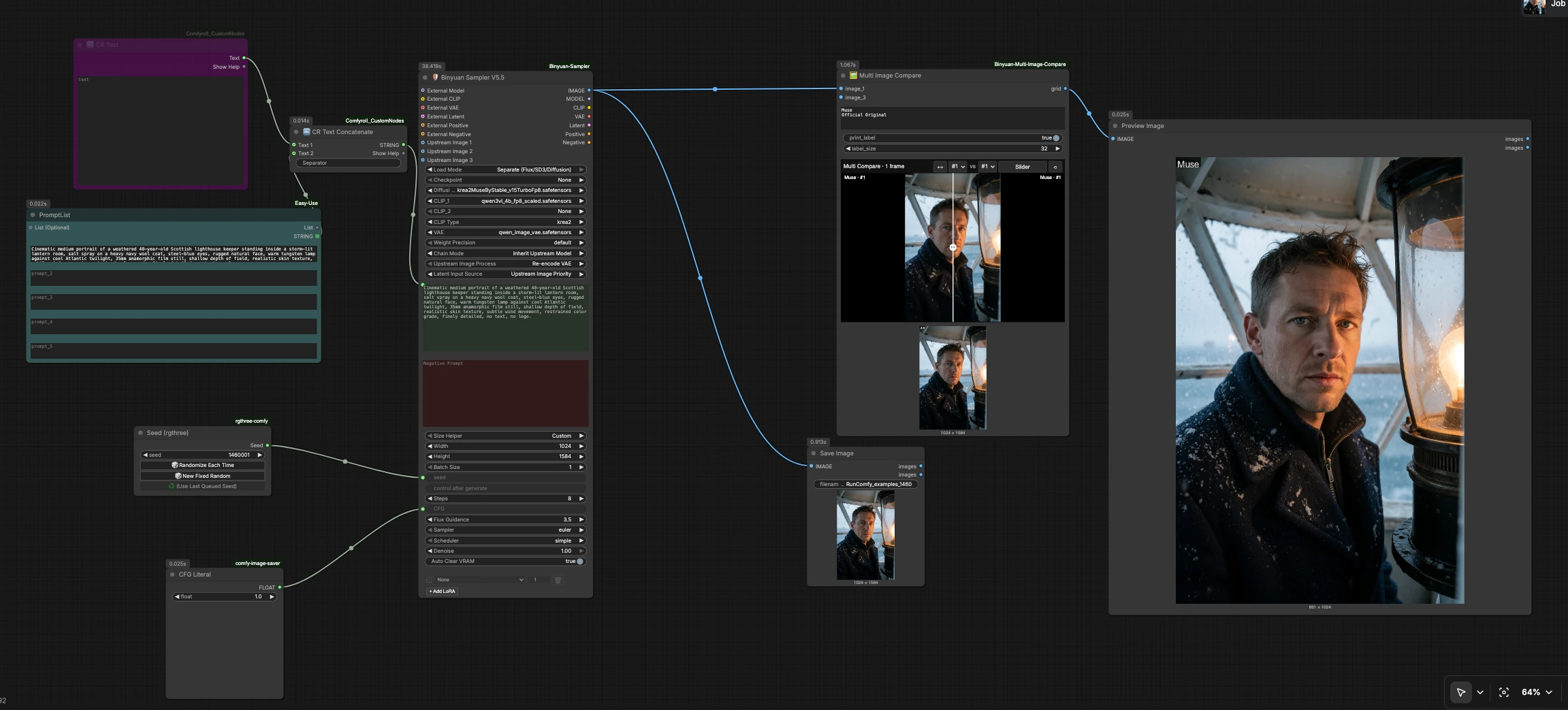
Der Graph folgt einem einfachen Pfad von der Eingabeaufforderungszusammenstellung zu einem zentralisierten Sampler, dann zur Vorschau und Speicherung. Eingabeaufforderungen können aus eingebauten Listen stammen oder frei eingegeben werden, und alle Erzeugungskontrollen befinden sich im Sampler für schnelle Iteration.
- Eingabeaufforderungsbibliothek und Präfix-Builder
- Verwenden Sie die kuratierten Eingabeaufforderungslisten, um Ideenfindung über Porträts, Natur, Tierwelt, Produktszenen, filmische Momente und stilisierte Kunst zu starten. Jede Liste ist eine Sammlung von einsatzbereiten Eingabeaufforderungen, die Sie an Ihre Anforderungen anpassen können.
- Der Präfix-Knoten lässt Sie kurze Stil-Tokens oder LoRA-Auslöser hinzufügen, die konsequent vor Ihrer Haupteingabeaufforderung erscheinen sollen. Dies ist ideal, um eine Stimmung, ein Medium oder ein Projekttag über Läufe hinweg zu erzwingen.
- Verbinden Sie Ihre gewählte Eingabeaufforderungsliste mit dem Verkettungsknoten, um das Präfix und die Hauptbeschreibung zu vereinen, und leiten Sie diesen Text dann in die positive Eingabeaufforderung des Samplers.
- Zentralisierte Abtastung und Steuerungen
- Der Sampler ist das Herz des Krea 2 Muse Text-zu-Bild ComfyUI Arbeitsablaufs. Er lädt den Krea 2 Turbo Checkpoint, den Qwen Text-Encoder und den Qwen Image VAE und führt dann die Erzeugung mit Ihrer Eingabeaufforderung aus.
- Legen Sie die Bildgröße für Porträt, Quadrat oder Landschaft fest. Passen Sie die Führung (CFG) und die Schrittzahl an, um Geschwindigkeit, Einhaltung und Detailgenauigkeit auszugleichen. Krea 2 Turbo ist darauf ausgelegt, bei relativ niedriger Führung im Vergleich zu klassischen Diffusionsmodellen gut zu funktionieren.
- Wählen Sie einen Sampler und einen Scheduler, die für schnelle Look-Dev oder höherwertige Durchgänge geeignet sind. Sie können auch Bilder stapeln, um mehrere Seeds mit einem Klick zu erkunden.
- Der Sampler unterstützt LoRA-Injektion, sodass Sie Stilpakete oder projektspezifische Feinabstimmungen einführen können, ohne den Graphen umstrukturieren zu müssen.
- Seed-Verwaltung für Wiederholbarkeit
- Ein dedizierter Seed-Knoten bietet stabile, reproduzierbare Ergebnisse. Sperren Sie einen Seed, um eine einzelne Komposition zu verfeinern, oder randomisieren Sie, um neue Anordnungen und Beleuchtung zu erkunden, bevor Sie sich festlegen.
- Vorschau und speichern
- Ein beschriftetes Vergleichsraster sammelt Ihre Ausgaben für eine schnelle nebeneinander Überprüfung. Verwenden Sie es, um Rahmung, Farbe und feine Details über Seeds oder Parameteranpassungen hinweg zu überprüfen.
- Der Vorschau-Knoten zeigt Ergebnisse inline an, während der Speicher-Knoten Endergebnisse mit einem benutzerdefinierten Dateinamen-Präfix für saubere Versionierung und Abruf schreibt.
Wichtige Knoten im ComfyUI Krea 2 Muse Text-zu-Bild ComfyUI Arbeitsablauf#
BinyuanUltimateSampler(#6) Der zentrale Generator, der den Krea 2 Turbo Checkpoint, den Text-Encoder und den VAE lädt und dann Größe, Schritte, Führung, Seed, Sampler und Scheduler an einem Ort verwaltet. Verwenden Sie ihn, um schnell zwischen Porträt-, Quadrat- und Landschaftsausgaben zu wechseln. Halten Sie die Führung für Krea 2 Turbo moderat, erhöhen Sie die Schritte, wenn Sie Mikrodetails verfolgen, und verwenden Sie Stapel, um mehrere Seeds effizient zu erkunden. Wenn Sie LoRAs anwenden, passen Sie deren Stärke konservativ an, um die Kohärenz des Basis-Modells zu bewahren.CR Text(#8) Ein einfaches Textfeld für Präfix-Tokens, die immer Ihre Eingabeaufforderung leiten sollten, wie ein Stil-Tag, Marken-Tag oder LoRA-Auslöser. Halten Sie Präfixe kurz und durch Kommas getrennt für saubere Konditionierung.CR Text Concatenate(#13) Vereint das Präfix mit Ihrer Haupteingabeaufforderung zu einer einzigen, gut geformten Beschreibung für den Sampler. Verwenden Sie es, um konsistente Formulierungen durchzusetzen und zu testen, wie verschiedene Präfixe die gleiche Basiseingabeaufforderung lenken.Seed (rgthree)(#7) Ein Dienstprogrammknoten zum Generieren, Sperren oder Mischen des Seed-Werts, der Zufälligkeit treibt. Es ist der schnellste Weg, um ein Bild später zu reproduzieren oder eine Reihe kontrollierter Variationen zu verzweigen.binyuanMultiImageCompare(#3) Baut ein beschriftetes Raster aus Ihren Ausgaben für schnelles A/B-Review. Verwenden Sie es, um Läufe mit einem kurzen Tag zu annotieren, dann Komposition, Beleuchtung und Texturtreue über Seeds oder Parameteränderungen hinweg zu bewerten.SaveImage(#20) Speichert die gerenderten Bilder auf der Festplatte mit einem klaren Dateinamen-Präfix. Benennen Sie Läufe nach Projekt, Orientierung oder Datum, um große Erkundungen organisiert zu halten.
Optionale Extras#
- Orientierung zuerst, dann Stil. Wählen Sie frühzeitig Ihr Ziel-Seitenverhältnis und Ihre Komposition, dann verfeinern Sie den Stil mit Präfixen, LoRAs und Eingabeaufforderungsänderungen. Dies hält das Framing stabil, während Sie am Look arbeiten.
- Halten Sie die Führung niedrig mit Krea 2 Turbo. Im Vergleich zu klassischen Diffusionsmodellen reagiert diese Familie gut auf moderate CFG; nur erhöhen, wenn das Bild zu weit von der Eingabeaufforderung abweicht.
- Verwenden Sie kleine Chargen für die Ideenfindung. Erzeugen Sie ein paar Seeds auf einmal, shortlist im Vergleichsraster, dann sperren Sie einen Seed zur Verfeinerung.
- Lizenzierung und Sicherheit. Die offizielle Krea 2 Verpackung enthält die Community-Lizenz; überprüfen Sie sie vor der kommerziellen Nutzung und wenden Sie erforderliche Sicherheitsmaßnahmen an. Siehe die Lizenz in Comfy-Org/Krea-2.
Dieser Krea 2 Muse Text-zu-Bild ComfyUI Arbeitsablauf ist speziell für schnelle visuelle Erkundung entwickelt: eine Eingabeaufforderung rein, konsistente Steuerungen, saubere Vorschauen raus. Egal, ob Sie Konzeptboards, redaktionelle Behandlungen oder Kampagnenrahmen erstellen, es bietet Ihnen eine schnelle, zuverlässige Grundlage, um Ideen mit Krea 2 Turbo in Bilder zu verwandeln.
Anerkennungen#
Dieser Arbeitsablauf implementiert und baut auf den folgenden Arbeiten und Ressourcen auf. Wir danken RunningHub für den krea2MuseByStable_v15TurboFp8 ComfyUI Arbeitsablauf, Stable Yogi für das Krea2 Muse Modell, Krea AI für das Krea 2 Open Source Projekt und Krea AI für die Krea 2 Turbo Modellgewichte für ihre Beiträge und Wartung. Für autoritative Details verweisen wir auf die originale Dokumentation und die unten verlinkten Repositories.
Ressourcen#
- RunningHub/krea2MuseByStable_v15TurboFp8
- Dokumentation / Versionshinweise: krea2MuseByStable_v15TurboFp8
- Stable Yogi/Krea2 Muse
- Dokumentation / Versionshinweise: Civitai Modellseite
- Krea AI/Krea 2 Open Source
- GitHub: krea-ai/krea-2
- Hugging Face: krea/Krea-2-Raw
- Dokumentation / Versionshinweise: Krea 2 Open Source Seite
- Krea AI/Krea 2 Turbo
- Hugging Face: krea/Krea-2-Turbo
- GitHub: krea-ai/krea-2
Hinweis: Die Nutzung der referenzierten Modelle, Datensätze und des Codes unterliegt den jeweiligen Lizenzen und Bedingungen ihrer Autoren und Betreuer.