



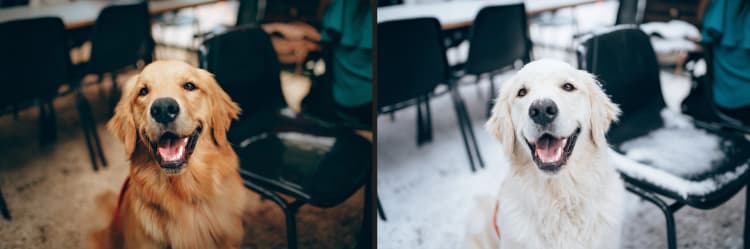




FireRed Image Edit 1.1: schnelle, anweisungsbasierte Bildbearbeitung in ComfyUI#
FireRed Image Edit 1.1 ist ein ComfyUI-Workflow für gezielte, anweisungsbasierte Bildbearbeitung. Geben Sie ein Quellbild und eine Anweisung in natürlicher Sprache ein, und es werden präzise Änderungen vorgenommen, während Komposition und Identität bewahrt bleiben. Es wird vom FireRed Image Edit 1.1 Diffusion Transformer betrieben und von einem Qwen2.5-VL 7B Vision-Language-Encoder geleitet, sodass Ihre Bearbeitungen dem Bildinhalt und Ihrer Anweisung folgen.
Der Workflow umfasst auch einen Lightning LoRA Turbo-Modus, der die Inferenzschritte drastisch verkürzt für schnelle Iterationen. Verwenden Sie FireRed Image Edit 1.1, wenn Sie steuerbare, hochgradige Bearbeitungen für Outfit-Wechsel, Stilübertragungen, Szenenanpassungen oder subtile Detailverfeinerungen direkt in ComfyUI benötigen.
Schlüsselmodelle im ComfyUI FireRed Image Edit 1.1 Workflow#
- FireRed Image Edit 1.1 Diffusion Transformer. Der zentrale Generator, spezialisiert auf anweisungsfolgende Bildbearbeitungen; er konditioniert sowohl auf Ihre Anweisung als auch auf das Quellbild, um Layout und Identität zu bewahren. Model card
- FireRed Image Edit 1.0 Lightning LoRA (8-Schritte). Ein leichter Beschleunigungsadapter, der den Turbo-Modus ermöglicht, die Abtastschritte reduziert und schnelle Vorschauen mit starker Bearbeitungstreue bietet. Model card
- Qwen2.5-VL 7B. Ein multimodales Vision-Language-Modell, das hier als Encoder verwendet wird, um Ihre Anweisung zusammen mit dem Bildinhalt zu interpretieren und robuste Konditionierung für Bearbeitungskontrolle zu erzeugen. Model card
- Qwen Image VAE. Der Bild-Autoencoder, der verwendet wird, um das Quellbild in Latenzen für die Bearbeitung zu kodieren und das Endergebnis zurück in Pixel zu dekodieren. In den FireRed 1.0-Assets enthalten. Files
Verwendung des ComfyUI FireRed Image Edit 1.1 Workflows#
Auf einen Blick beginnt der Workflow mit dem Laden Ihres Quellbildes, kodiert es in eine Latenz, baut Konditionierung aus Ihrer Anweisung mit Qwen2.5‑VL 7B auf und führt dann FireRed Image Edit 1.1 durch einen Sampler, um das bearbeitete Bild zu produzieren. Ein einzelner Turbo-Schalter steuert, ob der Lightning LoRA aktiv ist, was auch die Schrittanzahl und Leitstärke für Geschwindigkeit oder Qualität umschaltet.
Modell#
Diese Gruppe lädt den FireRed Image Edit 1.1 Diffusion Transformer und injiziert optional den Lightning LoRA. Wenn der Turbo aktiviert ist, wird der LoRA auf das Basismodell angewendet, um das Sampling zu beschleunigen. Ein Modell-Sampling-Knoten konfiguriert einen Zeitplan, der auf den FireRed Transformer zugeschnitten ist, damit die Bearbeitungen stabil bleiben. Ein Leitstärken-Normalisierungsschritt bereitet dann das Modell für konsistente Konditionierung über Anweisungen hinweg vor.
Anweisung#
Diese Gruppe ist dort, wo Sie die Anweisung schreiben, die FireRed Image Edit 1.1 antreibt. Der Qwen2.5‑VL 7B Encoder liest das Quellbild zusammen mit Ihrem Text, um sowohl das Vorhandene als auch das zu Ändernde zu verstehen. Sie können optional bis zu zwei weitere Referenzbilder hinzufügen, um Stil, Kleidung, Beleuchtung oder andere Attribute zu steuern. Der Workflow umfasst auch einen begleitenden Encoder-Pfad, der als negativer oder ausgleichender Kanal fungiert, um die Ausgaben sauber und zielgerichtet zu halten.
Bildkodierung#
Ihr Quellbild wird automatisch auf eine modellfreundliche Auflösung skaliert und dann in den VAE-Latenzraum kodiert. Diese Latenz wird zum Ausgangspunkt für Bild-zu-Bild-Bearbeitung, sodass FireRed Image Edit 1.1 Komposition, Kamera-Geometrie und Identität bewahren kann. Die kodierte Latenz fließt direkt zum Sampler, wo Bearbeitungen angewendet werden.
Schritteinstellung#
Diese Gruppe wechselt die Sampler-Schrittanzahl basierend auf dem Turbo-Schalter. Wenn der Turbo eingeschaltet ist, werden die Schritte für schnelle Vorschauen minimal gehalten; wenn der Turbo ausgeschaltet ist, wird eine höhere Schrittanzahl für maximale Treue verwendet. Verwenden Sie den Turbo, um Richtungen schnell zu erkunden, und deaktivieren Sie ihn dann für das endgültige, qualitativ hochwertigste Rendering.
CFG-Einstellung#
Die Stärke der classifier-free guidance wird ebenfalls durch den gleichen Turbo-Schalter umgeschaltet. Ein niedrigerer Leitwert wird mit dem Turbo-Modus kombiniert, um die Bearbeitungen bei weniger Schritten stabil zu halten, während ein höherer Wert mit dem vollständigen Modell für stärkere Anweisungsbefolgung verwendet wird. Der Workflow verdrahtet dies automatisch, sodass Sie sich auf die Anweisung konzentrieren können, anstatt Parameter mikromanagen zu müssen.
Sampler-Einstellung#
Der Sampler kombiniert das gepatchte FireRed-Modell, Ihre positive und negative Konditionierung und die kodierte Latenz, um das bearbeitete Bild zu erzeugen. Sie können einen Seed festlegen, um Ergebnisse wiederholbar zu machen, oder ihn variieren, um Alternativen zu erkunden. Das dekodierte Bild wird in Ihrem Ausgabeverzeichnis mit einem klaren Präfix gespeichert, sodass Sie Iterationen leicht stapeln und vergleichen können.
Schlüssel-Knoten im ComfyUI FireRed Image Edit 1.1 Workflow#
TextEncodeQwenImageEditPlus (Positiv) (#118)#
Dieser Knoten wandelt Ihre Anweisung in natürlicher Sprache und ein bis drei Bilder in Konditionierung für FireRed Image Edit 1.1 um. Verwenden Sie prägnante, richtungsweisende Formulierungen wie „ändere die Jacke zu rotem Leder mit silbernen Reißverschlüssen“ oder „in Aquarellstil mit weichen Kanten umwandeln“. Optionale image2 und image3 können Stil, Outfit oder Beleuchtungsreferenzen verankern; halten Sie diese visuell konsistent mit Ihrem Ziel. Wenn die Bearbeitung zu stark ist, reduzieren Sie die beschreibende Intensität oder fügen Sie klärende Einschränkungen hinzu.
Lightning LoRA aktivieren? (#153)#
Dieser Schalter aktiviert den Lightning LoRA Turbo-Pfad. Wenn eingeschaltet, wechselt der Workflow das Modell zur LoRA-unterstützten Version, reduziert das Sampling von etwa 40 Schritten auf ungefähr 8 Schritte und senkt die Führung, um die Ergebnisse bei hoher Geschwindigkeit stabil zu halten. Verwenden Sie es, um Anweisungen und Referenzen schnell zu iterieren, und schalten Sie es dann für die endgültige, qualitativ hochwertigste Ausgabe ab.
LoraLoaderModelOnly (#151)#
Dieser Knoten injiziert den FireRed Image Edit 1.0 Lightning LoRA in das Basismodell FireRed Image Edit 1.1. Wenn Sie die LoRA-Stärke anpassen, denken Sie daran, dass höhere Werte die Bearbeitungsintensität erhöhen, aber Stil überschießen oder Artefakte einführen können. Für identitätskritische Bearbeitungen halten Sie die Stärke moderat und verlassen Sie sich auf klarere Anweisungen oder zusätzliche Referenzbilder, anstatt die LoRA zu stark zu belasten.
KSampler (#130)#
Der Sampler ist der Ort, an dem Bearbeitungsstärke, Führung und Schritte zusammenkommen. Mit ausgeschaltetem Turbo verbessert die Erhöhung der steps feine Details und reduziert kleinere Artefakte; mit eingeschaltetem Turbo halten Sie die Schritte niedrig für Geschwindigkeit und verlassen Sie sich auf Anweisungsklarheit und Referenzen. Passen Sie cfg sparsam an: Höhere Werte betonen die Anweisung, während niedrigere Werte die Treue zum Quellbild priorisieren. Für größere Szenenänderungen erhöhen Sie cfg und erwägen Sie mehr Schritte; für subtile Anpassungen senken Sie cfg und weniger Schritte bewahren die Identität.
Optionale Extras#
- Schreiben Sie Bearbeitungen als klare Anweisungen, nicht als vollständige Beschreibungen des gesamten Bildes. „Ersetze das T-Shirt durch ein marineblaues Sakko; halte Pose und Beleuchtung“ übertrifft eine lange Erzählung.
- Verwenden Sie die optionalen
image2undimage3Eingaben, um Stil- oder Kleidungsdetails zu verankern. Passen Sie den Kamerawinkel und die Rahmung an die Quelle an, um die beste Übertragung zu erzielen. - Beginnen Sie mit eingeschaltetem Turbo, um Ideen zu erkunden, und deaktivieren Sie den Turbo dann, um abzuschließen. Erwarten Sie leichte Unterschiede aufgrund der höheren Schrittanzahl und stärkeren Führung.
- Für maximale Identitätsbewahrung halten Sie
cfgkonservativ, verwenden Sie eine kurze, spezifische Anweisung und stellen Sie, wenn möglich, ein eng abgestimmtes Referenzbild bereit. - Speichern Sie einen festen Seed, sobald Sie die Richtung mögen, damit Sie nur die Anweisung oder Referenzbilder in verschiedenen Durchläufen A/B-testen können.
Ressourcen
- FireRed Image Edit 1.1 Modell: FireRedTeam/FireRed-Image-Edit-1.1-ComfyUI
- Lightning LoRA und VAE Assets: FireRedTeam/FireRed-Image-Edit-1.0-ComfyUI
- Qwen2.5‑VL 7B Encoder: Qwen/Qwen2.5-VL-7B-Instruct
- ComfyUI Projekt (Knotenreferenzen): comfy-org/ComfyUI
Danksagungen#
Dieser Workflow implementiert und baut auf den folgenden Arbeiten und Ressourcen auf. Wir danken FireRedTeam für das FireRed Image Edit 1.1 Diffusion Model, FireRedTeam für das FireRed Image Edit 1.0 Lightning LoRA und Comfy.org für den Comfy.org Official Workflow für ihre Beiträge und Wartung. Für autoritative Details beziehen Sie sich bitte auf die ursprüngliche Dokumentation und die unten verlinkten Repositories.
Ressourcen#
- FireRedTeam/FireRed Image Edit 1.1 Diffusion Model
- GitHub: FireRedTeam/FireRed-Image-Edit
- Hugging Face: FireRedTeam/FireRed-Image-Edit-1.1-ComfyUI
- arXiv: 2602.13344
- FireRedTeam/FireRed Image Edit 1.0 Lightning LoRA
- GitHub: FireRedTeam/FireRed-Image-Edit
- Hugging Face: FireRedTeam/FireRed-Image-Edit-1.0-ComfyUI
- arXiv: 2602.13344
- Comfy.org/Comfy.org Official Workflow
- GitHub: Comfy-Org/workflow_templates
- Docs / Release Notes: FireRed Image Edit 1.1: Image Edit
Hinweis: Die Nutzung der referenzierten Modelle, Datensätze und Codes unterliegt den jeweiligen Lizenzen und Bedingungen der Autoren und Betreuer.