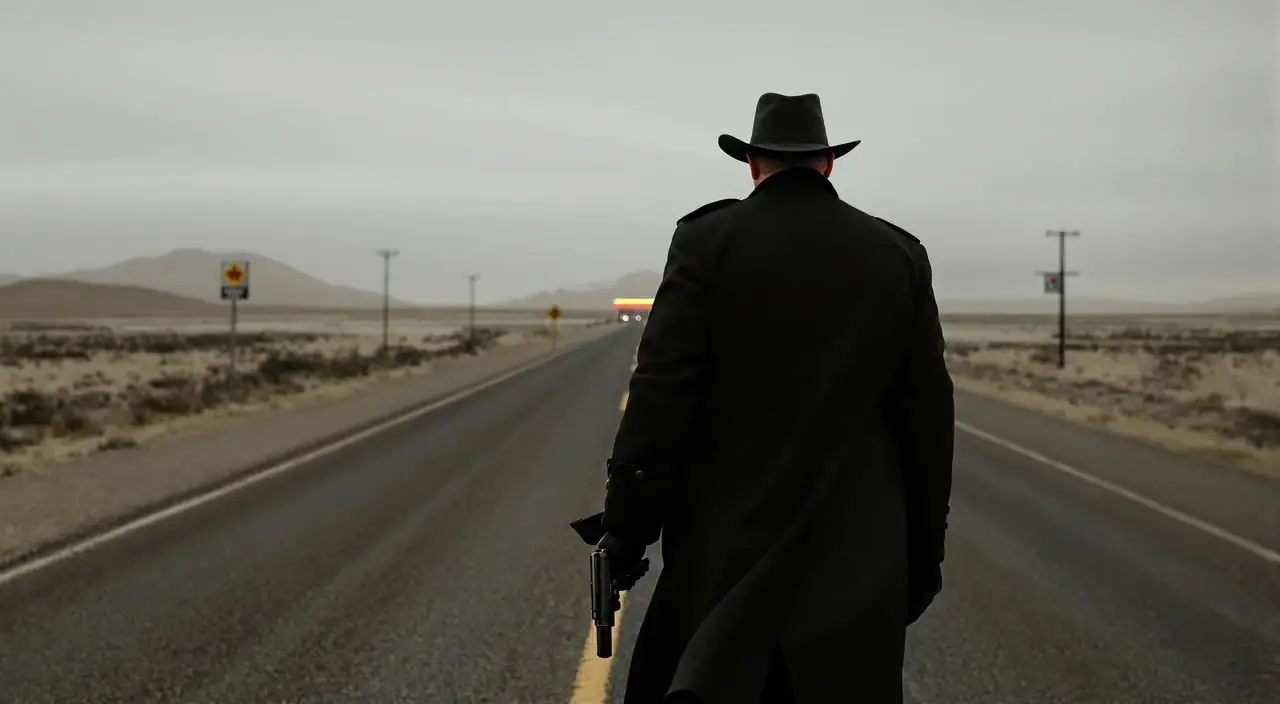
ltx-2/pro/image-to-video
根據提示詞讓必填來源圖片動起來,可精確選擇 6、8 或 10 秒,1080p~2160p,25 或 50 FPS,固定 16:9,並可產生音訊。
根據提示詞讓必填來源圖片動起來,可精確選擇 6、8 或 10 秒,1080p~2160p,25 或 50 FPS,固定 16:9,並可產生音訊。

FLUX 3 Video 可將文字提示詞生成帶原生音訊的電影感短片

LTX 2.5 Pro:帶有同步音頻的靜態視頻,品質模式

將靜態圖片轉化為細膩動態影片,享受真實音畫同步的創作體驗。

依提示詞讓起始圖像動起來,並設定 LoRA、影格數、FPS、解析度、長寬比、推論步數與隨機種子。

透過文字指令編輯現有影片,可加入最多 10 張參考圖片,並選擇是否保留原音。
Hunyuan Video 是由騰訊開發的開源 AI 影片生成模型,擁有高達 130 億個參數。它可將詳細的文字提示轉換成高品質影片,具備流暢的場景轉換、逼真的剪輯效果以及一致的動作連貫性。這讓 Hunyuan Video 成為創建有吸引力視覺敘事的理想工具。
Hunyuan Video 通常透過 ComfyUI(或其他類似界面)使用,支援從文字(T2V)或圖片(I2V)產生影片。RunComfy 提供多種工作流程,例如: Hunyuan 文字轉影片工作流程、Hunyuan 圖像轉影片工作流程、Hunyuan 影片轉影片工作流程、Hunyuan LoRA 自訂模型工作流程。
若不使用 ComfyUI,也可透過 RunComfy AI Playground 線上體驗 Hunyuan Video,平台介面簡單易用,無需安裝即可上手。
你可以前往 RunComfy AI Playground 免費使用 Hunyuan Video,平台提供免費點數供你探索 Hunyuan Video 的各種工具及其他 AI 模型與工作流程。
Hunyuan Video 的影片長度由 num_frames(影格數)和 frame rate(幀率)這兩個參數決定,影片時長=num_frames ÷ 幀率。例如,num_frames 設為 85、幀率為 16 fps 時,影片約為 5 秒。
若想產生更長的影片,可以提高 num_frames 來延長播放時間,同時保持幀率不變;或根據需求調整兩者以平衡長度與流暢度。不過要注意,影片越長需要的計算資源與 VRAM 也越多。
RunComfy 提供多種 Hunyuan Video 工作流程供你探索,例如:文字轉影片、圖像轉影片、影片轉影片、Hunyuan LoRA 工作流程。
Hunyuan Video 最長支援 129 枚影格。若設定幀率為 24 fps,則影片長度約為 5 秒;若降低至 16 fps,影片可延長至約 8 秒。
1. 本機安裝 Hunyuan Video 第 1 步:安裝或更新至最新版 ComfyUI。 第 2 步:從騰訊官方 GitHub 或 Hugging Face 下載必要模型檔(包括 diffusion model、文字編碼器、VAE)。 第 3 步:將模型檔放入正確目錄中(請參考安裝教學)。 第 4 步:匯入 Hunyuan Video 的工作流程 JSON 檔至 ComfyUI。 第 5 步:透過 ComfyUI Manager 安裝缺少的自訂節點(如需要)。 第 6 步:重啟 ComfyUI,並嘗試生成測試影片,確認運作正常。
2. 線上使用 Hunyuan Video(無需安裝) 可直接透過 RunComfy AI Playground 線上使用 Hunyuan Video,操作方便,一鍵啟動。
3. 線上使用 Hunyuan Video 的 ComfyUI 工作流程 若想要完整 ComfyUI 工作體驗,可前往以下預設好的工作流程: 文字轉影片、圖像轉影片、影片轉影片、Hunyuan LoRA。
RunComfy 是首選的 ComfyUI 平台,提供 ComfyUI 在線 環境和服務,以及 ComfyUI 工作流程 具有驚豔的視覺效果。 RunComfy還提供 AI Models, 幫助藝術家利用最新的AI工具創作出令人驚艷的藝術作品。