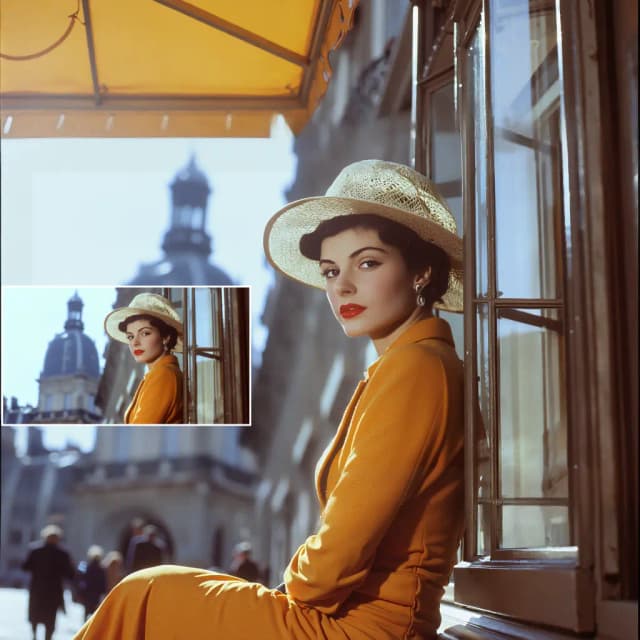

Qwen Image 2.1 Outpainting 工作流程,用於無縫圖像擴展#
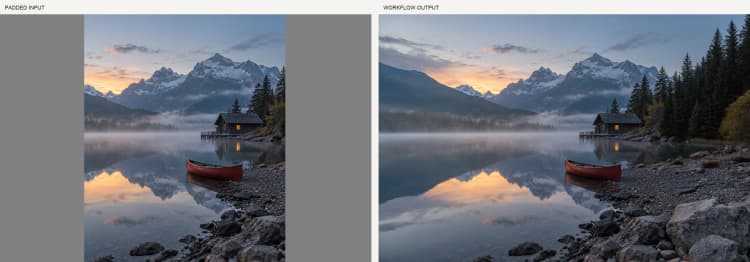
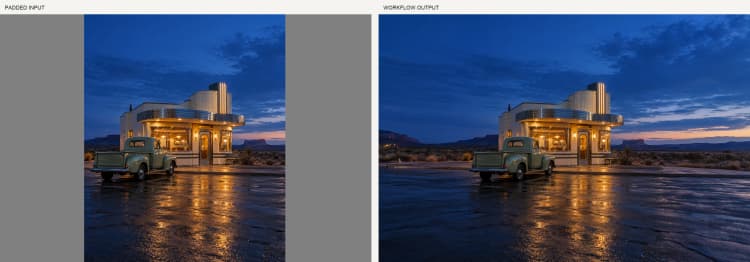
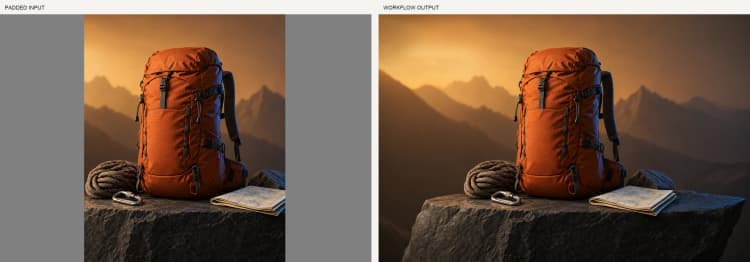
這個 ComfyUI 工作流程執行 Qwen Image 2.1 Outpainting,以在保留現有內容的同時將圖像擴展至其原始邊界之外。它結合了灰色畫布填充、自動提示生成、Qwen Image 2.1 和 Outpaint V2 LoRA 以向左、右、上或下擴展場景。非常適合更廣的構圖、更高的肖像和保持源圖像作為視覺錨點的背景擴展。
專為希望獲得一致、無縫結果且最少提示工程的創作者設計,您可以在圖表中放入源圖像,選擇如何填充畫布,選擇性地自動生成標題,並渲染乾淨的延續。結果是快速、可重複的 Qwen Image 2.1 Outpainting,您可以信任其用於生產佈局和社交裁剪。
Comfyui Qwen Image 2.1 Outpainting 工作流程中的關鍵模型#
- Qwen-Image-2.1。核心圖像生成模型,能夠解釋文本和圖像上下文,並合成與源場景一致的新像素。查看官方模型卡以獲取詳細信息和更新:Qwen/Qwen-Image-2.1。
- Qwen-Image-2.1 VAE。變分自動編碼器,將生成的潛在變量解碼為 RGB 以供最終輸出。它隨 Qwen Image 2.1 發布並在圖表中自動加載。
- Qwen-Image-2.1 Outpaint V2 LoRA 由 ausboss 提供。輕量級微調,將 Qwen Image 2.1 導向於無縫、保持連續性的 outpainting,改善邊緣一致性和背景流動:ausboss/Qwen-Image-2.1-Outpaint-LoRA。
如何使用 Comfyui Qwen Image 2.1 Outpainting 工作流程#
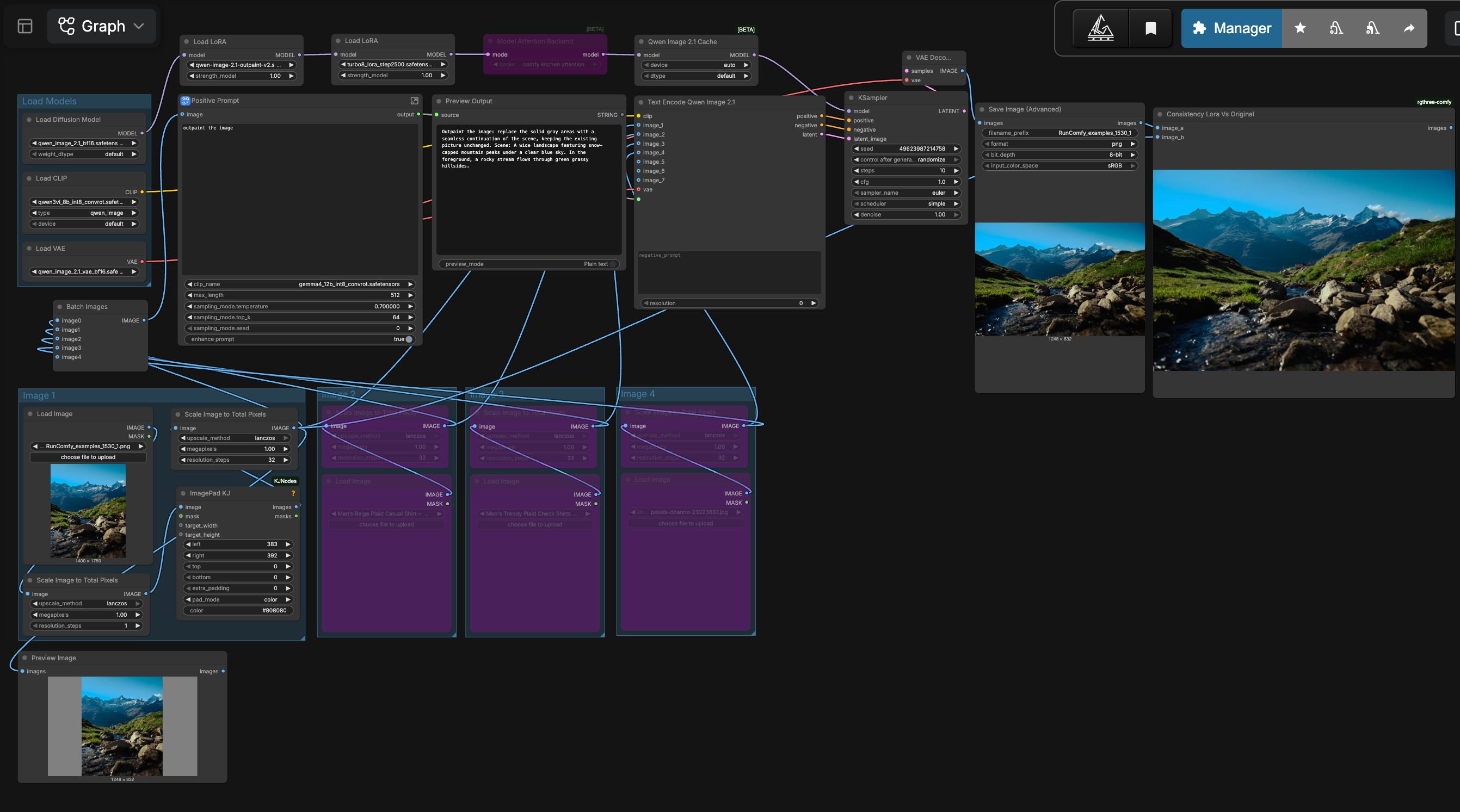
工作流程遵循明確的路徑:準備畫布,生成或提供提示,將您的圖像和文本條件化於 Qwen Image 2.1,然後進行取樣和解碼。組以順序運行,可選參考圖像可供文本編碼器和提示增強器使用。
- 加載模型
- 此組初始化 Qwen Image 2.1 UNet、其 VAE 和驅動指令遵循的文本編碼器。Outpaint V2 LoRA 應用於基礎模型之上,因此取樣器偏愛無縫延續。包括注意力後端和小型緩存,以使迭代 outpainting 更加靈敏而無需額外設置。
- 圖像 1
- 在此加載您的源圖像。圖表將其縮放至合理的工作分辨率,然後
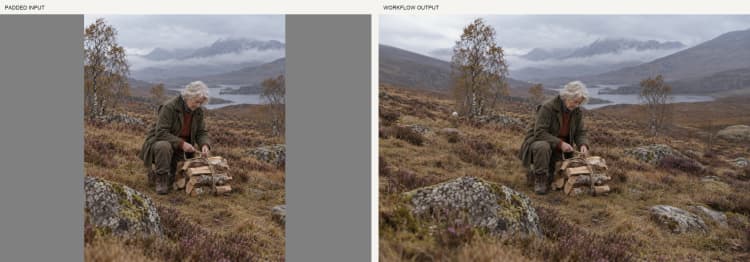
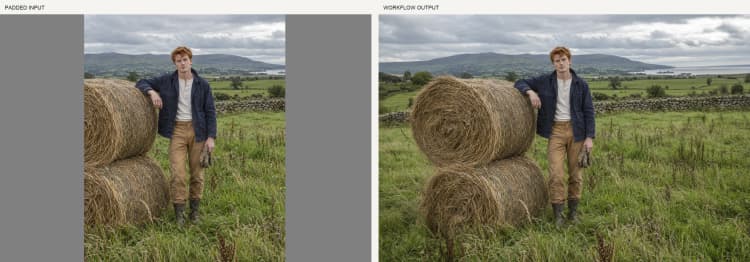
ImagePadKJ(#60) 將灰色填充添加至您要擴展的側面。灰色帶作為 outpaint 掩碼,告訴模型確切的位置生成新內容,同時保持原始像素不變。填充後,圖像被重新縮放和預覽,以便您在渲染前確認擴展區域。
- 在此加載您的源圖像。圖表將其縮放至合理的工作分辨率,然後
- 圖像 2、圖像 3、圖像 4(可選)
- 這些插槽接受可選的參考圖像。如果您計劃在提示中引用它們為 <image2>、<image3> 或 <image4>,請在此加載並自動縮放它們。它們傳遞至文本編碼器並可在明確調用時通知屬性如風格、材料或照明。如果您僅需要從原始進行純 outpainting,則可以忽略這些組。
- 正面提示(子圖)
- 提示增強器可以生成簡潔、基於圖像的指令,始終以 LoRA 所需的觸發器開始:“Outpaint the image: replace the solid gray areas with a seamless continuation of the scene, keeping the existing picture unchanged.” 它可能會附加一個簡短的 Scene: 標題,只描述源圖像中可見的內容,而不是灰色區域。打開增強器以從加載的圖像自動生成標題,或關閉它並在保持所需觸發器第一的情況下粘貼您自己的文本。
- Qwen 調整和取樣
TextEncodeQwenImage21(#5) 將您的指令綁定到填充的圖像(及任何參考),為 Qwen Image 2.1 生成條件。取樣器KSampler(#47) 然後在灰色區域內嚴格合成新內容,由 LoRA 引導以保持連續性和邊緣清潔。保持您的指令簡潔;掩碼控制繪製位置,Qwen Image 2.1 Outpainting 處理視覺連續。
- 輸出和審核
- 解碼後的圖像通過
SaveImageAdvanced(#12) 保存。使用內建的滑塊比較Image Comparer (rgthree)(#20) 驗證接縫和內容保留對比填充的輸入。如果您想要更多的空間,調整畫布並再次運行;此設置適合迭代擴展。
- 解碼後的圖像通過
Comfyui Qwen Image 2.1 Outpainting 工作流程中的關鍵節點#
ImagePadKJ(#60)- 通過用中性灰色畫布填充圖像來定義 outpaint 區域。增加您希望擴展的側面填充;保持不希望更改的區域不加灰色。為自然結果,避免用填充覆蓋主題,並偏愛平衡擴展而非極端的單次增長。
LoraLoaderModelOnly(#3)- 在 Qwen Image 2.1 上加載 Outpaint V2 LoRA。LoRA 強度決定模型優先考慮接縫連續性的強度。如果您注意到風格偏移或對紋理的過度承諾,請稍微降低強度;對於更果斷的填充在複雜的邊緣上,請增加它。
TextEncodeQwenImage21(#5)- 編碼指令並傳遞最多四個圖像以進行多模態提示。始終以觸發句子開始文本,然後可選地添加簡短的 “Scene:” 標題,描述可見的源圖像。僅在您打算從這些參考中複製屬性時使用 <image2>/<image3>/<image4>。
KSampler(#47)- 驅動掩碼區域內的 outpainting。對於細微、保守的擴展,保持去噪和步驟數適中;對於更大膽、更具想像力的延續,增加它們。如果邊緣看起來比原始的過於銳利或過於柔和,調整指導和步驟以更好地匹配。
可選附加項#
- 對於非常寬或高的畫布,擴展兩次或更多次;Qwen Image 2.1 Outpainting 在逐步增長中保持更忠實。
- 保持灰色填充均勻且中性;彩色填充可能會偏向新區域的色調。
- 如果模型需要上下文(例如,室內對室外、季節、材料),添加簡短的 “Scene:” 標題,但避免過度描述 outpaint 區域。
- 在每次通過後使用比較滑塊驗證接縫;如果邊界突出,稍微減少 LoRA 強度或去噪,然後僅重新運行該側。
致謝#
此工作流程實施並建立在以下作品和資源之上。我們感謝工作流程教程的作者對指導工作流程的貢獻,ausboss 提供的 Qwen-Image-2.1-Outpaint-LoRA,和 Qwen 提供的 Qwen-Image-2.1 模型的貢獻和維護。欲了解權威細節,請參閱下文鏈接的原始文檔和資源庫。
資源#
- YouTube/Workflow tutorial
- 文檔 / 發布說明: Workflow tutorial
- ausboss/Qwen-Image-2.1-Outpaint-LoRA
- Hugging Face: ausboss/Qwen-Image-2.1-Outpaint-LoRA
- Qwen/Qwen-Image-2.1
- Hugging Face: Qwen/Qwen-Image-2.1
注意:使用所引用的模型、數據集和代碼需遵循其作者和維護者提供的相應許可和條款。