

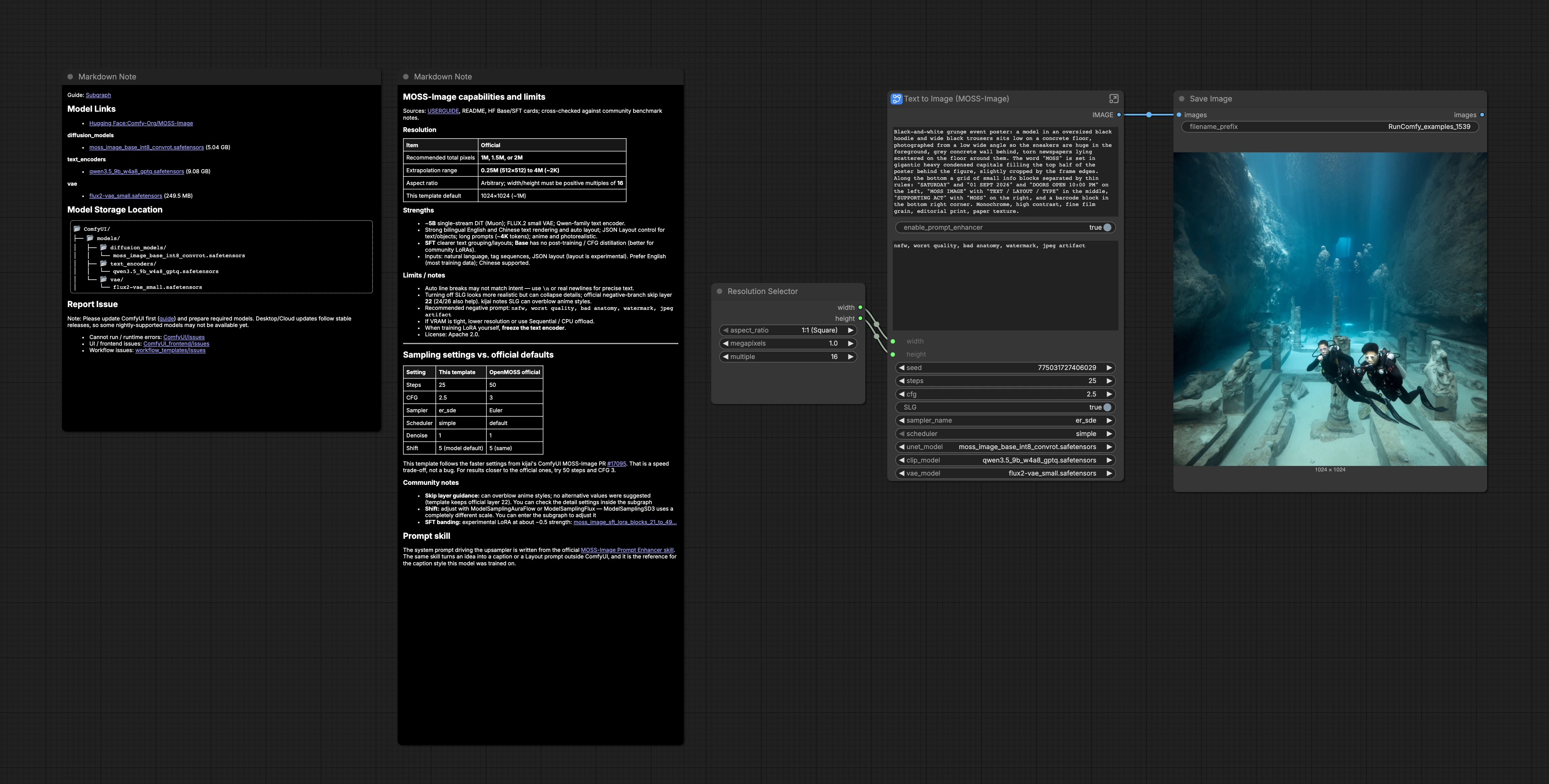
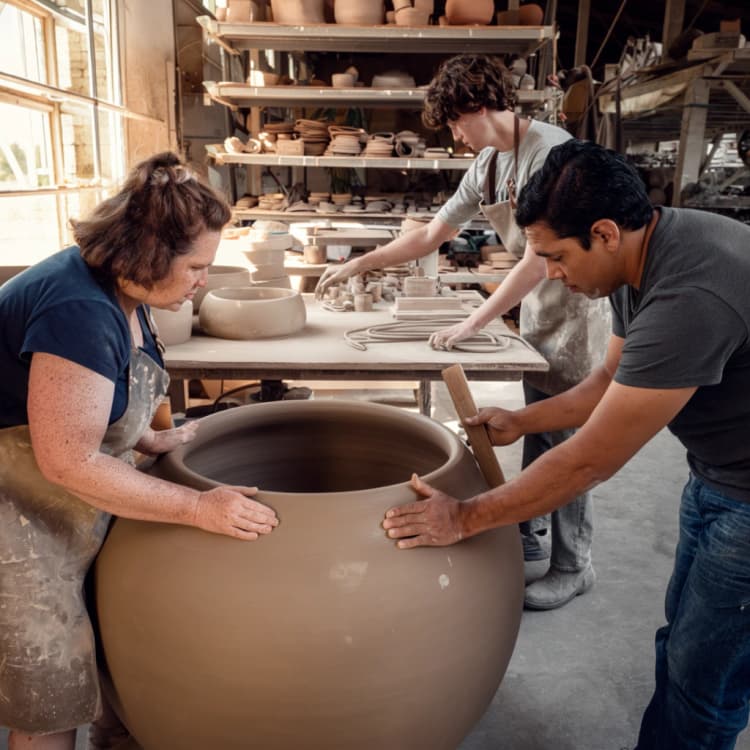
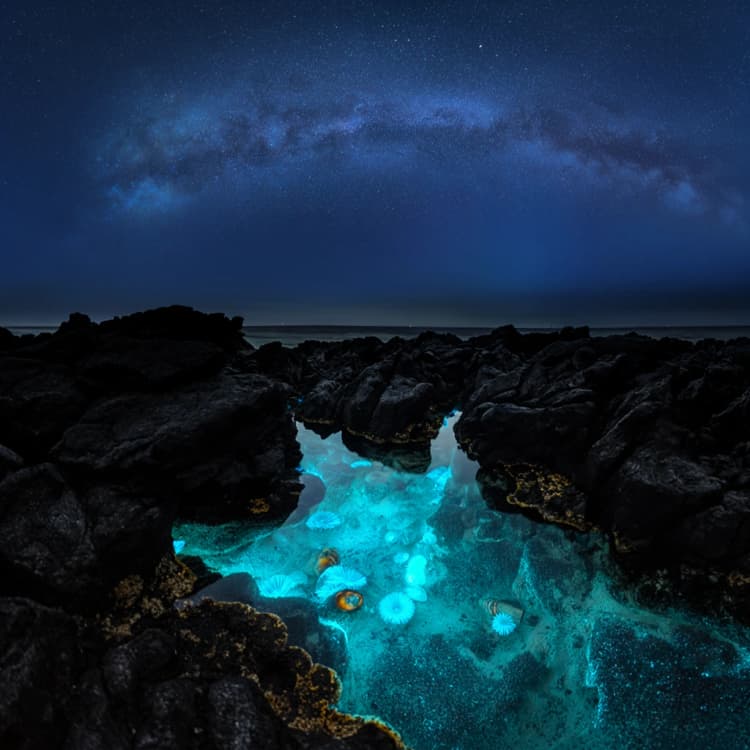
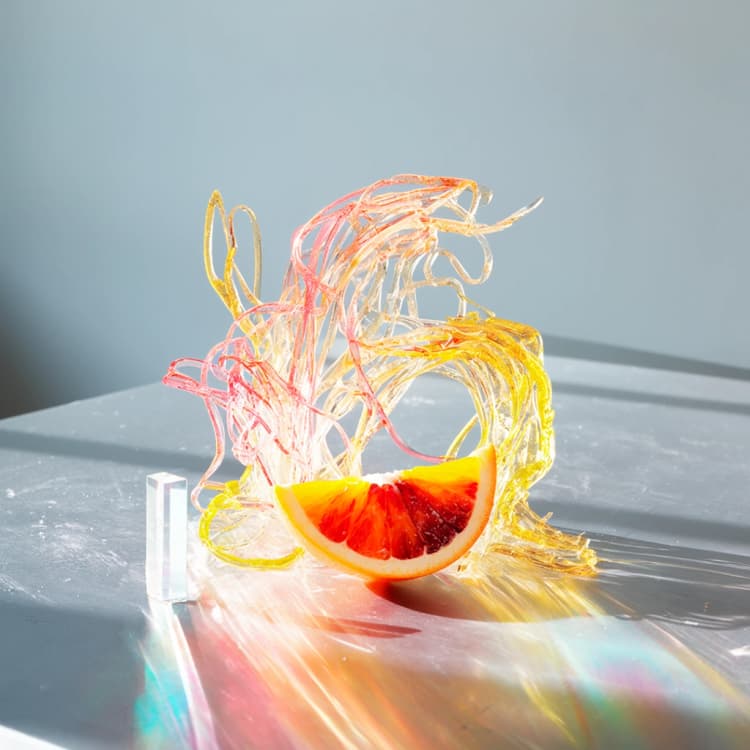

MOSS-Image Base 文字轉圖像工作流程,用於寫實、編輯和類型主導的圖像#
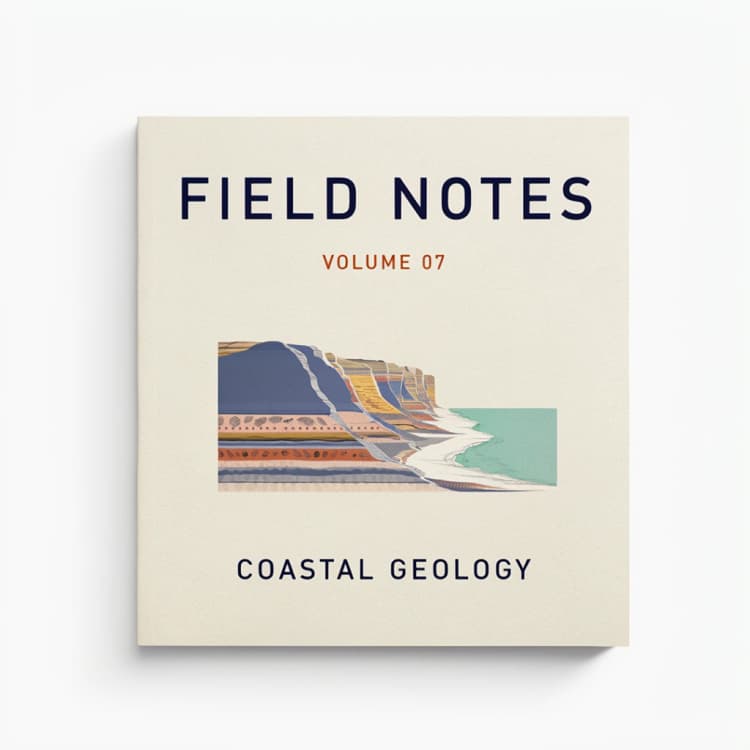
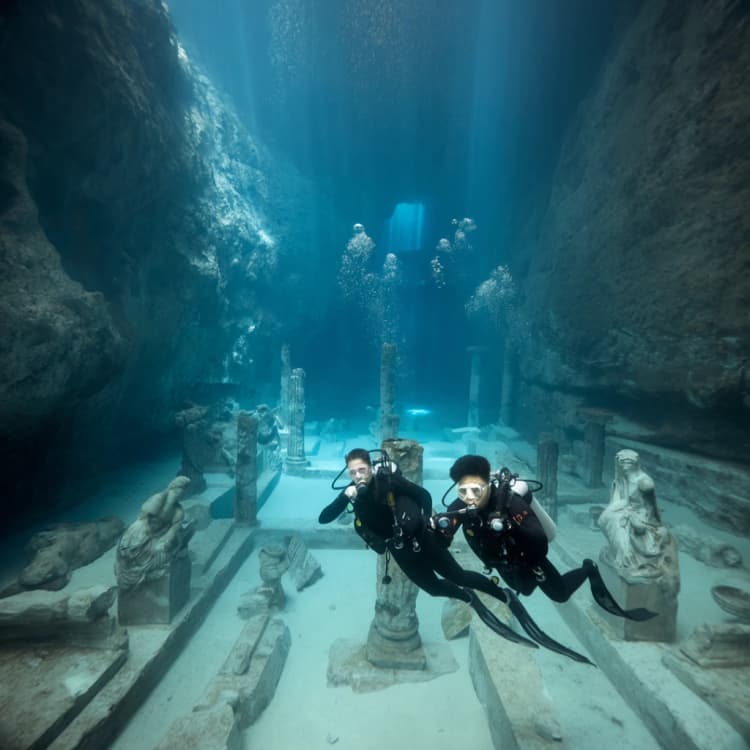
這個 ComfyUI 模板將自然語言提示轉化為完成的視覺效果,使用 MOSS-Image Base 檢查點。它被設計用於快速概念化和可靠的字體設計,並提供可選的 Qwen3.5 提示增強器,可以將想法重寫為強大、模型友好的標題。當您需要未經後訓練的 Base 模型作為靈活的基礎來創建寫實場景、插圖、編輯圖形和社區 LoRA 試驗時,使用 MOSS-Image Base 文字轉圖像。
創作者、設計師和藝術總監可以快速迭代海報、產品拍攝和布局繁重的構圖。工作流程保持控制最小化,同時暴露出最重要的開關:提示增強、分辨率、採樣策略和跳層指導,以獲得更清晰的字體和邊緣。
Comfyui MOSS-Image Base 文字轉圖像工作流程中的關鍵模型#
- OpenMOSS MOSS-Image Base 檢查點。用於圖像生成的核心擴散變換器;Base 變體省略後訓練,因此它能很好地泛化並與 LoRAs 良好配合。模型卡和文件 • 項目倉庫
- Qwen3.5 文字編碼器 (9B, GPTQ W4A8) 封裝於 MOSS-Image 中。將提示和增強的標題編碼為條件,保留措辭和布局提示。文件包含在模型卡中的 text_encoders 下。huggingface.co/Comfy-Org/MOSS-Image
- FLUX.2 小型 VAE。將擴散過程中的潛在變量解碼回圖像,具有清晰的細節和穩定的顏色。包含在模型卡的 vae 下。huggingface.co/Comfy-Org/MOSS-Image
如何使用 Comfyui MOSS-Image Base 文字轉圖像工作流程#
概覽:您的提示進入提示增強開關,成為模型的條件,然後對潛在畫布進行採樣,最後解碼並保存。以下組按從設置到輸出的順序運行。
模型#
選擇提供的 MOSS-Image Base UNet、Qwen3.5 文字編碼器和 FLUX.2 VAE。這些已預載於模板中,因此您可以立即生成。如果您計劃試驗 LoRAs,請繼續使用 Base 模型而非 SFT 變體,以保持廣泛的兼容性。模型開關還允許您在需要時用跳層指導包裹 UNet,以獲得額外的銳利度。
提示#
輸入清晰的正面提示,描述完成的圖像,並加上可選的負面提示以避免出現瑕疵。提示可以包含字體;準確引用可見文本,並寫明其在布局中的位置。保持風格、照明、鏡頭和材料具體,以錨定構圖和情緒。提示被編碼為 Qwen 系列文字編碼器的條件。
提示增強器#
切換提示增強器,讓內部的 Qwen3.5 階段將您的想法重寫為與 MOSS-Image 訓練對齊的詳細標題。啟用時,您的輸入會通過一個系統提示,強調僅限視覺的細節、文本位置和換行。禁用時,將使用您的原始措辭。使用此功能進行 A/B 測試,查看手寫或增強的標題是否適合您的主題和字體。
圖像大小#
使用分辨率選擇器選擇一個長寬比和百萬像素目標,這將輸出潛在畫布的寬度和高度。MOSS-Image 最適合在 1 到 2 百萬像素之間運行,以獲得速度和質量。所有尺寸必須是 16 的倍數,並且可以在功能強大的 GPU 上擴展到大約 4 百萬像素。較大的畫布增加了細節,但會消耗更多的 VRAM 和時間。
採樣和解碼#
採樣器使用您的條件和選定的策略在潛在畫布上運行擴散步驟,然後 VAE 解碼為圖像。對於複雜的構圖或微妙的照明,使用更多的步驟;對於快速草稿,使用更少的步驟。可以增加指導以更強地遵循標題,或減少以獲得更自然的細節。結果將預覽並傳遞給保存。
保存和審核#
圖像由保存節點寫入,並帶有您可以更改的前綴以組織輸出。審核字體、間距和邊緣的清晰度;如果文本組看起來過於強烈,嘗試禁用跳層指導或稍微降低指導強度。如果文本的忠實度下降,啟用增強器並明確指定換行。
Comfyui MOSS-Image Base 文字轉圖像工作流程中的關鍵節點#
TextGenerate (#11)#
可選的基於 Qwen3.5 的提示增強,將您的想法擴展為詳細、與訓練對齊的標題。當您需要更強的構圖提示、精確的文本位置或更具描述性的照明和材料時,打開它。如果您已經撰寫了詳細的標題,請將其關閉以保留您的聲音。
ComfySwitchNode (#16)#
根據“enable_prompt_enhancer”開關,將您的原始提示或增強的標題引導到正面編碼器。使用它可以快速進行 A/B 測試,而不需接觸下游節點。
SkipLayerGuidanceDiTSimple (#15)#
用跳層指導包裹 Base 模型。啟用它通常會在海報和產品拍攝中銳化邊緣、字體和微對比度。禁用它以獲得更柔和、更具攝影感的外觀,或如果細紋開始過度。
KSampler (#7)#
控制擴散過程。當場景複雜或字體密集時增加步驟;為了速度而減少步驟,同時探索想法。調整指導以在嚴格遵循提示和有機細節之間取得平衡。切換採樣器或調度器可以微妙地改變噪音塑形和紋理。
ResolutionSelector (#19)#
從友好的長寬比和百萬像素選擇輸出寬度和高度。目標接近 1–2 百萬像素,以獲得平衡的質量和速度,並保持尺寸為 16 的倍數。如果您看到 VRAM 壓力,請小心擴展。
可選項#
- 使用明確的換行來控制字體:寫“標題”,然後換行,再寫下一行以匹配閱讀順序。
- 對於文本繁重的設計,保持提示增強器開啟,並準確引用每個可見文本的顯示方式。
- 一個輕量級的負面提示,如“nsfw, worst quality, bad anatomy, watermark, jpeg artifact”是清潔輸出的實用默認值。
- 如果輸出看起來過於銳利,禁用跳層指導;如果它們看起來過於柔和或文本邊緣模糊,請再次啟用它。
- 偏好 Base 檢查點進行 LoRA 訓練和社區 LoRA 測試;僅在您特別需要其更強、更具規範性的布局時切換到 SFT。
鳴謝#
此工作流程實施並基於以下工作和資源。我們感謝 OpenMOSS 提供的 MOSS-Image 模型和存儲庫,Comfy-Org 提供的 MOSS-Image ComfyUI 模型文件,以及 ComfyUI Docs 團隊提供的官方 MOSS-Image ComfyUI 教程對其貢獻和維護。欲了解權威細節,請參閱下面鏈接的原始文檔和存儲庫。
資源#
- ComfyUI Docs/MOSS-Image in ComfyUI: Text-to-Image and Layout Workflows
- GitHub: OpenMOSS/MOSS-Image
- Hugging Face: Comfy-Org/MOSS-Image
- Docs / Release Notes: MOSS-Image in ComfyUI: Text-to-Image and Layout Workflows
- Comfy-Org/MOSS-Image
- Hugging Face: Comfy-Org/MOSS-Image
- OpenMOSS/MOSS-Image
- GitHub: OpenMOSS/MOSS-Image
- Hugging Face: OpenMOSS-Team/MOSS-Image-Base
- arXiv: MOSS-Image Technical Report (arXiv:2610.23374)
注意:使用所引用的模型、數據集和代碼需遵循其作者和維護者提供的各自許可和條款。