

HiDream O1 圖像 ComfyUI 圖像編輯:保持結構完整、提示引導的圖像到圖像編輯#
此工作流程為希望進行可靠的提示引導更改的創作者提供 HiDream O1 圖像 ComfyUI 圖像編輯,同時保持原始構圖不變。將其指向人像、產品拍攝或室內照片,描述您想要的更改,並生成可在 RunComfy 中比較和重複運行的控制變體。
工作流程圍繞一個緊湊的模型加載器、清晰的文本調節和單一路徑採樣器構建,圖形易於閱讀且迭代快速。如果您需要一個實用的起點來進行人像再設計、產品概念調整、裝飾更改或更廣泛的視覺風格測試,這個 HiDream O1 圖像 ComfyUI 圖像編輯工作流程可以讓您以最小的設置達到目的。
Comfyui HiDream O1 圖像 ComfyUI 圖像編輯工作流程中的關鍵模型#
- HiDream O1 Image (BF16)。核心擴散模型,支持圖像到圖像編輯並啟用文本調節修改,同時保持場景佈局。BF16 權重在質量和 VRAM 效率之間取得平衡。模型項目:HiDream O1 Image。BF16 權重:HiDream-O1-Image-BF16。
如何使用 Comfyui HiDream O1 圖像 ComfyUI 圖像編輯工作流程#
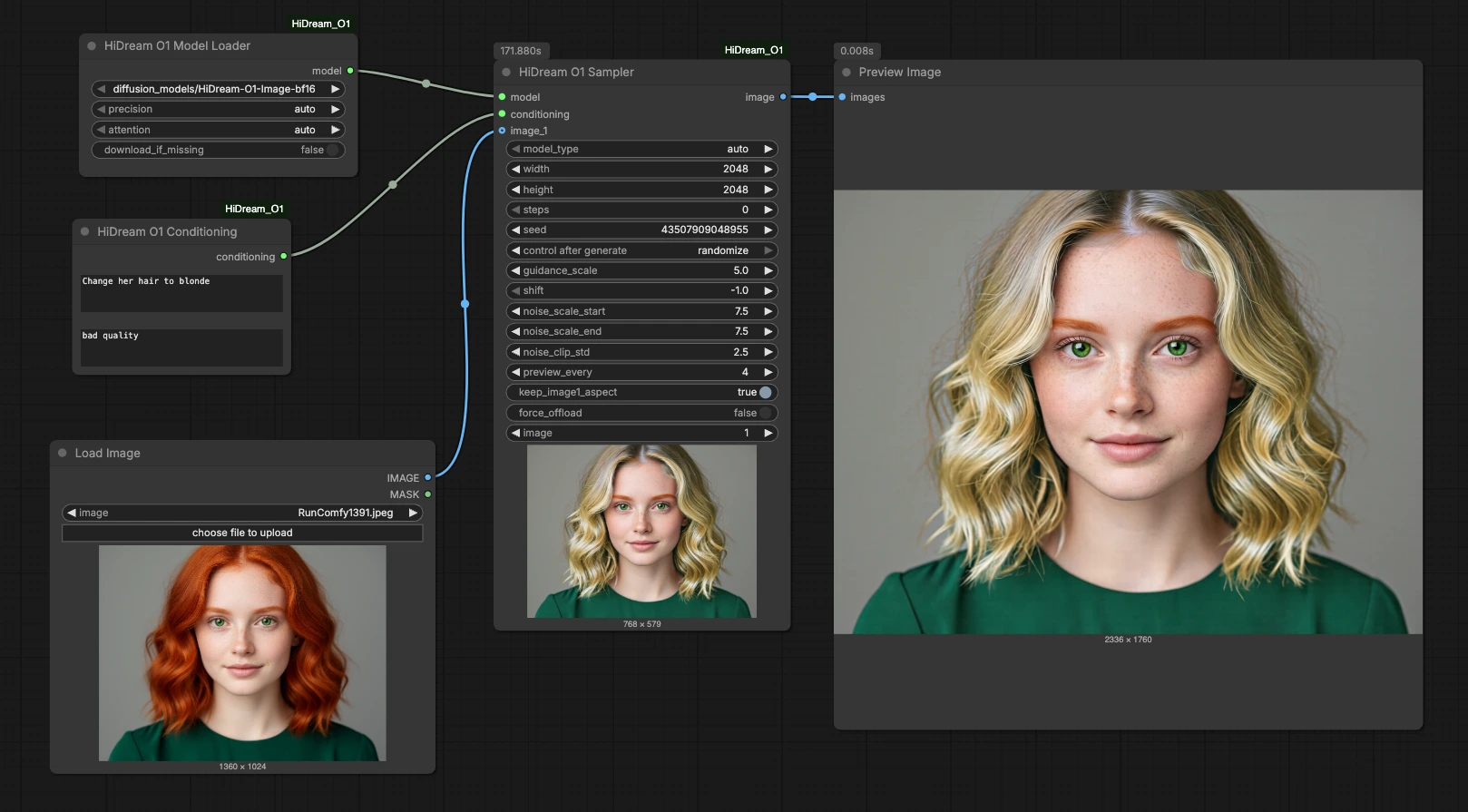
工作流程遵循一個簡單的路徑:加載參考圖像、設置正面和負面提示、加載 HiDream O1 Image BF16 模型、運行採樣器並預覽結果。每個階段都經過調整以便於快速迭代,您可以鎖定種子以實現可重現性或隨機化以獲得新變化。
LoadImage (#10)#
加載您想要編輯的源照片或渲染。工作流程設計為保持構圖,因此選擇您已經喜歡的框架的輸入。如果您計劃更改細節而不是結構,請將輸入分辨率保持在接近目標輸出大小,以保持清晰度。此節點還暴露了一個遮罩輸出,用於未來的區域限制工作流程,但在此圖中使用的是全局圖像。
HiDreamO1Conditioning (#9)#
在正面提示中輸入應更改的指令,並在負面提示中列出不需要的特徵。簡短、直接的指令效果最好,例如"將頭髮改為金色"、"將杯子換成啞光黑色"或"將沙發面料換成亞麻布"。使用負面提示避開如"質量差"、"過飽和"或"手部扭曲"等工件。調節應用於整個圖像,指導模型在修改所請求的屬性時保持全局結構。輸出是一個緊湊的調節包,供採樣器使用。
HiDreamO1ModelLoader (#2)#
此節點加載 HiDream O1 Image BF16 權重,以便採樣器能夠高效運行編輯。使用提供的 BF16 模型,或者如果您有專門的變體,可以切換到另一個 HiDream O1 Image 檢查點。加載器抽象了精度和後端細節,保持圖形簡單且可攜。
HiDreamO1Sampler (#8)#
採樣器通過將您的參考圖像、調節和模型融合為新圖像來執行實際的 HiDream O1 圖像 ComfyUI 圖像編輯步驟。您可以保持固定的種子以進行確定性的重複運行,或啟用隨機化以進行探索。分辨率控制設置輸出大小;為獲得最佳保真度,將長寬比與輸入匹配。指導和圖像調節強度決定了編輯遵循提示的嚴格程度與保留原始外觀的程度。運行幾次,對比結果,然後完善提示或種子以達到最終外觀。
PreviewImage (#5)#
此節點顯示生成的輸出,以便您快速判斷編輯效果。當您更改提示、種子或指導時,用於比較連續運行。如果您喜歡某個結果,請保存它並保持種子以實現可重現性。迭代直到達到視覺目標,然後導出最終圖像。
Comfyui HiDream O1 圖像 ComfyUI 圖像編輯工作流程中的關鍵節點#
HiDreamO1Sampler (#8)#
這是合成編輯的核心所在。最重要的參數是輸出分辨率、採樣步驟、指導尺度、圖像調節強度和種子。保持分辨率與輸入的長寬比一致,增加步驟以應對更加困難的編輯,並通過調節強度平衡指導以在提示服從性與源保真度之間進行權衡。
HiDreamO1Conditioning (#9)#
定義要更改的內容和要避免的內容。在正面提示中偏好簡明、明確的指令,並在負面提示中保留風格或工件避免詞彙。當編輯過於強烈或偏離目標時,簡化指令或減少相互矛盾的風格詞彙。
HiDreamO1ModelLoader (#2)#
加載由採樣器使用的 HiDream O1 Image BF16 檢查點。使用 BF16 以獲得良好的速度和內存使用平衡,並在需要不同美學或領域時切換檢查點。如果您更換模型,請重新檢查指導和調節強度,因為最佳值可能會隨檢查點而變動。
可選附加功能#
- 安裝官方的 HiDream O1 ComfyUI 節點以獲得最新的修復和功能:HiDream_O1-ComfyUI。
- 對於人像,使用簡短的屬性編輯,如"將頭髮改為金色"或"添加細微雀斑",然後通過小的措辭更改進行完善,而不是長而複雜的提示。
- 對於產品和室內場景,明確命名材料和飾面,例如"啞光黑色陶瓷杯"或"帶亞麻桌旗的橡木餐桌"。
- 當您想要可重現的比較時,鎖定種子,並切換隨機化以快速探索替代方案。
- 保持輸入的長寬比接近目標輸出以保持構圖並避免不必要的裁剪。
致謝#
此工作流程實現並基於以下作品和資源構建。我們誠摯感謝 HiDream-ai 提供的 HiDream‑O1‑Image、drbaph 提供的 HiDream‑O1‑Image‑BF16 模型,以及 Saganaki22 提供的 HiDream_O1‑ComfyUI 節點的貢獻和維護。詳細信息,請參閱下方鏈接的原始文檔和存儲庫。
資源#
- YouTube/YouTube 工作流程參考
- 文件 / 版本說明:視頻 @Ai Verse
- HiDream-ai/HiDream O1 圖像項目
- GitHub: HiDream-ai/HiDream-O1-Image
- drbaph/HiDream O1 Image BF16 模型來源
- Hugging Face: drbaph/HiDream-O1-Image-BF16
- Saganaki22/HiDream O1 ComfyUI 節點
- GitHub: Saganaki22/HiDream_O1-ComfyUI
注意:引用的模型、數據集和代碼的使用受其作者和維護者提供的各自許可和條款的約束。