

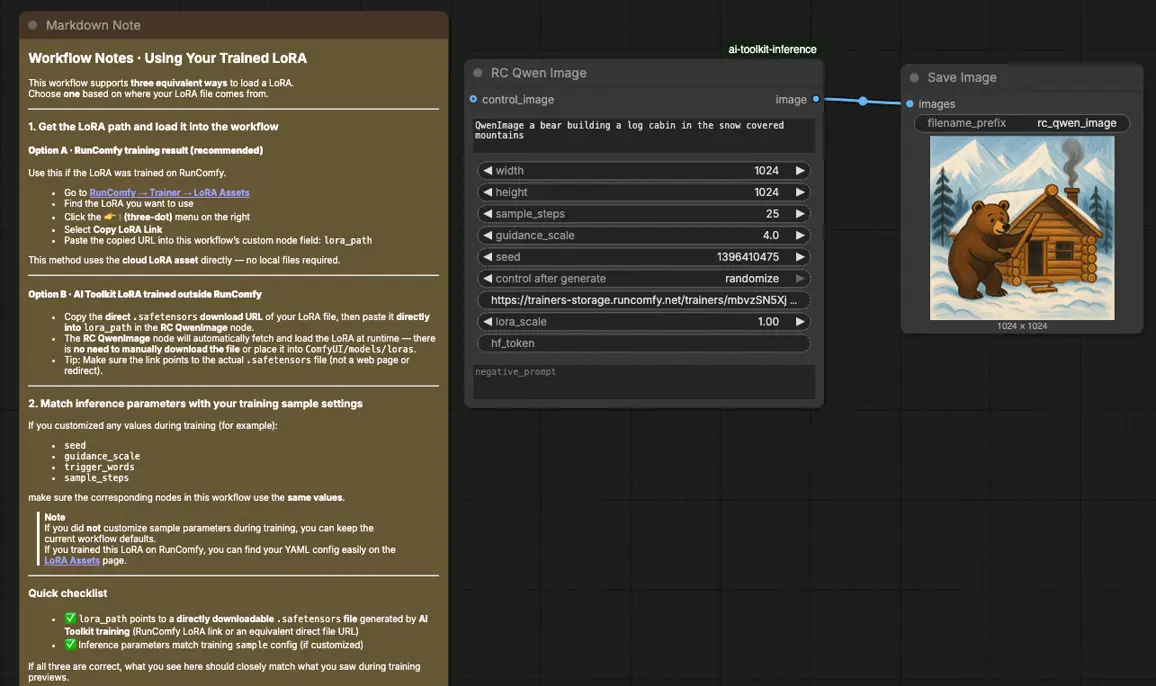
Qwen Image LoRA 推理:在 ComfyUI 中训练匹配的 AI 工具包推理#
Qwen Image LoRA 推理是一个生产就绪的 RunComfy 工作流程,用于将 AI 工具包 训练的 LoRA 应用于 ComfyUI 中的 Qwen Image,并具有 训练匹配 的行为。它以 RC Qwen Image (RCQwenImage) 为中心——一个由 RunComfy 构建的开源自定义节点(source),运行一个 Qwen Image 专用的推理管道(而不是通用采样器图形),并通过 lora_path 和 lora_scale 注入您的适配器。
为什么 Qwen Image LoRA 推理在 ComfyUI 中常常看起来不同#
AI 工具包预览是由特定模型的推理管道生成的,具有 Qwen Image 自己的条件和指导实现。如果您将 Qwen Image 采样重建为通用的 ComfyUI 图形,您通常会更改管道默认值(以及应用 LoRA 的确切路径),因此相同的提示/步骤/种子仍然可能漂移。当输出不匹配时,通常是管道级别的不匹配,而不是单个“错误的旋钮”。
RCQwenImage 自定义节点的功能#
RCQwenImage 将 Qwen Image 推理包装在一个与预览对齐的管道中,并通过 lora_path / lora_scale 在该管道内应用您的 AI 工具包 LoRA,以便采样行为在此模型系列中保持一致。参考实现:`src/pipelines/qwen_image.py`。
如何使用 Qwen Image LoRA 推理工作流程#
步骤 1:打开工作流程#
在 ComfyUI 中打开云保存的工作流程。
步骤 2:导入您的 LoRA(2 个选项)#
- 选项 A(RunComfy 训练结果): RunComfy → Trainer → LoRA Assets → 找到您的 LoRA → ⋮ → 复制 LoRA 链接

- 选项 B(AI 工具包 LoRA 在 RunComfy 外训练): 复制您的 LoRA 的直接
.safetensors下载链接,并将该 URL 粘贴到lora_path中(无需下载到ComfyUI/models/loras中)
步骤 3:配置 RCQwenImage 自定义节点以进行 Qwen Image LoRA 推理#
设置节点的其他参数(这些必须与您在 AI 工具包预览采样时使用的参数匹配,以便您在比较结果时):
prompt:您的文本提示(包括您在训练期间使用的相同触发标记,如果有的话)negative_prompt:可选;如果您在训练预览中未使用负面提示,则保持为空width/height:输出分辨率(建议使用 32 的倍数作为 Qwen Image)sample_steps:Qwen Image 管道使用的推理步骤数量guidance_scale:指导强度(Qwen Image 使用“真正的 CFG”比例;在调整之前先镜像您的预览值)seed:固定种子以确保可重复性;仅在验证基线后更改lora_scale:LoRA 强度(从您的预览强度开始,然后小幅调整)
训练对齐提示:如果您调整了训练样本设置,请打开您的 AI 工具包训练 YAML 并镜像 width、height、sample_steps、guidance_scale 和 seed。如果您在 RunComfy 上训练,请使用 Trainer → LoRA Assets → 配置将相同的预览值复制到 RCQwenImage 中。

步骤 4:运行 Qwen Image LoRA 推理#
排队工作流程,然后运行它。SaveImage 节点将生成的图像写入您的标准 ComfyUI 输出目录。
Qwen Image LoRA 推理故障排除#
大多数人在 Ostris AI 工具包 中训练 Qwen Image LoRA 后尝试在 ComfyUI 中运行时遇到的问题都归结为 管道 + LoRA 注入不匹配。
RunComfy 的 RC Qwen Image (RCQwenImage) 自定义节点旨在通过运行 Qwen Image 专用推理管道(而不是通用采样器图形)并通过 lora_path / lora_scale 在管道内 注入您的适配器,保持推理 管道对齐 与 AI 工具包预览采样。
(1)Qwen-Image Loras 在 comfyui 中不起作用#
为什么会这样
这通常被报告为:
- 大量的
lora key not loaded警告,和/或 - LoRA “运行”但输出没有像在 AI 工具包采样中那样改变。
实际上,用户发现这通常是因为 ComfyUI 尚未包含最新的 Qwen LoRA 键映射的构建,或因为 通过与工作流程不匹配的通用路径加载 LoRA。
如何修复
- 将 ComfyUI 切换到“nightly / development”频道并更新,然后重新运行相同的工作流程。多个用户报告这可以消除
lora key not loaded垃圾邮件,并使 Qwen‑Image LoRAs 正确应用。 - 使用 RCQwenImage 并仅通过
lora_path/lora_scale传递 LoRA(避免在其上叠加额外的 LoRA 加载节点)。RCQwenImage 保持 管道级别的 LoRA 注入点 与 AI 工具包风格推理一致。 - 在与 AI 工具包预览进行比较时,精确镜像预览采样器值:
width、height、sample_steps、guidance_scale、seed和lora_scale。
(2)Qwen 图像生成和质量输出问题使用 Qwen lighting 8 steps Lora#
为什么会这样
有人报告说,在更新 ComfyUI 后,Qwen Image 输出变得失真或“奇怪”,并且控制台显示 lora key not loaded 对于 Lightning 8‑step LoRA—这意味着速度/质量 LoRA 可能 实际上没有被应用,即使图像仍然被生成。
如何修复(用户验证 + 训练匹配)
- 切换到 ComfyUI nightly 并更新。这是针对
lora key not loaded的 Qwen‑Image Lightning LoRAs 的最一致报告的修复。 - 如果您使用的是原生 Comfy 工作流,用户报告通过在最新 nightly 的模型加载器和模型采样节点之间插入
LoraLoaderModelOnly成功。 - 对于训练预览匹配(AI 工具包),首先通过 RCQwenImage 验证(管道对齐),然后仅在基线匹配后调整
lora_scale。
(3)Qwen Image Characer LoRA 看起来与训练样本不同#
为什么会这样
一个常见的报告是:AI 工具包训练样本看起来不错,但在 ComfyUI 中 LoRA “几乎没有影响”。对于 Qwen Image,这通常意味着:
- LoRA 并没有真正被应用(通常伴随着
lora key not loaded/ 过时的 Qwen 支持),或 - LoRA 是通过一个不符合 Qwen Image 期望模块被修补的图形/加载器路径加载的。
如何修复(用户验证 + 训练匹配)
- 通过 RCQwenImage 验证 LoRA(单节点,管道对齐注入通过
lora_path/lora_scale)。如果 LoRA 效果在此处显示但不在您的手动图中显示,您已确认这是 管道/加载器不匹配 而不是训练失败。 - 在匹配 AI 工具包预览样本时,在诊断时不要更改分辨率/步骤/指导/种子。首先匹配预览采样器值,然后小幅调整
lora_scale。
立即运行 Qwen Image LoRA 推理#
打开 RunComfy 工作流程,设置 lora_path,并运行 RCQwenImage 以保持 Qwen Image LoRA 推理在 ComfyUI 中与您的 AI 工具包训练预览对齐。