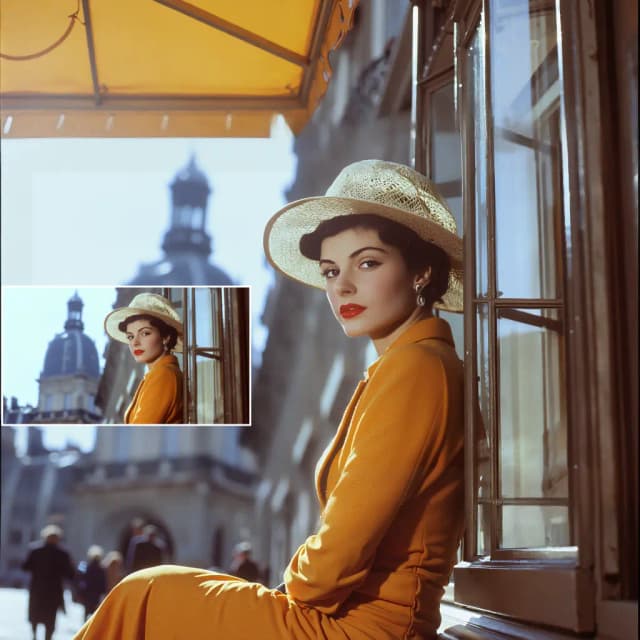
Qwen Image 2.1 Outpainting工作流程用于无缝图像扩展#
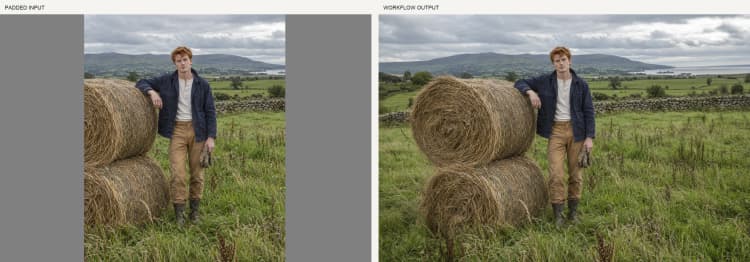
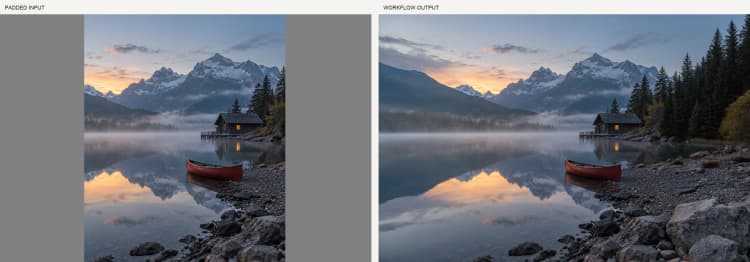
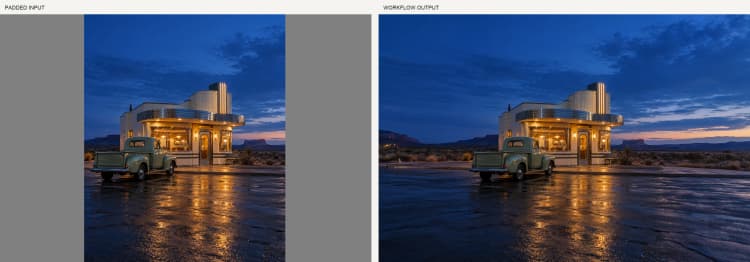
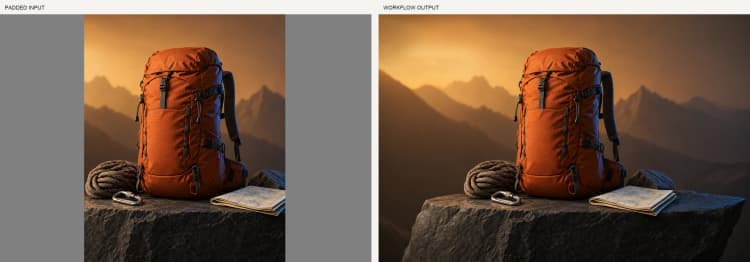
此ComfyUI工作流程执行Qwen Image 2.1 Outpainting,以在保留现有内容的同时扩展图像超出其原始边界。它结合了灰色画布填充、自动提示生成、Qwen Image 2.1和Outpaint V2 LoRA,以向左、右、上或下扩展场景。它非常适合更宽的构图、更高的肖像和保持源图像作为视觉锚点的背景扩展。
专为希望得到一致、无缝结果且最少提示工程的创作者设计,图表允许您插入源图像、选择如何填充画布、可选自动生成标题,并渲染干净的连续性。结果是快速、可重复的Qwen Image 2.1 Outpainting,您可以信赖用于生产布局和社交裁剪。
Comfyui Qwen Image 2.1 Outpainting工作流程中的关键模型#
- Qwen-Image-2.1。核心图像生成模型,解释文本和图像上下文以合成与源场景一致的新像素。有关详细信息和更新,请参阅官方模型卡:Qwen/Qwen-Image-2.1。
- Qwen-Image-2.1 VAE。变分自编码器,将生成的潜变量解码为RGB以获得最终输出。它随Qwen Image 2.1版本一起提供,并在图表中自动加载。
- 由ausboss开发的Qwen-Image-2.1 Outpaint V2 LoRA。轻量级微调,偏向于无缝、连续性保留的outpainting,提高边缘一致性和背景流动:ausboss/Qwen-Image-2.1-Outpaint-LoRA。
如何使用Comfyui Qwen Image 2.1 Outpainting工作流程#
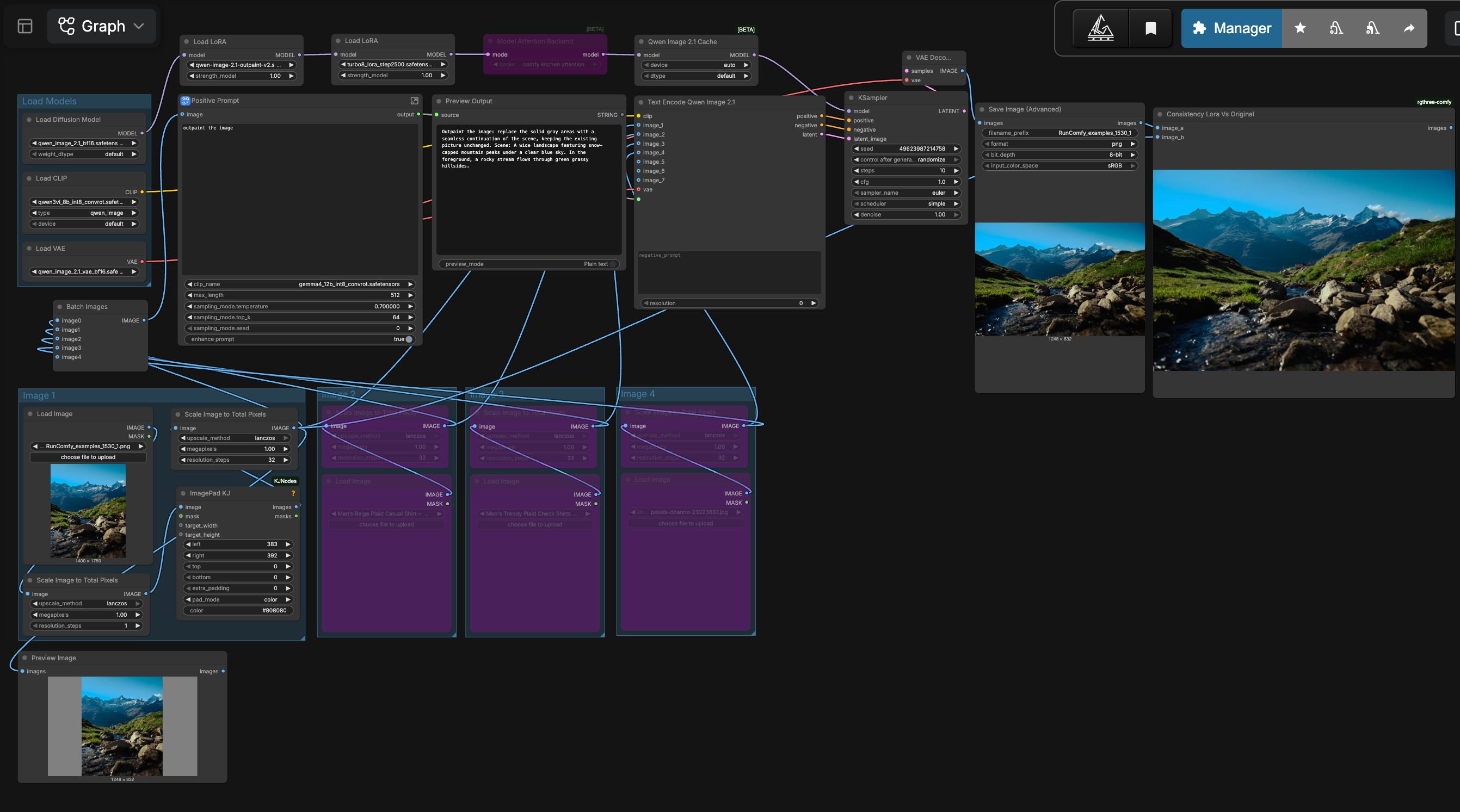
工作流程遵循明确的路径:准备画布,生成或提供提示,用您的图像和文本调节Qwen Image 2.1,然后采样和解码。组按顺序运行,可选的参考图像提供给文本编码器和提示增强器。
- 加载模型
- 此组初始化Qwen Image 2.1 UNet、其VAE和提供指令跟随的文本编码器。Outpaint V2 LoRA应用于基础模型之上,因此采样器倾向于无缝连续性。包括一个注意力后端和一个小缓存,以使迭代outpainting响应迅速,无需额外设置。
- 图像1
- 在此处加载您的源图像。图表将其缩放到合适的工作分辨率,然后
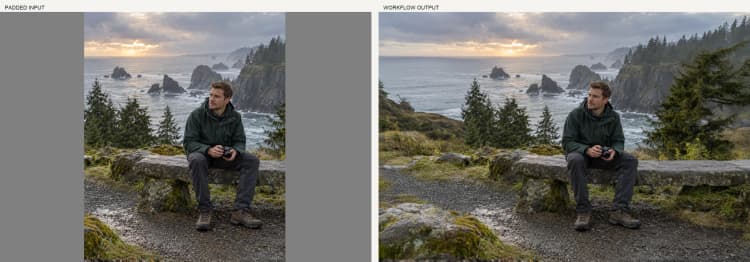
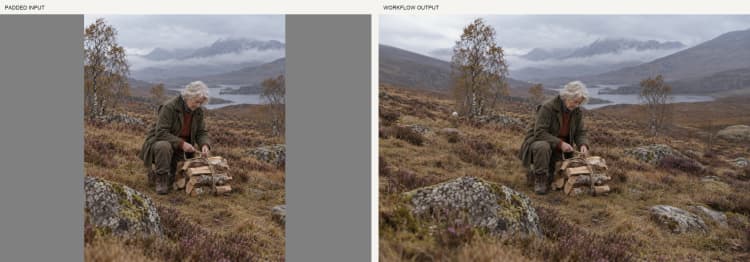
ImagePadKJ(#60)在您要扩展的侧面添加灰色填充。灰色条带作为outpaint掩码,告诉模型确切的位置生成新内容,同时保持原始像素不变。填充后,图像被重新缩放并预览,以便您在渲染前确认扩展区域。
- 在此处加载您的源图像。图表将其缩放到合适的工作分辨率,然后
- 图像2、图像3、图像4(可选)
- 这些插槽接受可选的参考图像。如果您计划在提示中引用它们为<image2>、<image3>或<image4>,请在此处加载并自动缩放它们。它们传递给文本编码器,并在明确调用时可以提供风格、材料或照明等属性信息。如果您只需要从原始图像进行纯outpainting,可以忽略这些组。
- 正向提示(子图)
- 提示增强器可以生成简洁的、以图像为基础的指令,总是以LoRA所需的触发器开头:“Outpaint the image: replace the solid gray areas with a seamless continuation of the scene, keeping the existing picture unchanged.” 它可能会附加一个简短的场景:标题,仅描述源图像中可见的内容,而不是灰色区域。打开增强器以从加载的图像自动生成标题,或关闭它并粘贴您自己的文本,同时保持所需的触发器在前。
- Qwen调节和采样
TextEncodeQwenImage21(#5)将您的指令绑定到填充的图像(和任何参考),为Qwen Image 2.1生成条件。采样器KSampler(#47)然后在灰色区域内严格合成新内容,由LoRA引导以保持连续性和边缘清晰度。保持您的指令简单;掩码控制绘制的位置,Qwen Image 2.1 Outpainting处理视觉连续性。
- 输出和审核
- 解码后的图像通过
SaveImageAdvanced(#12)保存。使用内置滑块比较器Image Comparer (rgthree)(#20)验证接缝和内容保留情况与填充输入相比。如果您想要更多的空间,调整画布并再次运行;这种设置与迭代扩展效果很好。
- 解码后的图像通过
Comfyui Qwen Image 2.1 Outpainting工作流程中的关键节点#
ImagePadKJ(#60)- 通过用中性灰色画布填充您的图像来定义outpaint区域。增加您想要扩展的侧面的填充;保持不想改变的区域不含灰色。为了获得自然的结果,避免用填充覆盖主题,倾向于均衡的扩展而不是极端的单次增长。
LoraLoaderModelOnly(#3)- 将Outpaint V2 LoRA加载到Qwen Image 2.1之上。LoRA强度决定模型优先考虑接缝连续性的程度。如果您注意到风格偏移或对纹理过度承诺,请稍微降低强度;对于复杂边缘的更果断填充,提高它。
TextEncodeQwenImage21(#5)- 编码指令并传递最多四个图像以进行多模态提示。始终以触发句子开头,然后可选地添加一个简短的“场景:”标题,描述可见的源图像。仅当您打算从这些参考中复制属性时才使用<image2>/<image3>/<image4>。
KSampler(#47)- 在掩码区域内驱动outpainting。对于微妙的、保守的扩展,保持去噪和步数适中;对于更大胆、更具想象力的连续性,增加它们。如果边缘看起来与原始图像相比过于锐利或过于柔和,请同时调整指导和步数以获得更好的匹配。
可选附加项#
- 对于非常宽或高的画布,分两次或多次扩展;Qwen Image 2.1 Outpainting在逐渐增长时更加忠实。
- 保持灰色填充均匀和中性;彩色填充可能会偏向新区域的色调。
- 如果模型需要上下文(例如,室内与室外、季节、材料),可以添加简短的“场景:”标题,但避免过度描述outpaint区域。
- 每次通过后使用比较滑块验证接缝;如果边界突出,稍微减少LoRA强度或去噪并仅重新运行该侧。
致谢#
此工作流程实现并基于以下作品和资源。我们感谢Workflow教程的作者提供的指导性工作流程,ausboss的Qwen-Image-2.1-Outpaint-LoRA,以及Qwen的Qwen-Image-2.1模型的贡献和维护。有关权威详细信息,请参阅下列链接的原始文档和存储库。
资源#
- YouTube/Workflow教程
- 文档/发布说明:Workflow教程
- ausboss/Qwen-Image-2.1-Outpaint-LoRA
- Hugging Face: ausboss/Qwen-Image-2.1-Outpaint-LoRA
- Qwen/Qwen-Image-2.1
- Hugging Face: Qwen/Qwen-Image-2.1
注意:使用参考的模型、数据集和代码受其作者和维护者提供的各自许可和条款的约束。