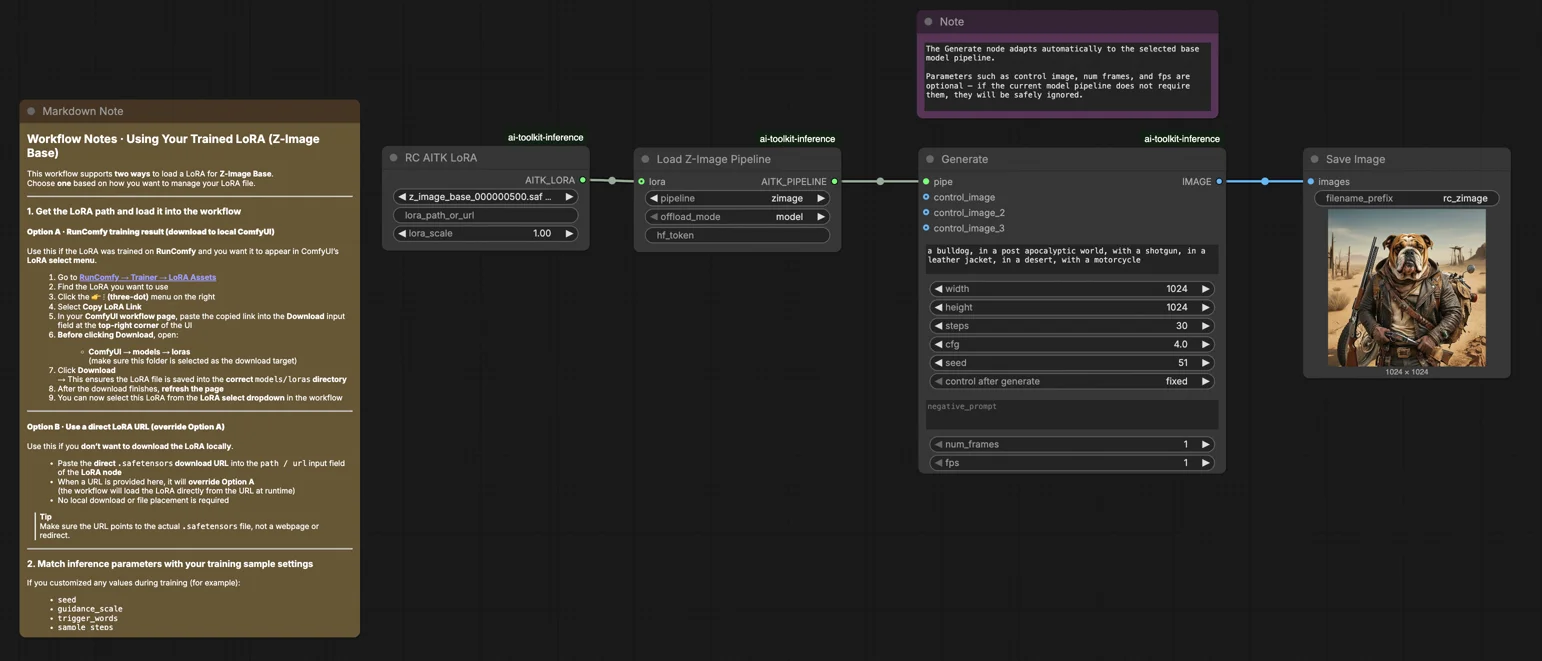
Z-Image Base LoRA ComfyUI Инференс: генерация, соответствующая обучению, с AI Toolkit LoRA#
Этот готовый к производству рабочий процесс RunComfy позволяет запускать адаптеры Z-Image LoRA, обученные с помощью AI Toolkit, в ComfyUI с результатами, соответствующими обучению. Построенный вокруг RC Z-Image (RCZimage) — пользовательского узла уровня конвейера с открытым исходным кодом от RunComfy (source) — рабочий процесс оборачивает конвейер инференса Tongyi-MAI/Z-Image вместо того, чтобы полагаться на стандартный график выборки. Ваш адаптер вводится через lora_path и lora_scale внутри этого конвейера, сохраняя применение LoRA согласованным с тем, как AI Toolkit создает предварительные просмотры обучения.
Почему Z-Image Base LoRA ComfyUI Инференс часто выглядит иначе в ComfyUI#
Предварительные просмотры обучения AI Toolkit рендерятся модельно-специфичным конвейером инференса — конфигурация планировщика, поток кондиционирования и инъекция LoRA происходят внутри этого конвейера. Стандартный график выборки ComfyUI собирает эти части иначе, так что даже идентичные подсказки, seed и количество шагов могут давать заметно разные результаты. Разрыв не вызван одним неправильным параметром; это несоответствие на уровне конвейера. RCZimage восстанавливает поведение, соответствующее обучению, оборачивая конвейер Z-Image напрямую и применяя ваш LoRA внутри него. Ссылка на реализацию: `src/pipelines/z_image.py`.
Как использовать рабочий процесс Z-Image Base LoRA ComfyUI Инференс#
Шаг 1: Получите путь LoRA и загрузите его в рабочий процесс (2 варианта)#
Вариант A — Результат обучения RunComfy → загрузка в локальный ComfyUI:
- Перейдите на Тренер → LoRA Активы
- Найдите LoRA, который хотите использовать
- Щелкните ⋮ (троеточие) меню справа → выберите Копировать ссылку на LoRA
- На странице рабочего процесса ComfyUI вставьте скопированную ссылку в поле ввода Загрузить в правом верхнем углу интерфейса
- Перед нажатием Загрузить, убедитесь, что целевая папка установлена на ComfyUI → models → loras (эта папка должна быть выбрана как цель загрузки)
- Нажмите Загрузить — это сохранит файл LoRA в правильный каталог
models/loras - После завершения загрузки обновите страницу
- Теперь LoRA появляется в выпадающем списке выбора LoRA в рабочем процессе — выберите его

Вариант B — Прямая URL LoRA (перезаписывает Вариант A):
- Вставьте прямую URL загрузки
.safetensorsв поле вводаpath / urlузла LoRA - Когда здесь предоставляется URL, он перезаписывает Вариант A — рабочий процесс загружает LoRA напрямую из URL во время выполнения
- Локальная загрузка или размещение файла не требуется
Совет: URL должен указывать на фактический файл .safetensors, а не на веб-страницу или перенаправление.

Шаг 2: Соответствие параметров инференса с настройками вашего обучающего образца#
Установите lora_scale на узле LoRA — начните с той же силы, которую вы использовали во время предварительных просмотров обучения, затем при необходимости отрегулируйте.
Оставшиеся параметры находятся на узле Generate:
prompt— ваша текстовая подсказка; включите любые триггерные слова, которые вы использовали во время обученияnegative_prompt— оставьте пустым, если ваш YAML обучения не включал отрицательныеwidth/height— разрешение выхода; совпадите с размером вашего предварительного просмотра для прямого сравнения (кратные 32)sample_steps— количество шагов инференса; по умолчанию база Z-Image 30 (используйте то же количество из вашей конфигурации предварительного просмотра)guidance_scale— сила CFG; по умолчанию 4.0 (сначала отразите значение вашего предварительного просмотра обучения)seed— зафиксируйте seed для воспроизведения конкретных выходов; измените его, чтобы исследовать вариацииseed_mode— выберитеfixedилиrandomizehf_token— токен Hugging Face; требуется только если базовая модель или репозиторий LoRA закрыты/частные
Совет по согласованию обучения: если вы настроили какие-либо значения выборки во время обучения, скопируйте эти точные значения в соответствующие поля. Если вы обучались на RunComfy, откройте Тренер → LoRA Активы → Конфигурация, чтобы увидеть разрешенный YAML и скопировать настройки предварительного просмотра/образца в узел.

Шаг 3: Запустите Z-Image Base LoRA ComfyUI Инференс#
Нажмите Очередь/Запуск — узел SaveImage автоматически записывает результаты в вашу папку вывода ComfyUI.
Быстрый чек-лист:
- ✅ LoRA либо: загружен в
ComfyUI/models/loras(Вариант A), либо загружен через прямую URL.safetensors(Вариант B) - ✅ Страница обновлена после локальной загрузки (только Вариант A)
- ✅ Параметры инференса совпадают с конфигурацией
sampleобучения (если настроено)
Если все вышеуказанное верно, результаты инференса здесь должны в значительной степени совпадать с вашими предварительными просмотрами обучения.
Устранение неполадок Z-Image Base LoRA ComfyUI Инференс#
Большинство "разрывов между предварительным просмотром обучения и инференсом ComfyUI" для Z-Image Base (Tongyi-MAI/Z-Image) происходит из-за различий на уровне конвейера (как загружается модель, какие используются настройки/планировщик и где/как вводится LoRA). Для обученных AI Toolkit Z-Image Base LoRA наиболее надежный способ вернуться к поведению, соответствующему обучению в ComfyUI, — это запустить генерацию через RCZimage (обертка конвейера RunComfy) и ввести LoRA через lora_path / lora_scale внутри этого конвейера.
(1) При использовании Z-Image LoRA с ComfyUI появляется сообщение "ключ loRA не загружен".#
Почему это происходит Это обычно означает, что ваш LoRA был обучен на другой макет/ключ модуль, чем тот, который ваш текущий загрузчик Z-Image ComfyUI ожидает. С Z-Image "одно и то же название модели" все еще может включать разные соглашения о ключах (например, оригинальный/стиль диффузоров против специфического для Comfy наименования), и это достаточно, чтобы вызвать "ключ не загружен".
Как исправить (рекомендуется)
- Запустите инференс через RCZimage (обертка конвейера рабочего процесса) и загрузите ваш адаптер через
lora_pathна RCAITKLoRA / RCZimage path, вместо того, чтобы вводить его через отдельный стандартный загрузчик Z-Image LoRA. - Держите рабочий процесс форматно-согласованным: Z-Image Base LoRA обучен с AI Toolkit → инференс с AI Toolkit-совместимым конвейером RCZimage, чтобы не зависеть от ремаппинга/конвертеров ключей на стороне ComfyUI.
(2) Ошибки возникли во время фазы VAE при использовании загрузчика ZIMAGE LORA (только модель).#
Почему это происходит Некоторые пользователи сообщают, что добавление загрузчика ZIMAGE LoRA (только модель) может вызвать значительные замедления и последующие ошибки на финальной стадии декодирования VAE, даже когда стандартный рабочий процесс Z-Image работает нормально без загрузчика.
Как исправить (подтверждено пользователями)
- Удалите загрузчик ZIMAGE LORA (только модель) и повторно запустите стандартный путь рабочего процесса Z-Image.
- В этом рабочем процессе RunComfy эквивалентная "безопасная основа": используйте RCZimage +
lora_path/lora_scale, чтобы применение LoRA оставалось внутри конвейера, избегая проблематичного пути "только загрузчик модели LoRA".
(3) Формат Z-Image Comfy не соответствует оригинальному коду#
Почему это происходит Z-Image в ComfyUI может включать формат, специфичный для Comfy (включая отличия в именовании ключей от "оригинальных" соглашений). Если ваш LoRA был обучен с AI Toolkit на одном соглашении о наименовании/макете, и вы пытаетесь применить его в ComfyUI, ожидая другого, вы увидите частичное/неудачное применение и поведение "оно работает, но выглядит неправильно".
Как исправить (рекомендуется)
- Не смешивайте форматы, когда вы пытаетесь соответствовать предварительным просмотрам обучения. Используйте RCZimage, чтобы инференс запускался в Z-Image конвейере в той же "семье", которую используют предварительные просмотры AI Toolkit, и вводите LoRA внутри него через
lora_path/lora_scale. - Если вы должны использовать стек Z-Image формата Comfy, убедитесь, что ваш LoRA в том же формате, который ожидает этот стек (иначе ключи не совпадут).
(4) Z-Image oom с использованием lora#
Почему это происходит Z-Image + LoRA может превысить VRAM в зависимости от точности/квантования, разрешения и пути загрузчика. Некоторые отчеты упоминают OOM на установках с 12 ГБ VRAM при комбинировании LoRA с режимами пониженной точности.
Как исправить (безопасная основа)
- Сначала проверьте вашу основу: запустите Z-Image Base без LoRA на вашем целевом разрешении.
- Затем добавьте LoRA через RCZimage (
lora_path/lora_scale) и держите сравнения под контролем (те жеwidth/height,sample_steps,guidance_scale,seed). - Если вы все еще сталкиваетесь с OOM, сначала уменьшите разрешение (Z-Image чувствителен к количеству пикселей), затем рассмотрите уменьшение
sample_steps, и только после этого повторно вводите более высокие настройки после подтверждения стабильности. В RunComfy вы также можете переключиться на более крупную машину.
Запустите Z-Image Base LoRA ComfyUI Инференс сейчас#
Откройте рабочий процесс RunComfy Z-Image Base LoRA ComfyUI Инференс, установите ваш lora_path, и позвольте RCZimage поддерживать вывод ComfyUI в соответствии с вашими предварительными просмотрами обучения AI Toolkit.