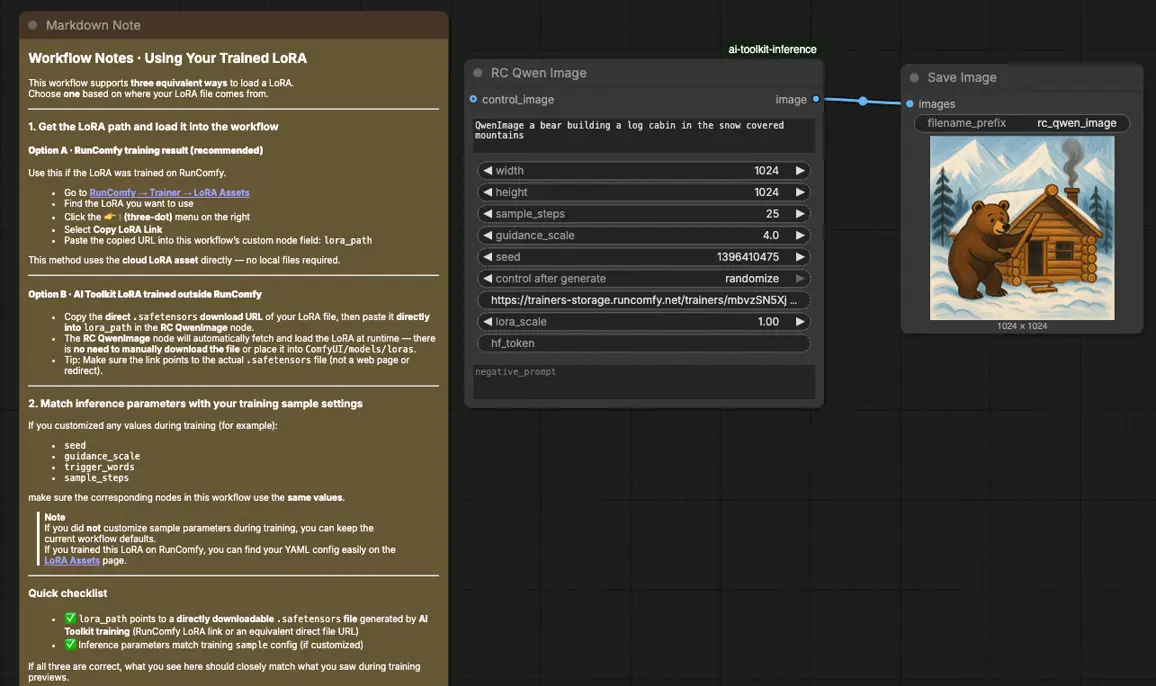
Qwen Image LoRA Инференс: инференс AI Toolkit, соответствующий обучению, в ComfyUI#
Qwen Image LoRA Инференс - это готовый к производству рабочий процесс RunComfy для применения AI Toolkit-обученного LoRA к Qwen Image в ComfyUI с поведением, соответствующим обучению. Он сосредоточен на RC Qwen Image (RCQwenImage) — пользовательском узле с открытым исходным кодом, созданным RunComfy (source), который запускает специфический для Qwen Image инференсный конвейер (не общий граф выборки) и внедряет ваш адаптер через lora_path и lora_scale.
Почему Qwen Image LoRA Инференс часто выглядит иначе в ComfyUI#
Предварительные просмотры AI Toolkit создаются специфическим для модели инференсным конвейером с использованием собственной реализации кондиционирования и управления Qwen Image. Если вы перестраиваете выборку Qwen Image как общий граф ComfyUI, вы часто изменяете настройки конвейера по умолчанию (и точный маршрут, где применяется LoRA), поэтому тот же запрос/шаги/семя могут всё ещё отклоняться. Когда выходные данные не совпадают, это обычно несоответствие на уровне конвейера, а не одна "неправильная настройка".
Что делает пользовательский узел RCQwenImage#
RCQwenImage оборачивает инференс Qwen Image в конвейер, соответствующий предварительному просмотру, и применяет ваш AI Toolkit LoRA внутри этого конвейера через lora_path / lora_scale, чтобы поведение выборки оставалось согласованным для этого семейства моделей. Реализация ссылки: `src/pipelines/qwen_image.py`.
Как использовать рабочий процесс Qwen Image LoRA Инференс#
Шаг 1: Откройте рабочий процесс#
Откройте сохранённый в облаке рабочий процесс в ComfyUI
Шаг 2: Импортируйте ваш LoRA (2 варианта)#
- Вариант A (Результат обучения RunComfy): RunComfy → Trainer → LoRA Assets → найдите ваш LoRA → ⋮ → Копировать ссылку LoRA

- Вариант B (AI Toolkit LoRA, обученный вне RunComfy): Скопируйте прямую ссылку для загрузки
.safetensorsвашего LoRA и вставьте этот URL вlora_path(нет необходимости загружать вComfyUI/models/loras)
Шаг 3: Настройте пользовательский узел RCQwenImage для Qwen Image LoRA Инференс#
Установите остальные параметры узла (они должны совпадать с теми, которые вы использовали для выборки предварительного просмотра AI Toolkit, когда вы сравниваете результаты):
prompt: ваш текстовый запрос (включите те же триггерные токены, которые вы использовали во время обучения, если они были)negative_prompt: опционально; оставьте пустым, если вы не использовали отрицательные в ваших предварительных просмотрах обученияwidth/height: разрешение выхода (рекомендуется кратное 32 для Qwen Image)sample_steps: количество шагов инференса, используемых конвейером Qwen Imageguidance_scale: сила управления (Qwen Image использует шкалу "true CFG"; начните с отражения значения вашего предварительного просмотра перед настройкой)seed: фиксированное семя для повторяемости; измените его только после того, как вы подтвердили базовую линиюlora_scale: сила LoRA (начните с вашей силы предварительного просмотра, затем корректируйте небольшими шагами)
Примечание об обучении: если вы изменили настройки образцов обучения, откройте ваш YAML обучающего AI Toolkit и отразите width, height, sample_steps, guidance_scale и seed. Если вы обучались на RunComfy, используйте Trainer → LoRA Assets → Config для копирования тех же значений предварительного просмотра в RCQwenImage.

Шаг 4: Запустите Qwen Image LoRA Инференс#
Добавьте рабочий процесс в очередь, затем запустите его. Узел SaveImage записывает сгенерированное изображение в ваш стандартный выходной каталог ComfyUI.
Устранение неполадок Qwen Image LoRA Инференс#
Большинство проблем, с которыми сталкиваются люди после обучения Qwen Image LoRA в Ostris AI Toolkit и попытки запустить его в ComfyUI, связаны с несоответствием конвейера + внедрения LoRA.
Пользовательский узел RunComfy RC Qwen Image (RCQwenImage) создан, чтобы поддерживать инференс конвейерно-ориентированным с выборкой предварительного просмотра AI Toolkit, запуская специфический для Qwen Image инференсный конвейер (не общий граф выборки) и внедряя ваш адаптер через lora_path / lora_scale внутри этого конвейера.
(1)Qwen-Image Loras не работают в comfyui#
Почему это происходит
Часто сообщается как одно из следующих:
- множество предупреждений
lora key not loaded, и/или - LoRA "запускается", но выходные данные не меняются так, как это было в выборке AI Toolkit.
На практике пользователи обнаружили, что это часто происходит из-за того, что ComfyUI не находится на сборке, которая ещё включает новую карту ключей Qwen LoRA, или из-за загрузки LoRA через общий путь, который не совпадает с именами модулей Qwen Image, используемыми рабочим процессом.
Как исправить
- Переключите ComfyUI на канал "nightly / development" и обновите, затем повторно запустите тот же рабочий процесс. Несколько пользователей сообщили, что это устраняет спам
lora key not loadedи заставляет Qwen‑Image LoRAs применяться правильно. - Используйте RCQwenImage и передавайте LoRA только через
lora_path/lora_scale(избегайте наложения дополнительных узлов загрузчика LoRA поверх него). RCQwenImage сохраняет точку внедрения LoRA на уровне конвейера, согласованную с инференсом в стиле AI Toolkit. - При сравнении с предварительными просмотрами AI Toolkit, точно отражайте значения выборки предварительного просмотра:
width,height,sample_steps,guidance_scale,seedиlora_scale.
(2)Проблема генерации и качества вывода Qwen Image при использовании Qwen lighting 8 steps Lora#
Почему это происходит
Люди сообщают, что после обновления ComfyUI, выходные данные Qwen Image становятся искаженными или "странными", а консоль показывает lora key not loaded для Lightning 8‑step LoRA — что означает, что LoRA скорости/качества, скорее всего, фактически не применяется, даже если изображение всё ещё создаётся.
Как исправить (подтверждено пользователями + соответствует обучению)
- Переключитесь на ComfyUI nightly и обновите. Это наиболее последовательно сообщаемое исправление для
lora key not loadedс Qwen‑Image Lightning LoRAs. - Если вы используете нативный рабочий процесс Comfy, пользователи сообщали об успехе, вставляя
LoraLoaderModelOnlyмежду узлами загрузчика модели и выборки модели на последнем nightly. - Для соответствия предварительному просмотру (AI Toolkit), сначала подтвердите через RCQwenImage (согласованный конвейер), затем настройте только
lora_scaleпосле того, как базовая линия совпадёт.
(3)Qwen Image Characer LoRA выглядит иначе, чем образцы обучения#
Почему это происходит
Часто сообщается: образцы обучения AI Toolkit выглядят хорошо, но в ComfyUI LoRA имеет "малое или отсутствующее воздействие". Для Qwen Image это обычно означает одно из следующего:
- LoRA фактически не применяется (часто сопровождается
lora key not loaded/ устаревшей поддержкой Qwen), или - LoRA загружается через маршрут графа/загрузчика, который не совпадает с тем, как Qwen Image ожидает патчить модули.
Как исправить (подтверждено пользователями + соответствует обучению)
- Проверьте LoRA через RCQwenImage (одиночный узел, согласованное внедрение через
lora_path/lora_scale). Если эффект LoRA проявляется здесь, но не в вашем ручном графе, вы подтвердили несоответствие конвейера/загрузчика, а не ошибку обучения. - При сравнении с образцами предварительного просмотра AI Toolkit, не меняйте разрешение/шаги/управление/семя при диагностике. Сначала сопоставьте значения выборки предварительного просмотра, затем корректируйте
lora_scaleнебольшими шагами.
Запустите Qwen Image LoRA Инференс сейчас#
Откройте рабочий процесс RunComfy, установите lora_path и запустите RCQwenImage, чтобы поддерживать инференс Qwen Image LoRA в ComfyUI в соответствии с вашими предварительными просмотрами AI Toolkit.