Fluxo de trabalho Qwen Image 2.1 Outpainting para expansão de imagem sem emendas#
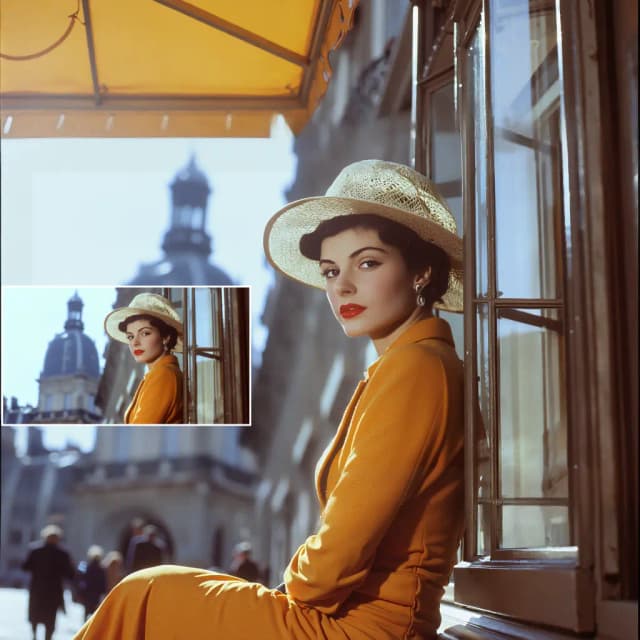
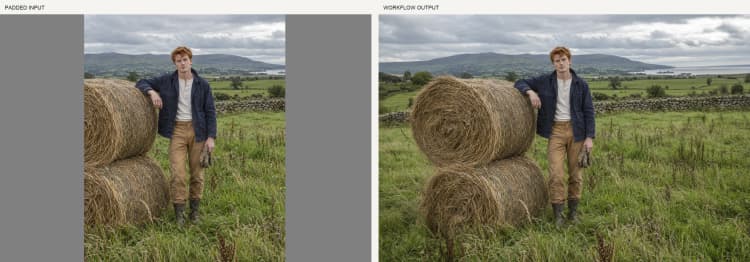
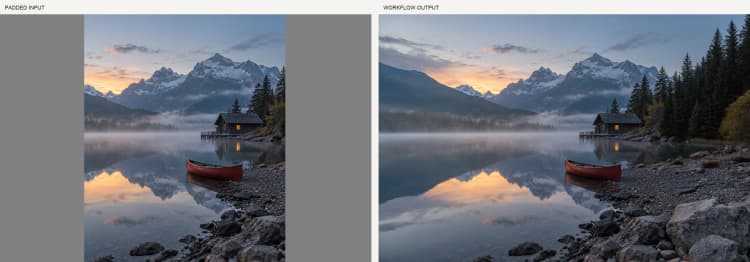
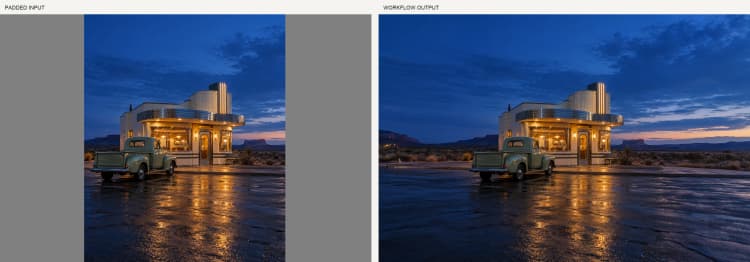
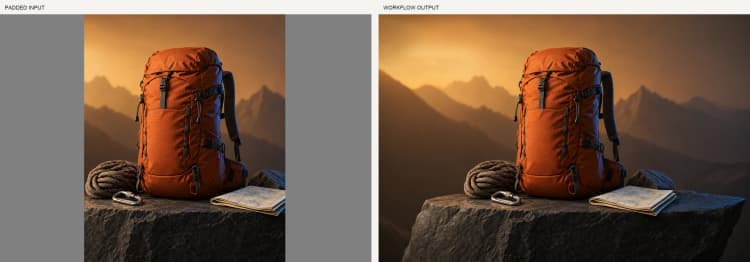
Este fluxo de trabalho do ComfyUI realiza o Qwen Image 2.1 Outpainting para expandir uma imagem além de suas bordas originais, preservando o conteúdo existente. Ele combina preenchimento de tela cinza, geração automática de prompts, Qwen Image 2.1 e o Outpaint V2 LoRA para estender cenas à esquerda, direita, para cima ou para baixo. É ideal para composições mais amplas, retratos mais altos e extensões de fundo que mantêm a imagem de origem como o ponto de ancoragem visual.
Projetado para criadores que desejam resultados consistentes e cientes de emendas com mínima engenharia de prompts, o gráfico permite que você insira uma imagem de origem, escolha como preencher a tela, opcionalmente gere automaticamente uma legenda e renderize continuidades limpas. O resultado é um Qwen Image 2.1 Outpainting rápido e repetível em que você pode confiar para layouts de produção e cortes sociais.
Modelos principais no fluxo de trabalho Qwen Image 2.1 Outpainting no ComfyUI#
- Qwen-Image-2.1. O modelo central de geração de imagem que interpreta texto e contexto de imagem para sintetizar novos pixels consistentes com a cena de origem. Veja o cartão oficial do modelo para detalhes e atualizações: Qwen/Qwen-Image-2.1.
- Qwen-Image-2.1 VAE. O autoencoder variacional que decodifica os latentes gerados para RGB para saída final. Ele é enviado com o lançamento do Qwen Image 2.1 e é carregado automaticamente no gráfico.
- Qwen-Image-2.1 Outpaint V2 LoRA por ausboss. Um ajuste leve que inclina o Qwen Image 2.1 para outpainting ciente de emendas e preservação de continuidade, melhorando a coerência das bordas e o fluxo de fundo: ausboss/Qwen-Image-2.1-Outpaint-LoRA.
Como usar o fluxo de trabalho Qwen Image 2.1 Outpainting no ComfyUI#
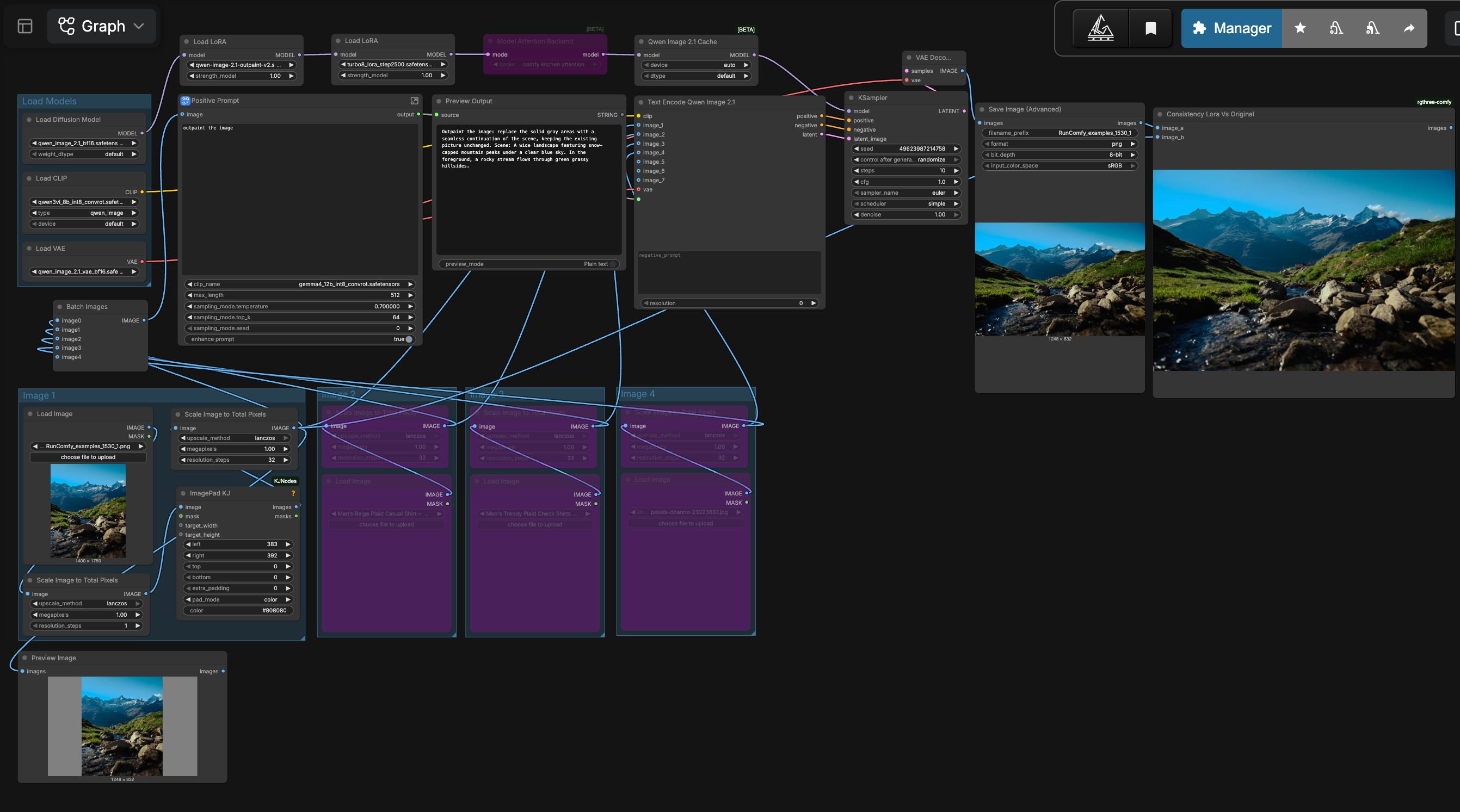
O fluxo de trabalho segue um caminho claro: prepare a tela, gere ou forneça um prompt, condicione o Qwen Image 2.1 com sua imagem e texto, depois amostre e decodifique. Grupos são executados em sequência, com imagens de referência opcionais alimentando o codificador de texto e o aprimorador de prompt.
- Carregar Modelos
- Este grupo inicializa o Qwen Image 2.1 UNet, seu VAE e o codificador de texto que alimenta o seguimento de instruções. O Outpaint V2 LoRA é aplicado sobre o modelo base para que o amostrador favoreça continuidades sem emendas. Um backend de atenção e um pequeno cache estão incluídos para tornar o outpainting iterativo responsivo sem configuração adicional.
- Imagem 1
- Carregue sua imagem de origem aqui. O gráfico a escala para uma resolução de trabalho sensata, depois
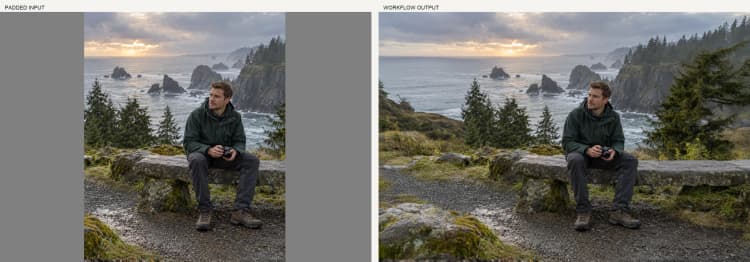
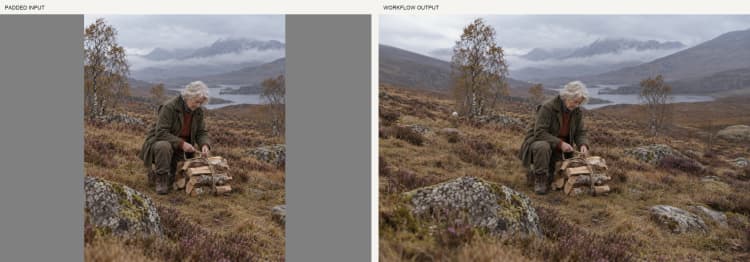
ImagePadKJ(#60) adiciona preenchimento cinza aos lados que você deseja estender. As faixas cinzas atuam como a máscara de outpaint, dizendo ao modelo exatamente onde gerar novo conteúdo enquanto deixa os pixels originais intocados. Após o preenchimento, a imagem é redimensionada e pré-visualizada para que você possa confirmar a área de expansão antes de renderizar.
- Carregue sua imagem de origem aqui. O gráfico a escala para uma resolução de trabalho sensata, depois
- Imagem 2, Imagem 3, Imagem 4 (opcional)
- Esses slots aceitam imagens de referência opcionais. Se você planeja referenciá-las em seu prompt como <image2>, <image3> ou <image4>, carregue e dimensione automaticamente aqui. Elas passam para o codificador de texto e podem informar atributos como estilo, materiais ou iluminação quando invocados explicitamente. Se você só precisa de outpainting puro do original, pode ignorar esses grupos.
- Prompt Positivo (subgráfico)
- Um aprimorador de prompt pode gerar uma instrução concisa, fundamentada na imagem, que sempre começa com o gatilho necessário do LoRA: "Outpaint a imagem: substitua as áreas cinzas sólidas por uma continuação sem emendas da cena, mantendo a imagem existente inalterada." Pode adicionar uma curta legenda Scene: que descreve apenas o que é visível na imagem de origem, não as áreas cinzas. Ative o aprimorador para auto-legendar a partir da imagem carregada, ou desligue e cole seu próprio texto, mantendo o gatilho necessário primeiro.
- Condicionamento e amostragem do Qwen
TextEncodeQwenImage21(#5) vincula sua instrução à imagem preenchida (e quaisquer referências), produzindo condicionamento para o Qwen Image 2.1. O amostradorKSampler(#47) então sintetiza novo conteúdo estritamente dentro das regiões cinzas, guiado pelo LoRA para continuidade e limpeza de bordas. Mantenha sua instrução mínima; a máscara controla onde pintar, e o Qwen Image 2.1 Outpainting lida com a continuação visual.
- Saída e revisão
- A imagem decodificada é salva via
SaveImageAdvanced(#12). Use o comparador embutidoImage Comparer (rgthree)(#20) para verificar emendas e preservação de conteúdo contra a entrada preenchida. Se você quiser mais espaço, ajuste a tela e execute novamente; expansões iterativas funcionam bem com esta configuração.
- A imagem decodificada é salva via
Nós principais no fluxo de trabalho Qwen Image 2.1 Outpainting no ComfyUI#
ImagePadKJ(#60)- Define a região de outpaint preenchendo sua imagem com uma tela cinza neutra. Aumente o preenchimento nos lados que você deseja estender; mantenha áreas que você não deseja alterar livres de cinza. Para resultados naturais, evite cobrir seu sujeito com preenchimento e favoreça expansões equilibradas em vez de crescimento extremo em uma única passagem.
LoraLoaderModelOnly(#3)- Carrega o Outpaint V2 LoRA sobre o Qwen Image 2.1. A força do LoRA determina o quanto o modelo prioriza a continuidade das emendas. Se você notar desvio de estilo ou compromisso excessivo com texturas, reduza ligeiramente a força; para preenchimentos mais decisivos em bordas complexas, aumente.
TextEncodeQwenImage21(#5)- Codifica a instrução e passa até quatro imagens para prompts multimodais. Sempre comece seu texto com a frase de gatilho, depois, opcionalmente, adicione uma breve legenda "Scene:" que descreve a imagem de origem visível. Use <image2>/<image3>/<image4> apenas quando você pretende copiar atributos dessas referências.
KSampler(#47)- Conduz o outpainting dentro das regiões mascaradas. Para extensões sutis e conservadoras, mantenha a desnoisação e o número de passos modestos; para continuidades mais ousadas e imaginativas, aumente-os. Se as bordas parecerem muito nítidas ou muito suaves em comparação com o original, ajuste a orientação e os passos juntos para uma melhor correspondência.
Extras opcionais#
- Expanda em duas ou mais passagens para telas muito largas ou altas; o Qwen Image 2.1 Outpainting permanece mais fiel com crescimento gradual.
- Mantenha o preenchimento cinza uniforme e neutro; preenchimentos coloridos podem enviesar tons nas novas áreas.
- Adicione uma curta legenda "Scene:" se o modelo precisar de contexto (por exemplo, interno vs externo, estação, material), mas evite descrever em excesso a área de outpaint.
- Use o controle deslizante de comparação após cada passagem para verificar emendas; se um limite se destacar, reduza ligeiramente a força do LoRA ou a desnoisação e execute novamente apenas aquele lado.
Agradecimentos#
Este fluxo de trabalho implementa e se baseia nos seguintes trabalhos e recursos. Agradecemos sinceramente ao(s) autor(es) do tutorial de fluxo de trabalho pelo fluxo de trabalho instrucional, ausboss pelo Qwen-Image-2.1-Outpaint-LoRA e Qwen pelo modelo Qwen-Image-2.1 por suas contribuições e manutenção. Para detalhes autoritativos, consulte a documentação e os repositórios originais vinculados abaixo.
Recursos#
- YouTube/Tutorial de fluxo de trabalho
- Docs / Notas de lançamento: Tutorial de fluxo de trabalho
- ausboss/Qwen-Image-2.1-Outpaint-LoRA
- Hugging Face: ausboss/Qwen-Image-2.1-Outpaint-LoRA
- Qwen/Qwen-Image-2.1
- Hugging Face: Qwen/Qwen-Image-2.1
Nota: O uso dos modelos, conjuntos de dados e código referenciados está sujeito às respectivas licenças e termos fornecidos por seus autores e mantenedores.