

Workflow P-H3-Image ComfyUI: 8 MP texto para imagem em oito passos#
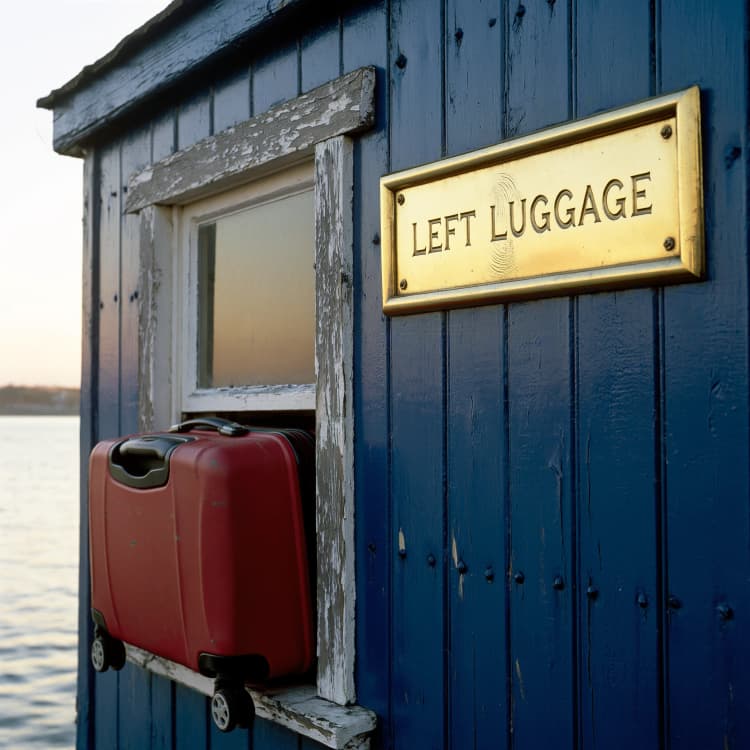
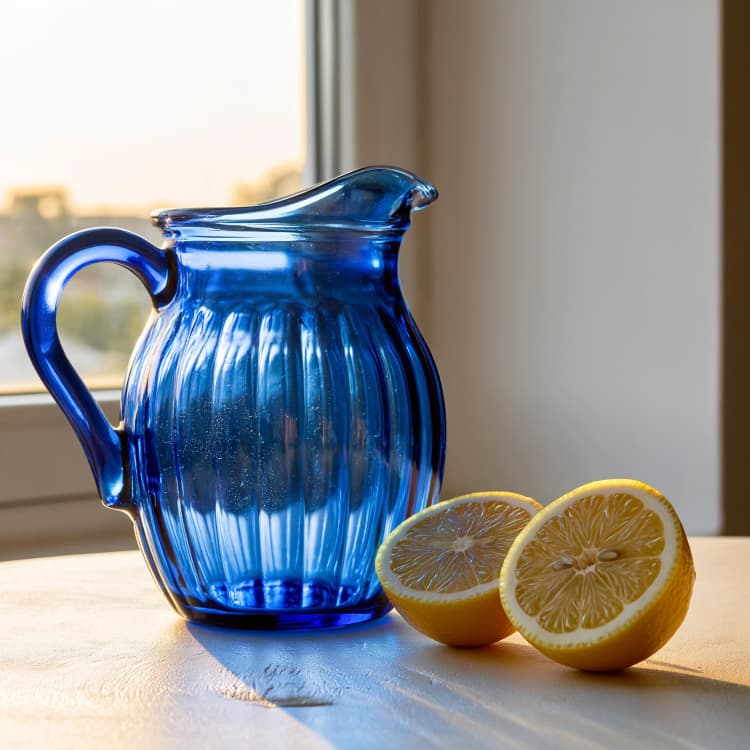
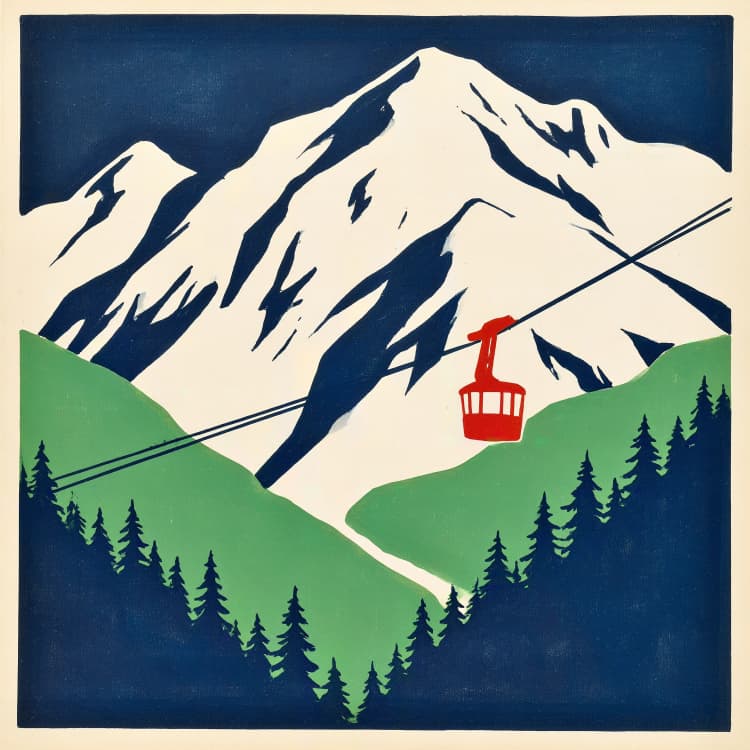
Este Workflow P-H3-Image ComfyUI transforma uma descrição curta de cena em uma imagem de alta qualidade de 8 megapixels em apenas oito passos de amostragem. Inclui um upsampler de prompt opcional que expande seu pedido em um prompt mais completo, com consciência de estilo, e mostra o texto final antes da renderização.
Use-o quando quiser imagens grandes e rápidas com composição limpa e detalhes consistentes. Você pode manter a expansão automática ativada para conveniência ou desativá-la para enviar sua própria redação diretamente ao modelo. O workflow salva imagens com um prefixo de nome de arquivo previsível para que os lotes permaneçam organizados.
Modelos principais no Workflow Comfyui P-H3-Image ComfyUI#
- P-H3-Image UNet (bf16). A espinha dorsal de difusão que remove o ruído dos latentes em imagens. É o gerador principal usado durante a amostragem. Model file
- P-H3-Image Text Encoder (bf16). Codifica o prompt final em embeddings que guiam o UNet. Esta é a interface de condicionamento entre texto e imagem. Model file
- P-H3-Image Prompt Upsampler (bf16). Expande pedidos curtos em prompts mais ricos e conscientes de restrições. Melhora a especificidade e a coerência enquanto mantém sua intenção central. Model file
- P-H3-Image VAE (bf16). Decodifica o latente final em uma imagem RGB de resolução total com cores e texturas fiéis. Model file
Todos os recursos são fornecidos no repositório Hugging Face PrunaAI/P-H3-Image-Comfy.
Como usar o Workflow Comfyui P-H3-Image ComfyUI#
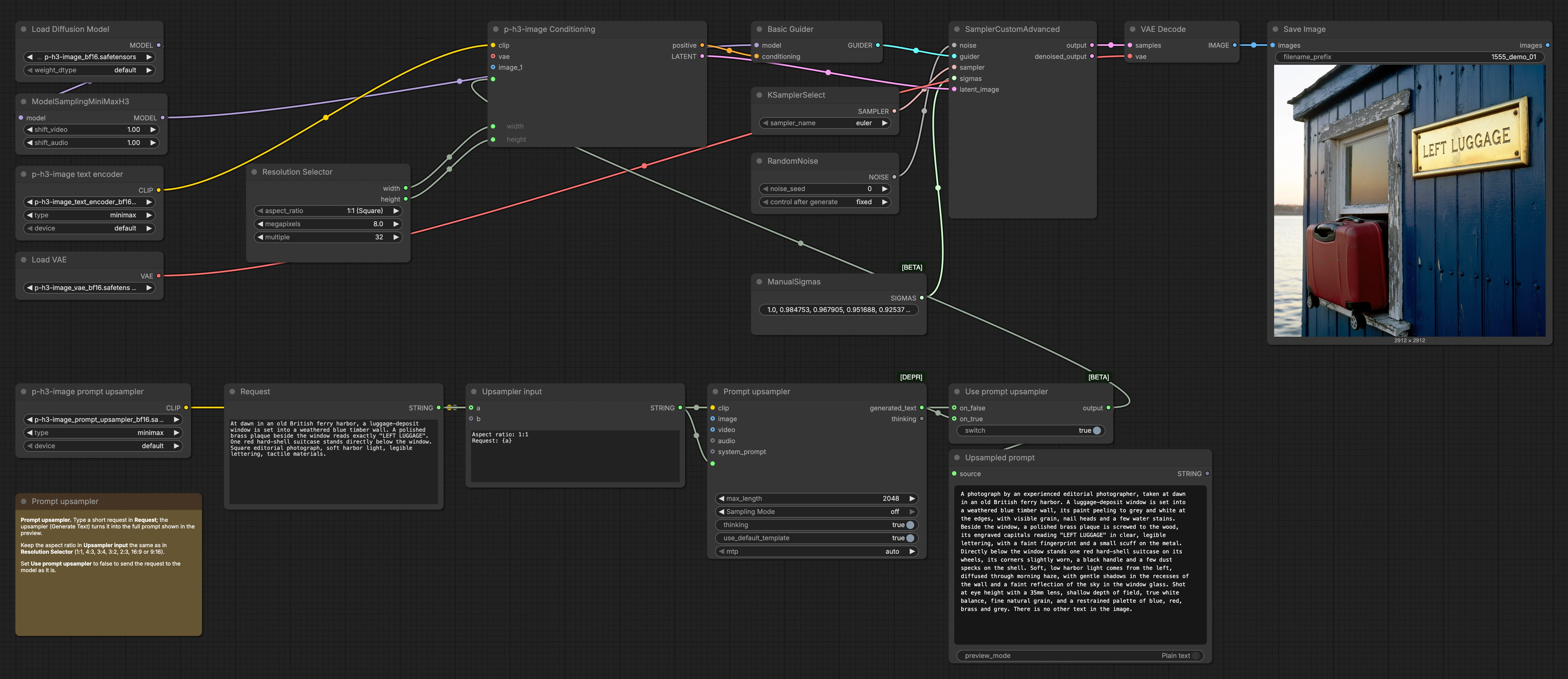
Este workflow segue um caminho claro: autor ou expanda um prompt, escolha a resolução, construa o condicionamento e o latente inicial, execute oito passos de amostragem, depois decodifique e salve a imagem.
Criação e expansão de prompt#
Escreva uma descrição curta em Request (#16). O texto é envolto com orientação de aspecto em Upsampler input (#17) e enviado para Prompt upsampler (#18) para gerar um prompt mais longo e pronto para produção. Alterne Use prompt upsampler (#19) para escolher entre seu texto original e a versão expandida. O texto final que guiará o modelo é pré-visualizado em Upsampled prompt (#15) para que você possa fazer edições rápidas antes da renderização.
Escolha de resolução#
Selecione a proporção de aspecto e os pixels alvo em ResolutionSelector (#20); o padrão é 8 megapixels e proporções comuns como 1:1, 3:2, 2:3, 4:3, 3:4, 16:9 e 9:16. Isso define largura e altura alinhadas a múltiplos de 32 para amostragem eficiente. Mantenha a string de proporção usada em Upsampler input consistente com a escolha aqui para que a expansão corresponda à sua tela. O tamanho selecionado é encaminhado para o condicionamento e inicialização latente.
Configuração de condicionamento e latente#
p-h3-image text encoder (CLIP) carrega o codificador de texto e PH3ImageConditioning (#26) converte o prompt final mais sua largura e altura escolhidas em condicionamento e um modelo latente. O UNet é carregado por UNETLoader (#22). Um pequeno ajuste em MiniMaxH3SigmaShift (#23) prepara o modelo para o cronograma H3 para que o sampler subsequente funcione eficientemente com contagens de passos baixas. Estas peças fornecem o guia, o latente inicial e um cronograma configurado para o modelo.
Amostragem#
KSamplerSelect (#8) escolhe o algoritmo de sampler, e ManualSigmas (#6) fornece um cronograma sigma compacto para oito passos. RandomNoise (#9) inicia o processo para resultados reproduzíveis ou variados. BasicGuider (#7) combina o UNet e o condicionamento de texto, e SamplerCustomAdvanced (#10) executa as oito iterações de remoção de ruído sobre o latente fornecido por PH3ImageConditioning (#26). A estratégia padrão de Euler é ajustada para velocidade e estabilidade em 8 MP.
Decodificação e salvamento#
VAEDecode (#11) converte o latente final em uma imagem enquanto preserva as dicas de cor e material. SaveImage (#12) grava o arquivo com o prefixo definido para p-h3-image, facilitando o rastreamento dos resultados deste Workflow P-H3-Image ComfyUI.
Nós principais no Workflow Comfyui P-H3-Image ComfyUI#
Prompt upsampler (#18)#
Expande seu pedido curto em um prompt detalhado que aplica restrições de composição, iluminação e conteúdo. Use-o quando quiser clareza consistente a partir de entradas breves; desative-o para escrever seu próprio prompt completo. Se as saídas ficarem muito prolixas, simplifique seu pedido original e mantenha apenas o essencial.
Use prompt upsampler (#19)#
Um simples portão que direciona ou o prompt expandido ou seu texto original para o modelo. Desative quando quiser controle total sobre a formulação ou testar o comportamento de base. Ative para acelerar a ideação e reduzir o esforço de engenharia de prompts.
ResolutionSelector (#20)#
Define a proporção de aspecto e os pixels totais, com padrão em 8 MP para saídas grandes e prontas para impressão. Mantenha sua proporção alinhada com a string embutida em Upsampler input (#17) para melhor coerência de prompt para tela. Aumente os pixels para mais detalhes se sua memória GPU permitir, ou reduza-os para pré-visualizações mais rápidas.
PH3ImageConditioning (#26)#
Constrói o condicionamento positivo e inicializa um latente na largura e altura exatas que você selecionou. Certifique-se de que o prompt que chega aqui seja final, já que é isso que o sampler seguirá. Alterar o tamanho ou texto aqui afeta tanto a composição quanto a densidade de detalhes a jusante.
MiniMaxH3SigmaShift (#23)#
Adapta o cronograma sigma para amostragem estilo H3 para que oito passos permaneçam estáveis em alta resolução. Deixe-o ativado para execuções padrão; desative ou altere apenas se estiver experimentando com cronogramas personalizados. Funciona em conjunto com ManualSigmas (#6) e sua escolha de sampler.
ManualSigmas (#6) e KSamplerSelect (#8)#
Estes dois controlam como a remoção de ruído se desenrola. Mantenha o cronograma de oito passos para resultados rápidos e de alta resolução; aumente os passos apenas se precisar de micro-textura extra ou tipografia muito fina. Você pode tentar samplers alternativos para um trade-off diferente entre nitidez e suavidade.
RandomNoise (#9)#
Define a semente que gera variação. Trave a semente para reproduzir um resultado exatamente; altere-a para explorar novas composições com o mesmo prompt e configurações.
Extras opcionais#
- Mantenha os prompts concretos. Substantivos e verbos curtos e específicos funcionam melhor com o upsampler.
- Para layouts consistentes, especifique o aspecto e os objetos-chave na primeira frase do seu pedido.
- Para explorar variações, fixe a semente e ajuste um elemento de cada vez: hora do dia, lente ou material.
- Use a pré-visualização do
Upsampled promptpara copiar o texto final em suas anotações ou reutilizá-lo em cenas.
Agradecimentos#
Este workflow implementa e se baseia nos seguintes trabalhos e recursos. Agradecemos ao PrunaAI pelo P-H3-Image-Comfy e pelo workflow ComfyUI texto-para-imagem p-h3-image_text_to_image.json por suas contribuições e manutenção. Para detalhes autoritativos, consulte a documentação e os repositórios originais vinculados abaixo.
Recursos#
- PrunaAI/P-H3-Image-Comfy
- Hugging Face: PrunaAI/P-H3-Image-Comfy
- PrunaAI/p-h3-image_text_to_image.json (Workflow ComfyUI)
- Hugging Face: workflows/p-h3-image_text_to_image.json
Nota: O uso dos modelos, conjuntos de dados e código referenciados está sujeito às respectivas licenças e termos fornecidos por seus autores e mantenedores.