


MOSS-Image Edit HQ: Edição Única e Guiada por Referência#
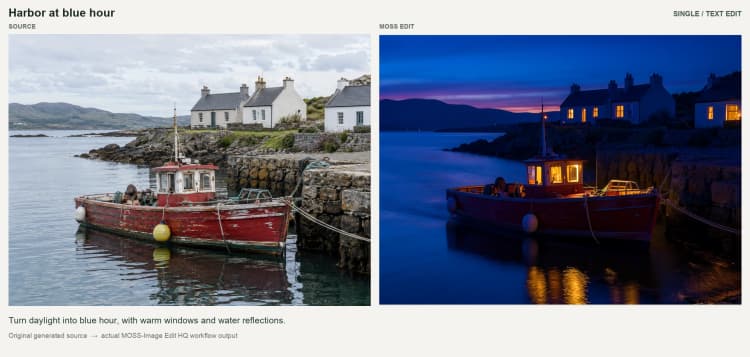
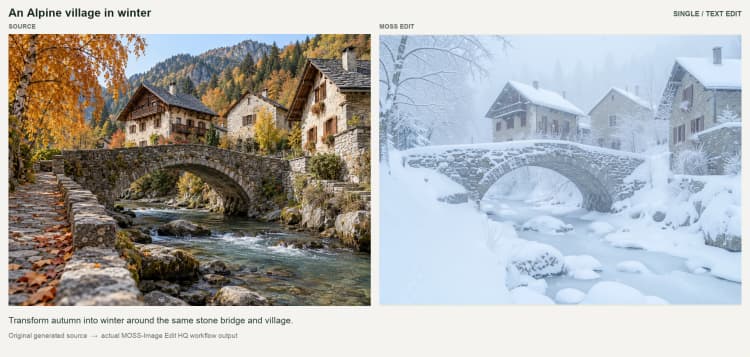
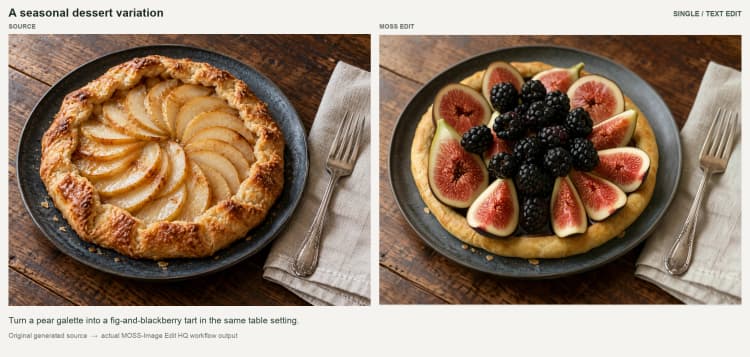
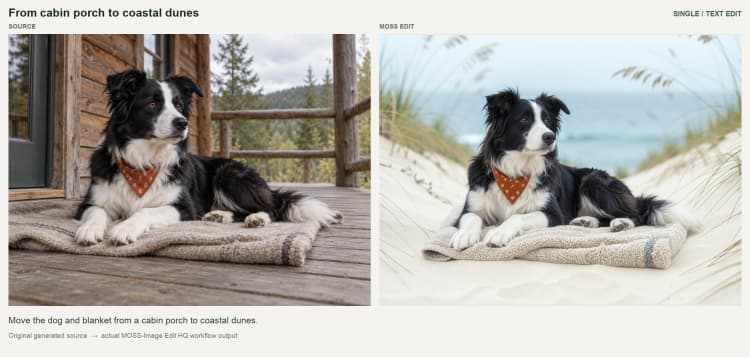
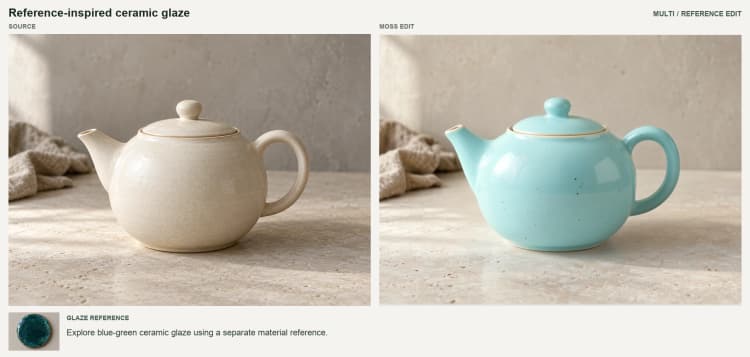
MOSS-Image Edit HQ é um workflow ComfyUI para editar imagens existentes usando instruções em texto simples. É alimentado pela comunidade armV6 editing LoRA para MOSS-Image-SFT e inclui um ramo padrão de imagem única mais um ramo opcional guiado por referência. Com um ramo ativado, cada execução produz uma imagem editada. As edições podem reinterpretar detalhes finos; quando uma referência é usada, cores e texturas são influenciadas, mas não garantidas para corresponder exatamente. Modelos e os workflows de exemplo originais estão disponíveis no Hugging Face, e o conjunto de nós personalizados é open source no GitHub (MOSS-Image Edit HQ, ComfyUI-Moss-Image-Edit).
Este workflow ComfyUI é adequado para criadores, equipes de produto e retocadores que precisam de mudanças de iluminação, estação, material e estilo sem repintar cenas inteiras. Use o caminho padrão para editar uma imagem, ou ative o caminho de referência para permitir que uma segunda imagem guie a cor ou material. Compare o resultado com a fonte, pois detalhes do assunto e composição podem mudar.
Modelos principais no workflow Comfyui MOSS-Image Edit HQ#
- MOSS-Image SFT (int8, convrot) backbone de imagem. Este é o backbone MOSS-Image-SFT usado com o LoRA de edição separado. Veja o pacote de modelos e exemplos no repositório MOSS-Image Edit HQ no Hugging Face para detalhes e atualizações.
- armV6 MOSS Edit LoRA. Um patch LoRA leve treinado para edições direcionadas e baseadas em instruções no MOSS-Image-SFT. Especializa-se em mudanças de atributos como cor, material e estilo enquanto visa preservar identidade e layout. Os ativos do LoRA são incluídos junto com o lançamento do workflow no Hugging Face.
- Codificador de texto baseado em Qwen 3.5 9B para MOSS-Image. Este codificador transforma sua instrução de edição em condicionamento de texto. Este workflow não tem entrada de máscara ou região protegida garantida.
- FLUX.2 VAE small (
flux2-vae_small.safetensors). O VAE comprime e decodifica imagens para e do espaço latente usado pelo modelo, ajudando a manter estrutura e detalhe durante a edição.
Como usar o workflow Comfyui MOSS-Image Edit HQ#
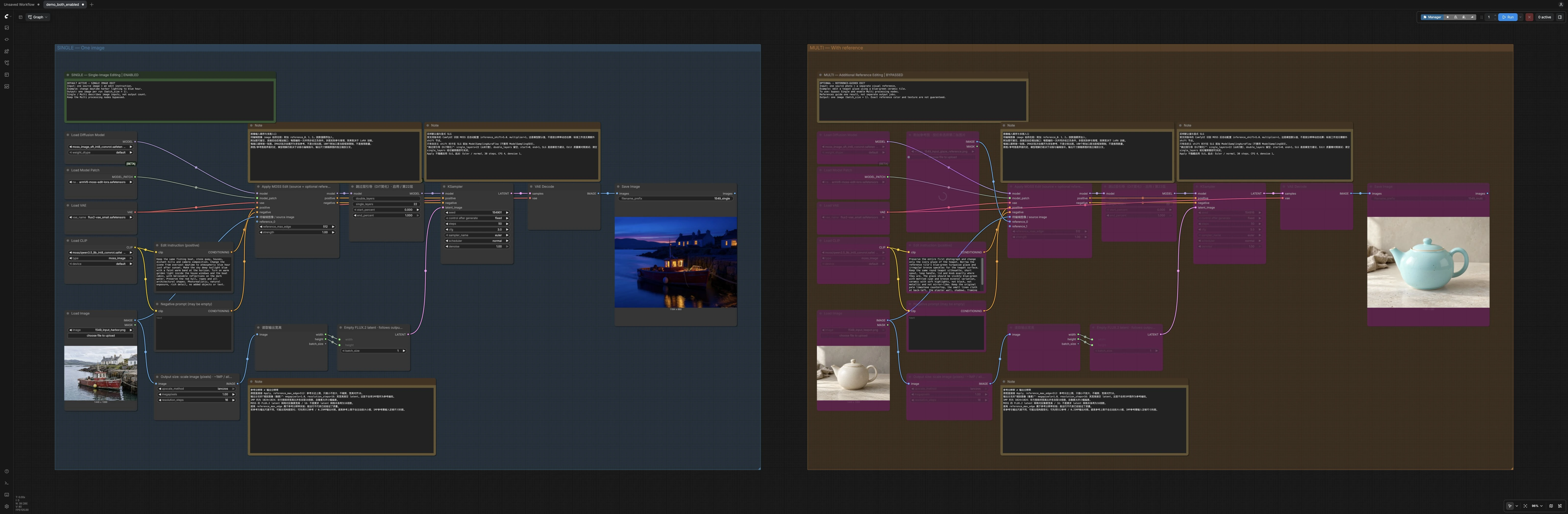
O gráfico tem dois ramos independentes. SINGLE é ativado por padrão e MULTI é ignorado. Use SINGLE para edições baseadas em instruções para uma imagem de origem. Para usar MULTI, ignore os nós de processamento SINGLE e ative os nós de processamento MULTI, então forneça uma fonte e uma imagem de referência separada. Mantenha as Notas explicativas ativadas. Cada ramo tem tamanho de lote 1; ativar ambos os ramos executa ambas as saídas. Single e Multi descrevem entradas de imagem, não contagens de saída.
O gráfico salvo usa 50 passos, CFG 3, Euler / normal, denoise 1, força LoRA 1, limite de borda longa de referência 512, e saída de aproximadamente 1 MP. Comece com essas configurações testadas; algumas Notas de tela herdadas descrevem padrões genéricos diferentes.
SINGLE — Uma imagem#
- Carregue sua imagem de origem com
LoadImage(#6) e escreva uma instrução concisa emEdit instruction (positive)(#9). ONegative promptopcional (#10) pode listar coisas a evitar. ImageScaleToTotalPixels(#7) define o tamanho da saída para um orçamento de pixels prático e alinha dimensões a uma grade múltipla de 16 para decodificação estável.GetImageSize(#17) encaminha essas dimensões paraEmpty FLUX.2 latent(#13), que prepara a tela latente em branco para amostragem.Apply MOSS Edit (source + optional references)(#5) aplica o LoRA de edição armV6 ao modelo base e anexa latentes da imagem de origem ao condicionamento positivo e negativo. Os nós de texto CLIP codificam a instrução separadamente. Nenhuma referência é necessária neste ramo.SkipLayerGuidanceDiTSimple(#18) aplica a orientação de camada de desvio recomendada para esta família de modelos, entãoKSampler(#14) realiza a dessintonia para realizar a edição. O resultado é decodificado porVAEDecode(#15) e salvo porSaveImage(#16).
MULTI — Com referência#
- Carregue o mesmo tipo de imagem de origem com
LoadImage(#106) e adicione uma imagem de referência clara comLoadImage(#119). Mantenha a referência simples e representativa da cor ou material desejado. - Forneça uma instrução em
Edit instruction (positive)(#109) que nomeie exatamente o que deve mudar e o que deve permanecer o mesmo. UseNegative prompt(#110) apenas se necessário. Apply MOSS Edit (source + optional references)(#105) codifica a origem e a referência uma vez e alimenta ambos no modelo para que a edição siga seu texto enquanto é guiada pela referência. A referência é redimensionada internamente para uma borda longa limitada para condicionamento estável; isso é separado do tamanho final de saída.- Como no SINGLE, o ramo usa
SkipLayerGuidanceDiTSimple(#118), amostra comKSampler(#114), decodifica comVAEDecode(#115), e escreve uma saída comSaveImage(#116). Edições guiadas por referência são aproximadas, não transferências um-para-um.
Principais nós no workflow Comfyui MOSS-Image Edit HQ#
Apply MOSS Edit (source + optional references) (#5)#
Este nó aplica o LoRA de edição e codifica VAE a imagem de origem e quaisquer referências adicionais, adicionando esses latentes ao condicionamento de texto positivo e negativo existente. strength controla o peso do patch LoRA; não é um controle de preservação de detalhes garantido. Mantenha o valor testado de 1 como ponto de partida. reference_max_edge limita a borda longa da fonte e de cada referência independentemente, com dimensões alinhadas a 16. Aumentá-lo altera a resolução de condicionamento e uso de memória, não um peso de influência de referência dedicado. A mesma orientação se aplica ao MULTI (#105). Referência: ComfyUI-Moss-Image-Edit.
ImageScaleToTotalPixels (#7)#
Define um orçamento de pixels alvo para a saída enquanto preserva a proporção e ajusta ambas as dimensões a uma grade múltipla de 16 que corresponde ao stride latente do modelo. O gráfico salvo usa aproximadamente 1 MP. Dimensões maiores aumentam os requisitos de recursos e não garantem detalhes mais fiéis. Este nó controla apenas o tamanho final de saída. Não amplia a referência; o redimensionamento da referência é tratado dentro do nó Apply.
SkipLayerGuidanceDiTSimple (#18)#
Aplica a orientação de camada de desvio recomendada do modelo base usando a camada única 22. Está ativado neste workflow salvo, mas não garante melhor qualidade de edição. Se você ver artefatos ou quiser uma linha de base pura, ignore o nó para desativar a orientação. Quando você personaliza o comportamento de amostragem em outro lugar, aplique a orientação antes da amostragem para que afete o modelo efetivo.
KSampler (#14)#
Amostra a saída de EmptyFlux2LatentImage, enquanto imagens de origem e referência entram através do condicionamento. Mantenha os 50 passos testados, CFG 3, Euler / normal, e denoise=1 como ponto de partida. Reduzir o denoise não é um controle de preservação de origem comum aqui, pois o latente amostrado não contém a imagem original codificada. Mude a seed para tentar outra interpretação da mesma instrução.
Extras opcionais#
- Escreva instruções como “Altere apenas o blazer para azul cobalto. Mantenha o rosto, cabelo, pose, fundo e iluminação inalterados.” Sempre inspecione o resultado para mudanças não intencionais.
- Se a composição desviar, tente uma referência mais simples ou uma instrução mais clara, então compare outra seed. Trate a força do LoRA e as mudanças de resolução de referência como experimentos; eles não garantem preservação.
- Para resultados naturais, prefira
cfgmoderado e evite prompts excessivamente longos; liste explicitamente o que deve permanecer inalterado. - Use uma imagem de referência forte em vez de muitas fracas. Múltiplas referências são codificadas como orientação para um resultado, não saídas separadas.
- SINGLE vs MULTI descreve apenas entradas de imagem. Ambos os ramos no MOSS-Image Edit HQ produzem uma imagem por execução.
Agradecimentos#
Este workflow implementa e se baseia nas seguintes obras e recursos. Agradecemos akhaliq pelo modelo MOSS-Image-Edit-HQ e workflows originais, e Chenkin-x pelos nós personalizados MOSS-Image-Edit por suas contribuições e manutenção. Para detalhes autoritativos, consulte a documentação original e os repositórios vinculados abaixo.
Recursos#
- akhaliq/MOSS-Image-Edit-HQ
- Hugging Face: akhaliq/MOSS-Image-Edit-HQ
- Docs / Release Notes: MOSS-Image-Edit-HQ model and original workflows
- Chenkin-x/ComfyUI-Moss-Image-Edit
- GitHub: Chenkin-x/ComfyUI-Moss-Image-Edit
- Docs / Release Notes: MOSS-Image-Edit custom nodes
Nota: O uso dos modelos, conjuntos de dados e código referenciados está sujeito às respectivas licenças e termos fornecidos por seus autores e mantenedores.