

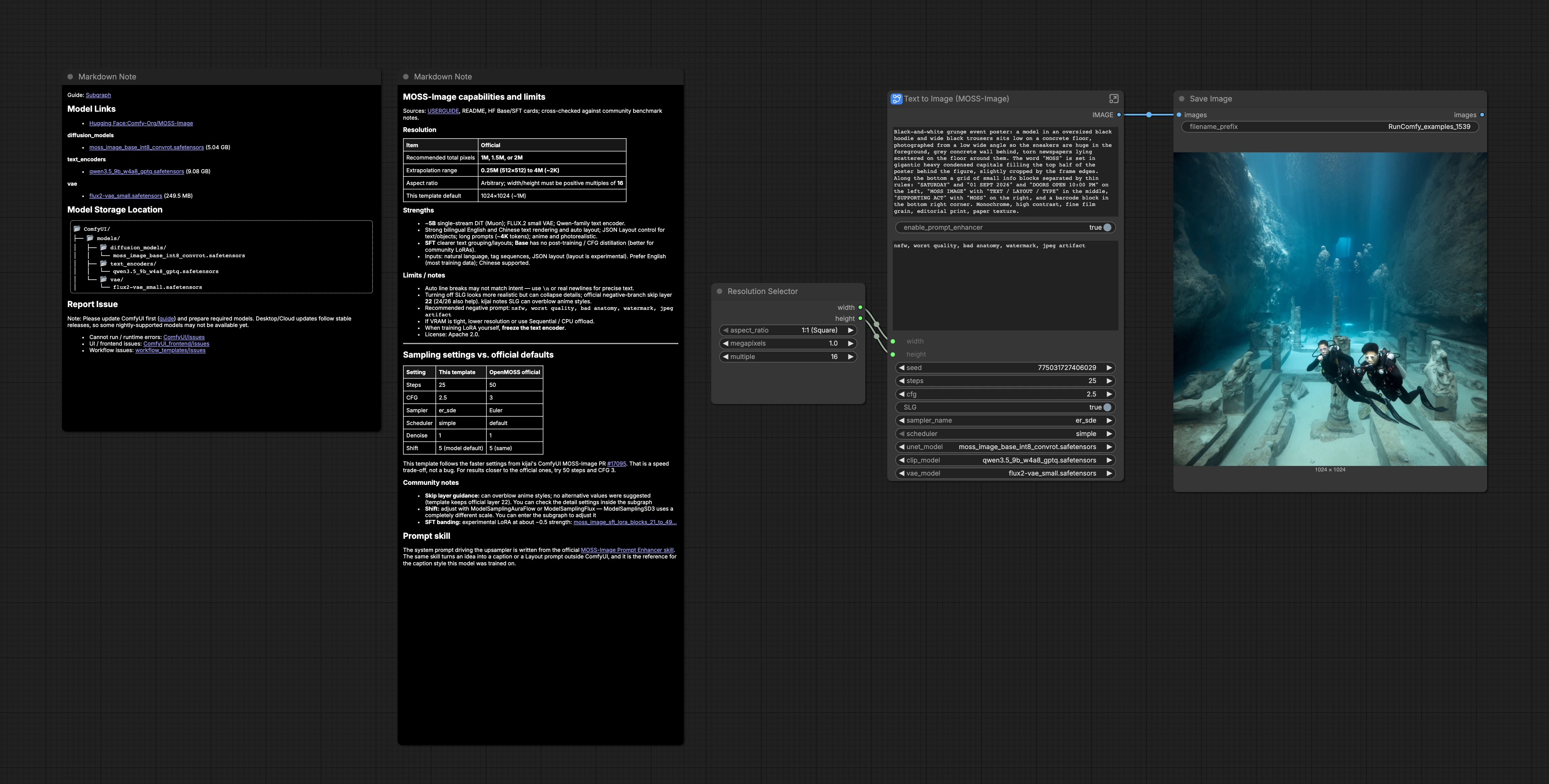
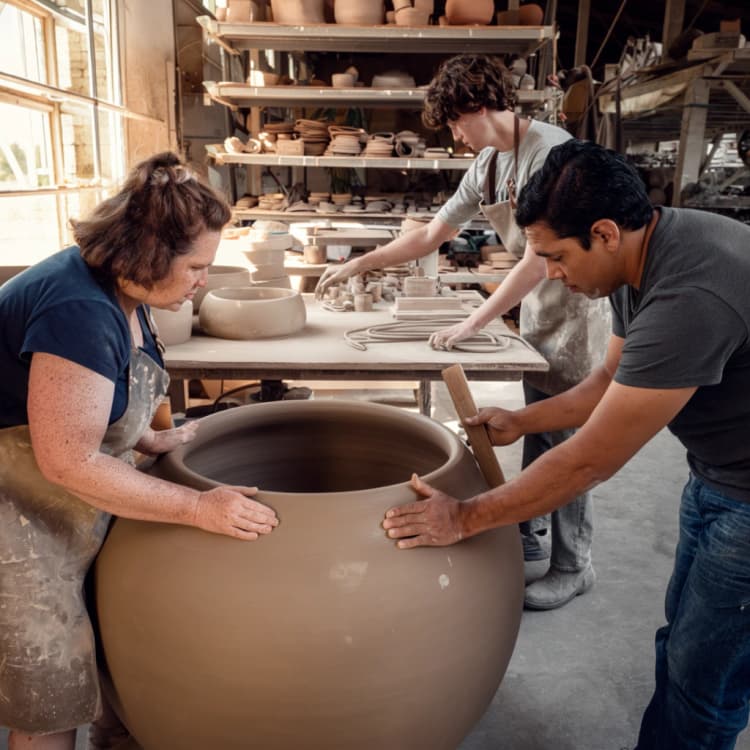
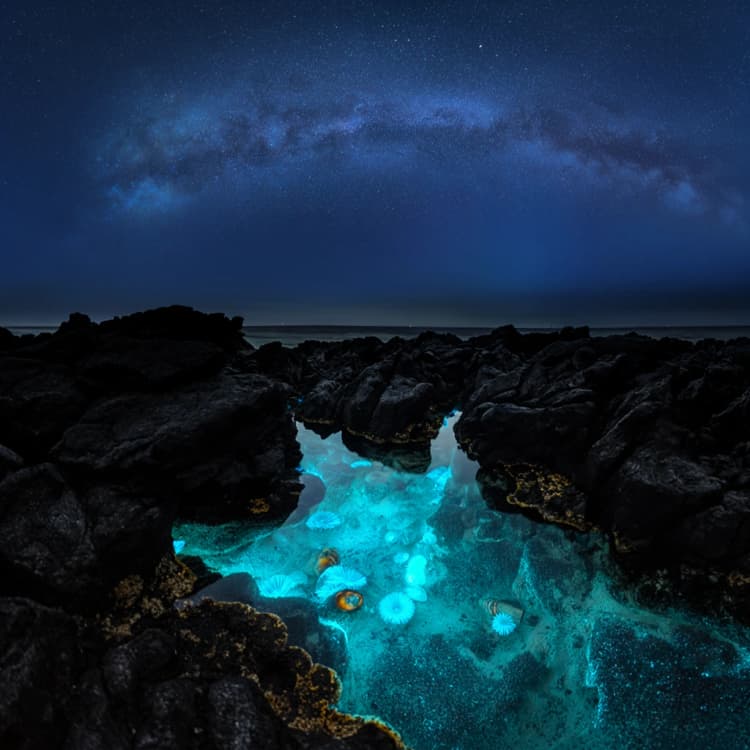
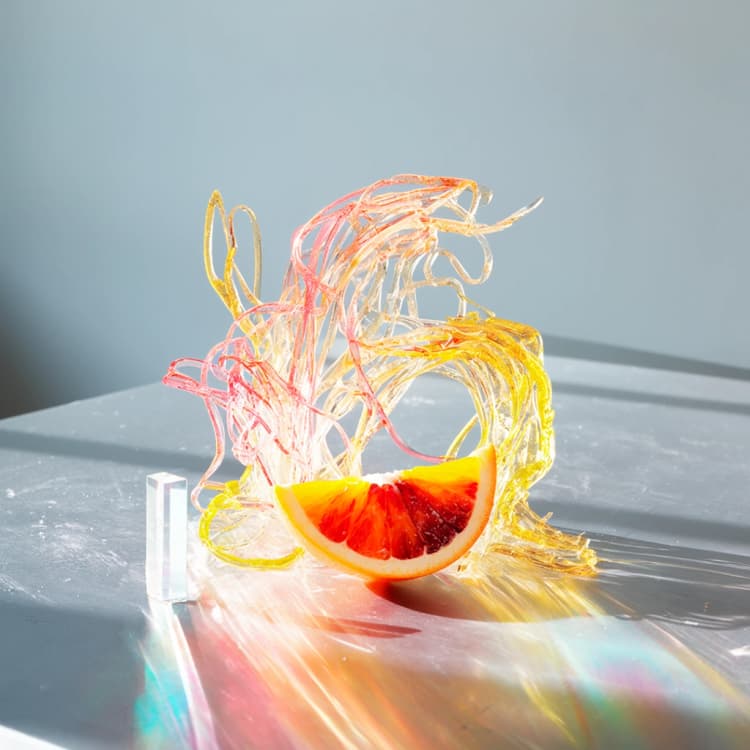
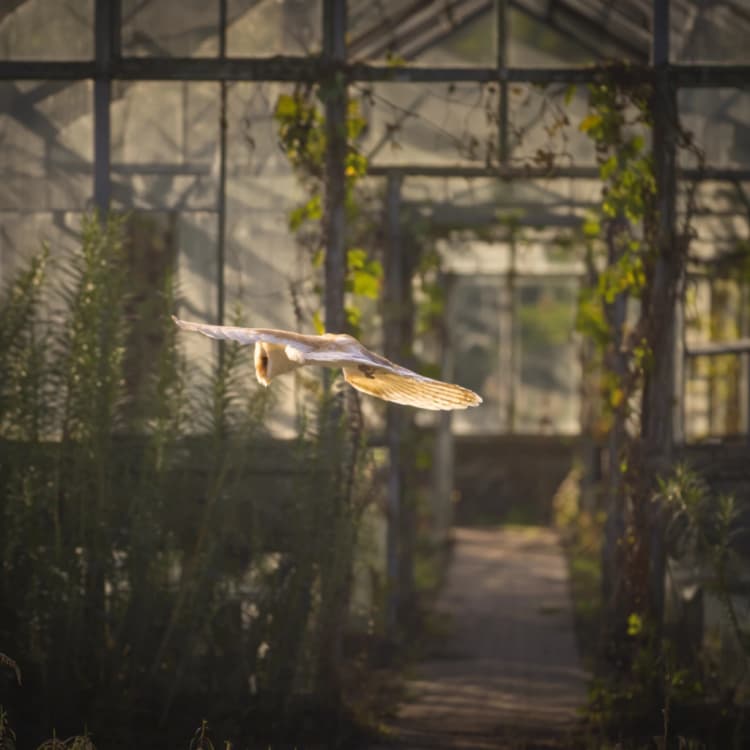
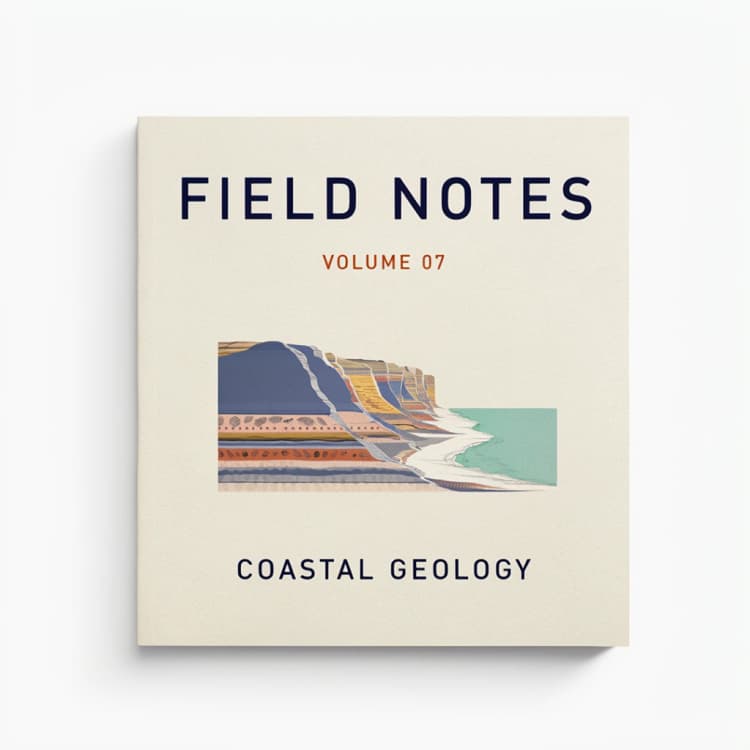
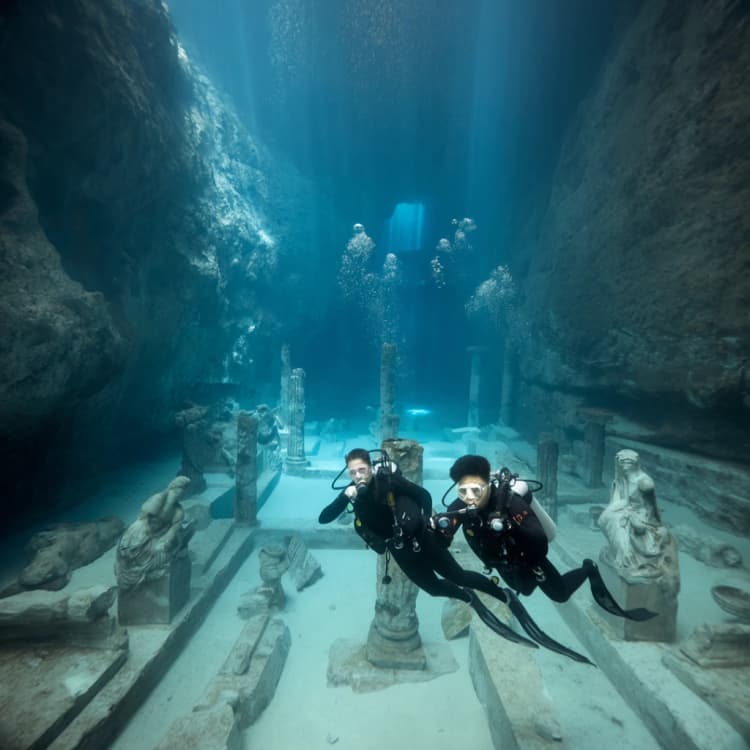
Fluxo de trabalho MOSS-Image Base Texto para Imagem para imagens fotorrealistas, editoriais e orientadas por tipo#
Este template ComfyUI transforma prompts em linguagem natural em visuais finalizados com o checkpoint MOSS-Image Base. É projetado para conceituação rápida e tipografia confiável, com um aprimorador de prompt opcional Qwen3.5 que pode reescrever ideias em legendas fortes e amigáveis ao modelo. Use MOSS-Image Base Texto para Imagem quando desejar o modelo Base não pós-treinado como uma base flexível para cenas fotorrealistas, ilustrações, gráficos editoriais e experimentação com LoRAs da comunidade.
Criadores, designers e diretores de arte podem iterar rapidamente em cartazes, fotos de produtos e composições pesadas de layout. O fluxo de trabalho mantém os controles mínimos enquanto expõe os interruptores que mais importam: aprimoramento de prompt, resolução, estratégia de amostragem e Orientação de Camada de Pular para tipos e bordas mais nítidas.
Modelos principais no fluxo de trabalho MOSS-Image Base Texto para Imagem no ComfyUI#
- Checkpoint OpenMOSS MOSS-Image Base. Transformador de difusão central usado para geração de imagens; a variante Base omite o pós-treinamento, então ela se generaliza bem e interage bem com LoRAs. Model card and files • Project repo
- Codificador de texto Qwen3.5 (9B, GPTQ W4A8) empacotado para MOSS-Image. Codifica prompts e legendas aprimoradas em condicionamentos que preservam redação e dicas de layout. Os arquivos estão incluídos em text_encoders no model card. huggingface.co/Comfy-Org/MOSS-Image
- FLUX.2 Small VAE. Decodifica latentes do processo de difusão de volta para imagens com detalhes nítidos e cores estáveis. Incluído sob vae no model card. huggingface.co/Comfy-Org/MOSS-Image
Como usar o fluxo de trabalho MOSS-Image Base Texto para Imagem no ComfyUI#
Num relance: seu prompt entra em um interruptor de aprimoramento de prompt, torna-se condicionamento para o modelo, uma tela latente é amostrada, então decodificada e salva. Os grupos abaixo são executados em ordem, do setup à saída.
Modelos#
Selecione o UNet MOSS-Image Base fornecido, o codificador de texto Qwen3.5 e o VAE FLUX.2. Estes estão pré-carregados no template para que você possa gerar imediatamente. Se planeja experimentar com LoRAs, continue usando o modelo Base em vez da variante SFT para ampla compatibilidade. Um interruptor de modelo também permite envelopar o UNet com Orientação de Camada de Pular para nitidez extra quando necessário.
Prompt#
Insira um prompt positivo claro descrevendo a imagem final, além de um prompt negativo opcional para afastar artefatos. Os prompts podem incluir tipografia; cite o texto visível exatamente e escreva onde ele aparece no layout. Mantenha estilo, iluminação, lente e materiais concretos para ancorar composição e humor. O prompt é codificado em condicionamento com o codificador de texto da família Qwen.
Aprimorador de Prompt#
Ative o aprimorador de prompt para permitir que uma etapa interna Qwen3.5 reescreva sua ideia em uma legenda detalhada alinhada a como o MOSS-Image foi treinado. Quando ativado, sua entrada flui através de um prompt de sistema que enfatiza detalhes apenas visuais, colocação de texto e quebras de linha. Quando desativado, sua redação original é usada literalmente. Use isso para testar A/B se uma legenda escrita à mão ou aprimorada se adapta ao seu assunto e tipografia.
Tamanho da Imagem#
Escolha uma proporção e alvo de megapixels com o seletor de resolução, que fornece largura e altura para a tela latente. O MOSS-Image funciona melhor em torno de 1 a 2 megapixels para velocidade e qualidade. Todos os tamanhos devem ser múltiplos de 16 e podem escalar até cerca de 4 megapixels em GPUs capazes. Telas maiores aumentam o detalhe, mas consomem VRAM e tempo.
Amostragem e decodificação#
O sampler executa as etapas de difusão na tela latente usando seu condicionamento e estratégia escolhida, então o VAE decodifica para uma imagem. Use mais etapas para composições complexas ou iluminação sutil; menos etapas para rascunhos rápidos. A orientação pode ser ajustada para maior adesão à legenda ou diminuída para mais detalhes naturalistas. O resultado é visualizado e encaminhado para salvamento.
Salvar e revisar#
As imagens são escritas pelo nó de salvamento com um prefixo que você pode alterar para organizar saídas. Revise tipografia, espaçamento e nitidez das bordas; se grupos de texto parecerem muito forçados, tente desativar a Orientação de Camada de Pular ou reduzir ligeiramente a força da orientação. Se a fidelidade do texto cair, ative o aprimorador e seja explícito sobre as quebras de linha.
Nós principais no fluxo de trabalho MOSS-Image Base Texto para Imagem no ComfyUI#
TextGenerate (#11)#
Aprimoramento de prompt opcional baseado em Qwen3.5 que expande sua ideia em uma legenda detalhada e alinhada ao treinamento. Ative-o quando precisar de dicas de composição mais fortes, colocação precisa de texto ou iluminação e materiais mais descritivos. Se você já escreve legendas detalhadas, deixe-o desativado para preservar sua voz.
ComfySwitchNode (#16)#
Encaminha seu prompt bruto ou a legenda aprimorada para o codificador positivo com base no interruptor “enable_prompt_enhancer”. Use-o para testar rapidamente saídas A/B sem tocar nos nós a jusante.
SkipLayerGuidanceDiTSimple (#15)#
Envolve o modelo Base com Orientação de Camada de Pular. Ativá-lo geralmente aguça bordas, tipo e micro-contraste em cartazes e fotos de produtos. Desative-o para um visual mais suave e fotográfico ou se texturas finas começarem a exagerar.
KSampler (#7)#
Controla o processo de difusão. Aumente as etapas quando as cenas forem intrincadas ou a tipografia for densa; diminua para velocidade enquanto explora ideias. Ajuste a orientação para equilibrar entre a adesão estrita ao prompt e o detalhe orgânico. Trocar o sampler ou o scheduler pode mudar sutilmente a modelagem de ruído e textura.
ResolutionSelector (#19)#
Fornece largura e altura a partir de uma escolha amigável de proporção e megapixels. Mire perto de 1–2 megapixels para qualidade e velocidade equilibradas, e mantenha as dimensões em múltiplos de 16. Escale cuidadosamente se perceber pressão de VRAM.
Extras opcionais#
- Use quebras de linha explícitas para controlar a tipografia: escreva “Cabeçalho”, depois uma nova linha, e em seguida a próxima linha para corresponder à ordem de leitura.
- Para designs pesados em texto, mantenha o aprimorador de prompt ativado e cite cada peça de texto visível exatamente como deve aparecer.
- Um prompt negativo leve como “nsfw, pior qualidade, anatomia ruim, marca d'água, artefato jpeg” é um padrão prático para saídas mais limpas.
- Se as saídas parecerem excessivamente nítidas, desative a Orientação de Camada de Pular; se parecerem muito suaves ou as bordas do texto estiverem desfocadas, ative-a novamente.
- Prefira o checkpoint Base para treinamento de LoRA e testes de LoRA da comunidade; mude para SFT apenas se você quiser especificamente seus layouts mais fortes e prescritivos.
Agradecimentos#
Este fluxo de trabalho implementa e se baseia nos seguintes trabalhos e recursos. Agradecemos imensamente à OpenMOSS pelo modelo MOSS-Image e repositório, Comfy-Org pelos arquivos do modelo MOSS-Image ComfyUI, e à equipe de Documentação ComfyUI pelo tutorial oficial MOSS-Image ComfyUI por suas contribuições e manutenção. Para detalhes autoritativos, consulte a documentação original e os repositórios vinculados abaixo.
Recursos#
- ComfyUI Docs/MOSS-Image no ComfyUI: Fluxos de Trabalho de Texto para Imagem e Layout
- GitHub: OpenMOSS/MOSS-Image
- Hugging Face: Comfy-Org/MOSS-Image
- Docs / Notas de Lançamento: MOSS-Image no ComfyUI: Fluxos de Trabalho de Texto para Imagem e Layout
- Comfy-Org/MOSS-Image
- Hugging Face: Comfy-Org/MOSS-Image
- OpenMOSS/MOSS-Image
- GitHub: OpenMOSS/MOSS-Image
- Hugging Face: OpenMOSS-Team/MOSS-Image-Base
- arXiv: Relatório Técnico MOSS-Image (arXiv:2610.23374)
Nota: O uso dos modelos, conjuntos de dados e código referenciados está sujeito às respectivas licenças e termos fornecidos por seus autores e mantenedores.