

MiniMax H3 Camera Control ComfyUI: transforme uma única imagem em um vídeo guiado por trajetória#
Este fluxo de trabalho MiniMax H3 Camera Control ComfyUI converte uma imagem de referência em um clipe de imagem para vídeo limpo e de uma só tomada com movimento de câmera fisicamente guiado. Você desenha o movimento como azimute, elevação, distância e tempo, o H3 Camera Editor o traduz em um prompt MiniMax em linguagem natural, e um Camera Motion LoRA impõe comportamento estável de órbita, dolly e inclinação com paralaxe natural. O sujeito e a cena permanecem consistentes enquanto apenas a câmera parece se mover.
Projetado para capturas de beleza de produtos, personagens e ambientes, o fluxo de trabalho MiniMax H3 Camera Control ComfyUI é ideal quando você precisa de movimentos repetíveis como arco lateral ou avanço sem reconstruir uma cena 3D. Ele controla a trajetória da câmera no vídeo gerado; não cria um espaço 3D navegável.
Modelos principais no fluxo de trabalho Comfyui MiniMax H3 Camera Control ComfyUI#
- Backbone de imagem para vídeo MiniMax H3. O modelo de difusão central que transforma o prompt mais seu quadro de referência em quadros de vídeo coerentes. Veja o cartão de modelo oficial para detalhes: MiniMaxAI/MiniMax-H3.
- MiniMax H3 Video VAE e Audio VAE da distribuição Comfy-Org. Eles decodificam vídeo latente (e, quando presente, áudio) produzido pelo modelo em quadros e uma faixa opcional: Comfy-Org/MiniMax-H3.
- MiniMax H3 Camera Motion LoRA. Um adaptador leve que viabiliza a geração de mudanças de órbita, dolly e elevação fisicamente plausíveis enquanto preserva a identidade do sujeito: Jojocodex/minimax-h3-Camera-Motion-lora.
- MiniMax H3 Turbo LoRA. Um adaptador opcional orientado para velocidade que se emparelha com etapas de amostragem reduzidas para pré-visualizações mais rápidas enquanto mantém a aderência à trajetória: veja os LoRAs em Comfy-Org/MiniMax-H3.
Como usar o fluxo de trabalho Comfyui MiniMax H3 Camera Control ComfyUI#
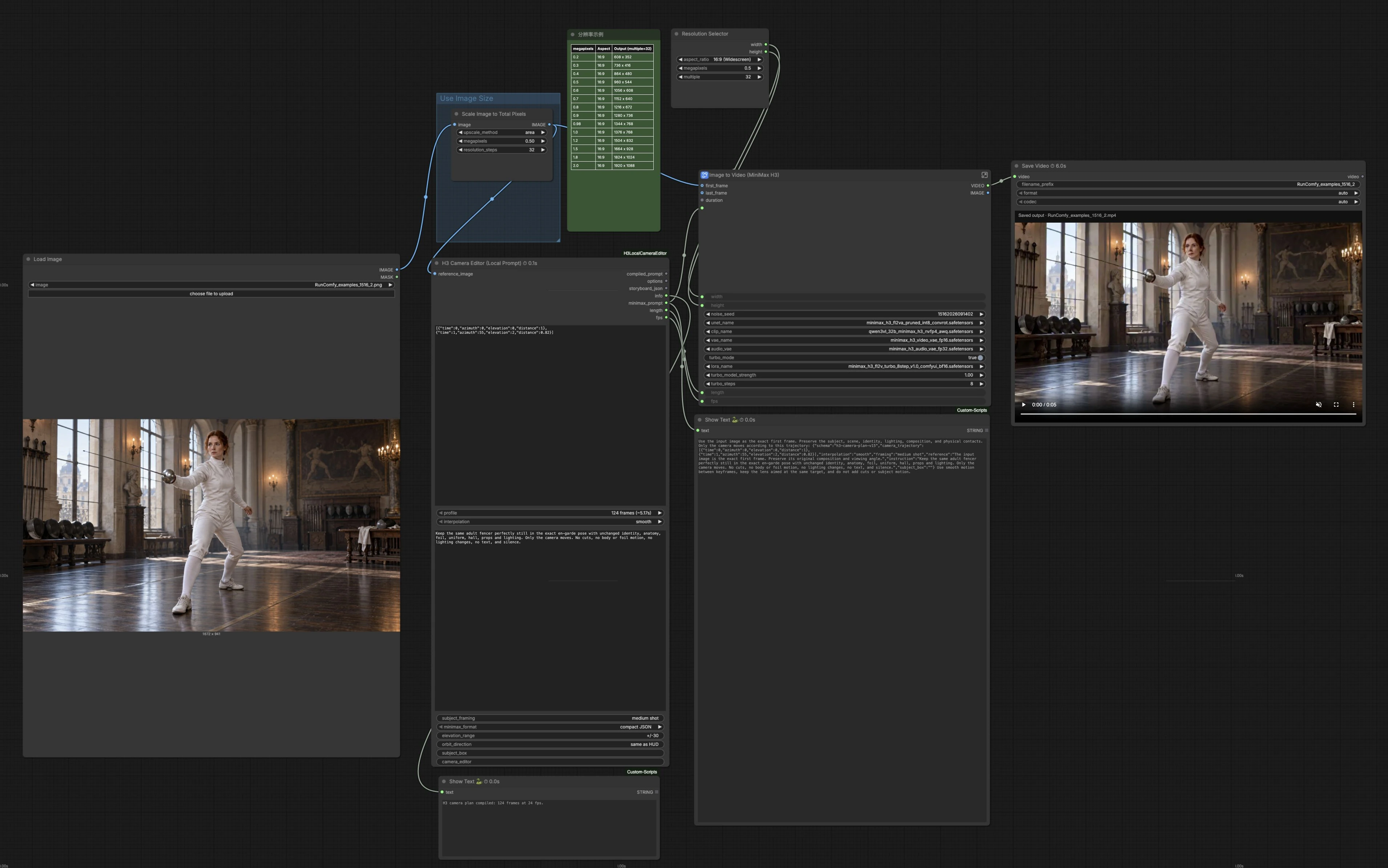
O fluxo de trabalho flui de uma única imagem de referência para um plano de câmera em linguagem natural, depois para o MiniMax H3 para geração e finalmente para montagem de vídeo.
Carregar e dimensionar sua imagem de referência#
Importe sua imagem fonte com LoadImage (#114). A imagem é automaticamente redimensionada por ImageScaleToTotalPixels (#119) para um orçamento de pixels que equilibra fidelidade e VRAM. Use entradas de alta qualidade e bem iluminadas para melhor preservação de identidade e iluminação. Se você estiver correspondendo a uma proporção de aspecto de entrega, tenha isso em mente aqui para que o enquadramento permaneça previsível a jusante.
Autorar a trajetória da câmera no H3 Camera Editor#
Use H3LocalCameraEditor - Natural Language (#127) para definir o movimento como uma linha do tempo curta de quadros-chave com azimute, elevação e distância em relação à visão inicial. O editor compila isso em um prompt em linguagem natural pronto para MiniMax que descreve um arco, inclinação e dolly de câmera física, além do comprimento e fps pretendidos. Mantenha as instruções do sujeito explícitas, por exemplo, "apenas a câmera se move" e "preserve pose, iluminação e contatos". O editor retorna o prompt compilado, duração em quadros e fps para conduzir a geração.
Escolher resolução e duração#
Escolha seu tamanho de saída com ResolutionSelector (#157). Quadros e fps juntos determinam o tempo de execução; por exemplo, total_seconds = quadros ÷ fps. Se você precisar pré-visualizar rapidamente, escolha uma configuração de megapixel mais baixa; você pode aumentar a resolução mais tarde para a passagem final com o mesmo plano de câmera.
Gerar com MiniMax H3#
O subgrafo Image to Video (MiniMax H3) (#105) entrega seu plano para MiniMaxH3ImageToVideo (#104), carrega o UNet, CLIP e VAEs adequados, e aplica LoRAs. O Camera Motion LoRA promove uma paralaxe clara e uma preservação estável do sujeito. Opcionalmente, ative o modo Turbo para rascunhos mais rápidos; ele troca por um Turbo LoRA e uma programação de etapas reduzida através de interruptores internos para que você possa iterar no movimento antes dos renderizações de qualidade final.
Montar e exportar#
CreateVideo (#91) empacota quadros decodificados e, quando presente, uma faixa de áudio gerada; caso contrário, escreve um clipe silencioso. O resultado é salvo por SaveVideo (#92) com seu prefixo de nome de arquivo escolhido. Como o fluxo de trabalho MiniMax H3 Camera Control ComfyUI é determinístico quando a seed está fixa, você pode renderizar novamente a mesma tomada em resolução mais alta ou fps diferente sem alterar o movimento.
Nós principais no fluxo de trabalho Comfyui MiniMax H3 Camera Control ComfyUI#
H3LocalCameraEditor - Natural Language (#127)#
Define a trajetória da câmera como um conjunto compacto de quadros-chave normalizados no tempo e a compila em um plano de linguagem natural MiniMax. Ajuste a trajetória ajustando o azimute para direção e amplitude da órbita, elevação para inclinação e distância para avanço ou recuo. Use interpolação suave para movimentos de beleza; mude para linear para tempo mecânico. Mantenha as restrições do sujeito rigorosas se a identidade e a pose devem permanecer inalteradas.
MiniMaxH3ImageToVideo (#104)#
Consome o prompt compilado mais seu quadro de referência para criar condicionamento e uma sequência latente inicial para remoção de ruído. Largura, altura e comprimento controlam a tela espacial e temporal; combine-os com o fps do editor e sua especificação de entrega. Defina uma seed de ruído fixa para resultados reprodutíveis, ou randomize enquanto explora aparências. Deixe o last_frame opcional desacoplado, a menos que esteja experimentando com transições de dois quadros.
LoraLoaderModelOnly (#156) Camera Motion#
Carrega o MiniMax H3 Camera Motion LoRA que impõe os semânticos de órbita, dolly e elevação implícitos pelo seu plano de câmera. Aumente strength_model quando o movimento da câmera precisar de mais autoridade sobre prompts ambíguos; reduza se notar artefatos ou sobreconstrangimento. Movimentos de câmera fortes combinados com pequenas distâncias podem comprimir a composição, então equilibre a força com o enquadramento.
ComfySwitchNode (#122) If/Else Switch (Model)#
Alterna entre o caminho do modelo base e um caminho Turbo LoRA para pré-visualizações rápidas. Quando ativado, o interruptor combina o Turbo LoRA com uma contagem de etapas de remoção de ruído reduzida através do interruptor de etapas companheiro, trocando algum detalhe por velocidade. Use isso para travar o movimento da câmera e o enquadramento primeiro, depois desligue-o para renderizações de qualidade final.
ResolutionSelector (#157)#
Fornece dimensionamento consciente de aspecto que se ajusta a múltiplos amigáveis ao modelo enquanto respeita um alvo de megapixel. Comece baixo para animação de blocos e aumente para entrega. Se você mudar a resolução no meio do projeto, mantenha a seed, fps e trajetória iguais para preservar o movimento da tomada.
Extras opcionais#
- Mantenha o sujeito verdadeiramente estacionário em suas instruções. Escreva "apenas a câmera se move" e evite adicionar ações que lutem contra o plano de câmera.
- Combine órbita e dolly para a paralaxe mais convincente. Amplitudes de azimute moderadas com um avanço suave produzem profundidade clara sem perder o enquadramento.
- Para desempenho em VRAM limitada, pré-visualize em megapixels menores e ative o modo Turbo, depois volte à qualidade total para a passagem final.
- Use uma seed fixa para reprodutibilidade em alterações de resolução ou fps.
- O fluxo de trabalho controla apenas o movimento aparente da câmera; não reconstrói uma cena 3D. Espere mudanças naturais de oclusão do movimento, não navegação livre.
Agradecimentos#
Este fluxo de trabalho implementa e se baseia nos seguintes trabalhos e recursos. Agradecemos a MiniMaxAI pelo MiniMax H3, Comfy-Org pelos arquivos de modelo MiniMax H3, e Jojocodex pelo MiniMax H3 Camera Motion LoRA por suas contribuições e manutenção. Para detalhes autoritativos, consulte a documentação e repositórios originais vinculados abaixo.
Recursos#
- MiniMaxAI/MiniMax-H3
- Hugging Face: MiniMaxAI/MiniMax-H3
- Comfy-Org/MiniMax-H3
- Hugging Face: Comfy-Org/MiniMax-H3
- Jojocodex/minimax-h3-Camera-Motion-lora
- Hugging Face: Jojocodex/minimax-h3-Camera-Motion-lora
Nota: O uso dos modelos, conjuntos de dados e códigos referenciados está sujeito às respectivas licenças e termos fornecidos por seus autores e mantenedores.
