

Z-Image Base LoRA ComfyUI Inference: AI Toolkit LoRA와 함께하는 훈련 일치 생성#
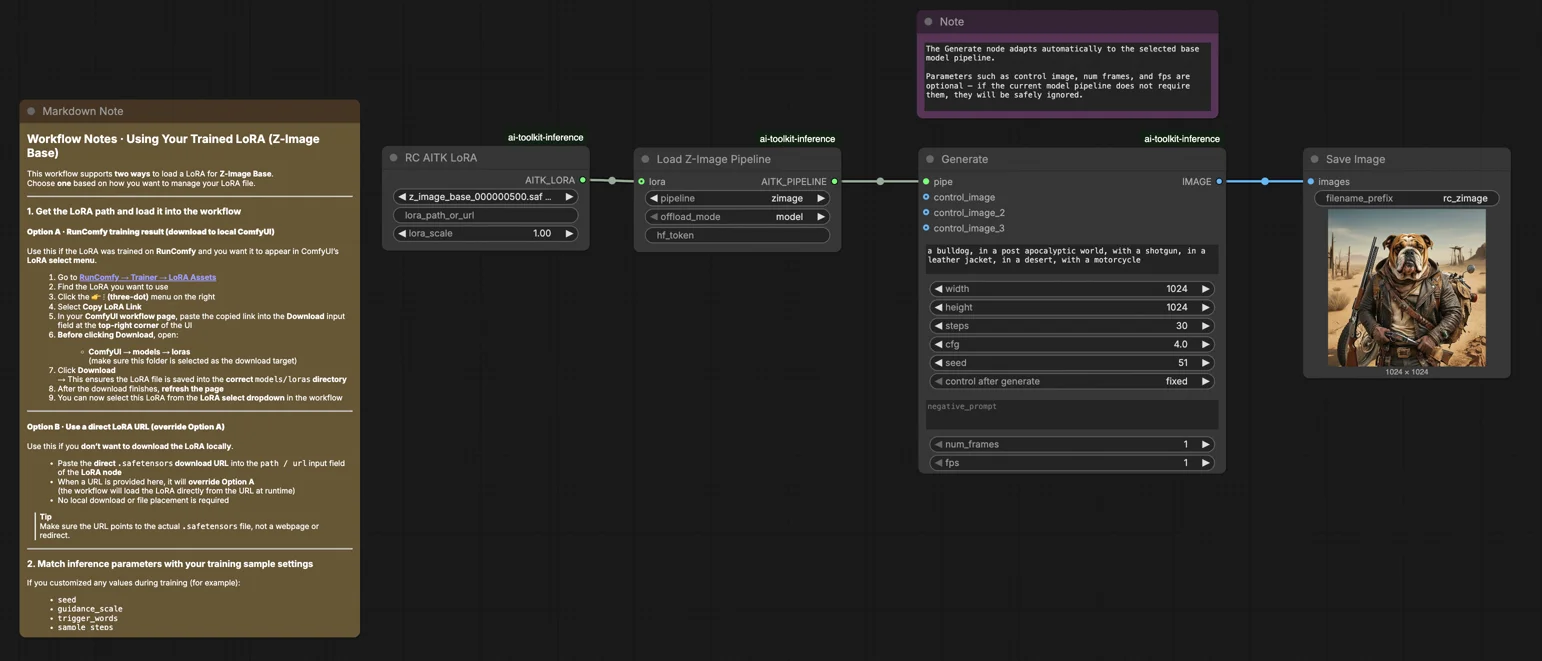
이 생산 준비된 RunComfy 워크플로우는 AI Toolkit에서 훈련한 Z-Image LoRA 어댑터를 ComfyUI에서 훈련 일치 결과로 실행할 수 있게 합니다. RunComfy가 오픈 소스화한 파이프라인 수준의 커스텀 노드 RC Z-Image (RCZimage)를 중심으로 구축된 이 워크플로우는 일반적인 샘플러 그래프에 의존하지 않고 Tongyi-MAI/Z-Image 추론 파이프라인을 래핑합니다. 어댑터는 lora_path와 lora_scale을 통해 그 파이프라인 내에서 주입되어 AI Toolkit이 훈련 미리보기를 생성하는 방식과 일관성을 유지합니다.
왜 Z-Image Base LoRA ComfyUI Inference가 때때로 ComfyUI에서 다르게 보이는가#
AI Toolkit 훈련 미리보기는 모델별 추론 파이프라인에 의해 렌더링됩니다. 스케줄러 구성, 조건 흐름, 그리고 LoRA 주입 모두 그 파이프라인 내에서 발생합니다. 표준 ComfyUI 샘플러 그래프는 이러한 요소들을 다르게 조립하므로, 동일한 프롬프트, 시드, 그리고 단계 수조차도 눈에 띄게 다른 출력을 생성할 수 있습니다. 이 차이는 단일 잘못된 매개변수에 의해 발생하지 않으며, 이는 파이프라인 수준의 불일치입니다. RCZimage는 Z-Image 파이프라인을 직접 래핑하고 그 안에 LoRA를 적용하여 훈련 일치 동작을 복구합니다. 구현 참조: `src/pipelines/z_image.py`.
Z-Image Base LoRA ComfyUI Inference 워크플로우를 사용하는 방법#
1단계: LoRA 경로를 얻고 워크플로우에 로드하기 (2가지 옵션)#
옵션 A — RunComfy 훈련 결과 → 로컬 ComfyUI로 다운로드:
- Trainer → LoRA Assets로 이동
- 사용하려는 LoRA를 찾습니다
- 오른쪽의 ⋮ (세 점) 메뉴를 클릭 → Copy LoRA Link 선택
- ComfyUI 워크플로우 페이지에서, 복사한 링크를 UI 오른쪽 상단 코너의 Download 입력 필드에 붙여넣기
- Download를 클릭하기 전에, 대상 폴더가 ComfyUI → models → loras로 설정되어 있는지 확인 (이 폴더가 다운로드 대상으로 선택되어야 함)
- Download 클릭 — 이것은 LoRA 파일을 올바른
models/loras디렉토리에 저장합니다 - 다운로드가 완료되면, 페이지를 새로고침
- 이제 LoRA가 워크플로우의 LoRA 선택 드롭다운에 나타납니다 — 선택하세요

옵션 B — 직접 LoRA URL (옵션 A 무시):
- 직접
.safetensors다운로드 URL을 LoRA 노드의path / url입력 필드에 붙여넣기 - 여기서 URL이 제공되면, 옵션 A를 무시 — 워크플로우는 런타임 시 URL에서 직접 LoRA를 로드합니다
- 로컬 다운로드나 파일 배치는 필요하지 않습니다
팁: URL은 실제 .safetensors 파일을 가리켜야 하며, 웹페이지나 리디렉션이 아닙니다.

2단계: 훈련 샘플 설정과 추론 매개변수 일치시키기#
LoRA 노드에서 lora_scale 설정 — 훈련 미리보기에서 사용한 동일한 강도로 시작한 후 필요에 따라 조정하세요.
나머지 매개변수는 Generate 노드에 있습니다:
prompt— 텍스트 프롬프트; 훈련 중 사용한 트리거 단어 포함negative_prompt— 훈련 YAML에 부정어가 포함되지 않은 경우 비워두세요width/height— 출력 해상도; 직접 비교를 위해 미리보기 크기와 일치 (32의 배수)sample_steps— 추론 단계 수; Z-Image 기본값은 30 (미리보기 구성에서 동일한 수 사용)guidance_scale— CFG 강도; 기본값은 4.0 (먼저 훈련 미리보기 값과 일치시킴)seed— 특정 출력을 재현하기 위해 시드 고정; 변화를 탐색하려면 변경하세요seed_mode—fixed또는randomize선택hf_token— Hugging Face 토큰; 기본 모델 또는 LoRA 저장소가 제한/비공개인 경우에만 필요
훈련 일치 팁: 훈련 중 샘플링 값을 사용자 정의한 경우, 해당 값을 정확히 해당 필드에 복사하세요. RunComfy에서 훈련한 경우, Trainer → LoRA Assets → Config를 열어 해결된 YAML을 보고 노드에 미리보기/샘플 설정을 복사하세요.

3단계: Z-Image Base LoRA ComfyUI Inference 실행#
Queue/Run 클릭 — SaveImage 노드는 결과를 자동으로 ComfyUI 출력 폴더에 씁니다.
빠른 체크리스트:
- ✅ LoRA는:
ComfyUI/models/loras로 다운로드됨 (옵션 A), 또는 직접.safetensorsURL을 통해 로드됨 (옵션 B) - ✅ 로컬 다운로드 후 페이지 새로고침 (옵션 A만 해당)
- ✅ 추론 매개변수가 훈련
sample구성과 일치 (사용자 정의된 경우)
위의 모든 것이 올바르면, 여기서의 추론 결과는 훈련 미리보기와 거의 일치해야 합니다.
Z-Image Base LoRA ComfyUI Inference 문제 해결#
대부분의 "훈련 미리보기 vs ComfyUI 추론" 격차는 Z-Image Base (Tongyi-MAI/Z-Image)의 파이프라인 수준 차이에서 발생합니다 (모델이 로드되는 방법, 사용되는 기본값/스케줄러, LoRA가 주입되는 위치/방식). AI Toolkit에서 훈련한 Z-Image Base LoRA의 경우, ComfyUI에서 훈련 일치 동작을 얻는 가장 신뢰할 수 있는 방법은 RCZimage (RunComfy 파이프라인 래퍼)를 통해 생성을 실행하고 그 파이프라인 내에서 lora_path / lora_scale을 통해 LoRA를 주입하는 것입니다.
(1) Z-Image LoRA를 ComfyUI와 함께 사용할 때 "lora key not loaded" 메시지가 나타납니다.#
왜 이런 일이 발생하는가 이는 일반적으로 LoRA가 현재 ComfyUI Z-Image 로더가 기대하는 다른 모듈/키 레이아웃에 대해 훈련되었음을 의미합니다. Z-Image의 경우, "같은 모델 이름"이라도 여전히 다른 키 관례를 포함할 수 있으며 (예: 원본/디퓨저 스타일 vs Comfy-특정 명명법), 이는 "키가 로드되지 않음"을 유발하기에 충분합니다.
수정 방법 (권장됨)
- RCZimage (워크플로우의 파이프라인 래퍼)를 통해 추론을 실행하고 어댑터를 RCAITKLoRA / RCZimage 경로의
lora_path를 통해 로드하여 별도의 일반 Z-Image LoRA 로더를 통해 주입하지 마세요. - 워크플로우를 형식 일관성 있게 유지하세요: AI Toolkit으로 훈련된 Z-Image Base LoRA → AI Toolkit-정렬 RCZimage 파이프라인으로 추론하여 ComfyUI 측의 키 리매핑/변환기에 의존하지 않도록 하세요.
(2) ZIMAGE LORA 로더 (모델 전용)를 사용할 때 VAE 단계에서 오류가 발생했습니다.#
왜 이런 일이 발생하는가 일부 사용자는 ZIMAGE LoRA 로더 (모델 전용)를 추가하면 기본 Z-Image 워크플로우가 로더 없이 잘 작동하더라도 최종 VAE 디코드 단계에서 주요 지연 및 이후 실패를 초래할 수 있다고 보고합니다.
수정 방법 (사용자 확인됨)
- ZIMAGE LORA 로더 (모델 전용)를 제거하고 기본 Z-Image 워크플로우 경로를 다시 실행하세요.
- 이 RunComfy 워크플로우에서의 동등한 "안전한 기준선"은: RCZimage +
lora_path/lora_scale를 사용하여 LoRA 적용이 파이프라인 내에 유지되도록 하여 문제가 있는 "모델 전용 LoRA 로더" 경로를 피하는 것입니다.
(3) Z-Image Comfy 형식이 원래 코드와 일치하지 않음#
왜 이런 일이 발생하는가 ComfyUI에서의 Z-Image는 Comfy-특정 형식을 포함할 수 있습니다 ("원래" 관례와의 키 명명 차이 포함). AI Toolkit으로 한 명명/레이아웃 관례로 훈련된 LoRA를 ComfyUI에서 다른 것을 기대하며 적용하려고 하면, 부분적으로/실패한 적용 및 "실행되지만 잘못 보이는" 동작을 보게 됩니다.
수정 방법 (권장됨)
- 훈련 미리보기를 일치시키려 할 때 형식을 혼합하지 마세요. RCZimage를 사용하여 추론이 AI Toolkit 미리보기가 사용하는 동일한 "가족"에서 Z-Image 파이프라인을 실행하고 그 안에
lora_path/lora_scale을 통해 LoRA를 주입하세요. - Comfy-형식 Z-Image 스택을 반드시 사용해야 하는 경우, 그 스택이 기대하는 동일한 형식으로 LoRA가 있는지 확인하세요 (그렇지 않으면 키가 일치하지 않음).
(4) lora를 사용하는 Z-Image oom#
왜 이런 일이 발생하는가 Z-Image + LoRA는 정밀도/양자화, 해상도, 로더 경로에 따라 VRAM을 초과할 수 있습니다. 일부 보고서는 낮은 정밀도 모드와 LoRA를 결합할 때 12GB VRAM 설정에서 OOM을 언급합니다.
수정 방법 (안전한 기준선)
- 먼저 기준선을 검증하세요: 대상 해상도에서 LoRA 없이 Z-Image Base를 실행하세요.
- 그런 다음 RCZimage (
lora_path/lora_scale)를 통해 LoRA를 추가하고 비교를 제어하세요 (동일한width/height,sample_steps,guidance_scale,seed). - 여전히 OOM에 도달하면, 먼저 해상도를 줄이세요 (Z-Image는 픽셀 수에 민감함), 그런 다음
sample_steps를 줄이고 안정성이 확인된 후에야 더 높은 설정을 다시 도입하세요. RunComfy에서는 더 큰 기계로 전환할 수도 있습니다.
지금 Z-Image Base LoRA ComfyUI Inference 실행#
RunComfy Z-Image Base LoRA ComfyUI Inference 워크플로우를 열고, lora_path를 설정하고, RCZimage가 ComfyUI 출력을 AI Toolkit 훈련 미리보기와 일치시킬 수 있게 하세요.
