
P-H3-Image ComfyUI 워크플로우: 8 MP 텍스트를 이미지로 8단계 변환#
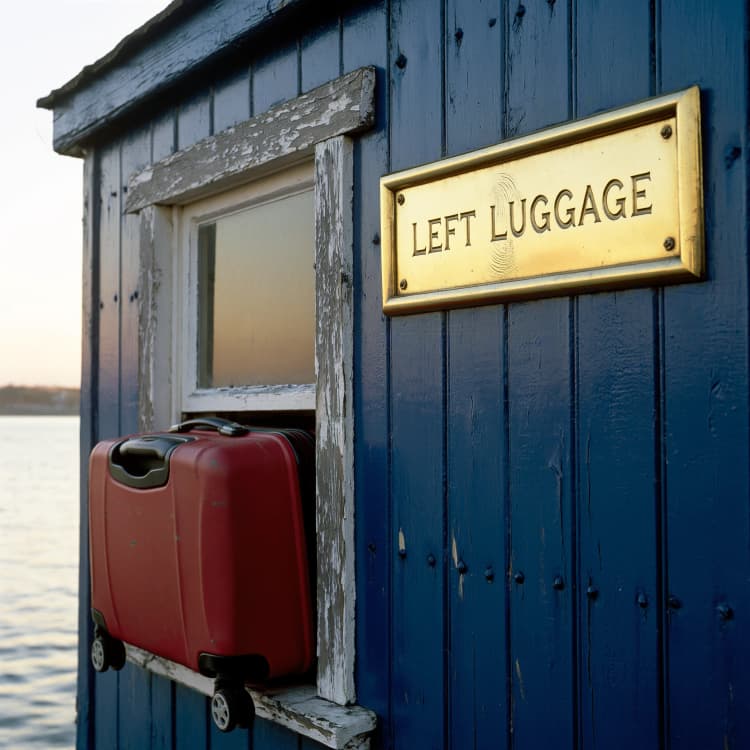
이 P-H3-Image ComfyUI 워크플로우는 짧은 장면 설명을 고품질의 8 메가픽셀 이미지로 단 8단계 샘플링으로 변환합니다. 스타일 인식 프롬프트로 확장하는 선택적 프롬프트 업샘플러를 포함하며, 렌더링 전에 최종 텍스트를 보여줍니다.
빠르고 큰 이미지를 깨끗한 구도와 일관된 세부사항으로 원할 때 사용하세요. 편리함을 위해 자동 확장을 유지하거나, 자신의 문구를 직접 모델로 보내려면 이를 해제하세요. 워크플로우는 예측 가능한 파일명 접두사로 이미지를 저장하여 배치가 정리되도록 합니다.
Comfyui P-H3-Image ComfyUI 워크플로우의 주요 모델#
- P-H3-Image UNet (bf16). 이미지로 노이즈를 제거하는 확산 백본입니다. 샘플링 중에 사용되는 핵심 생성기입니다. 모델 파일
- P-H3-Image 텍스트 인코더 (bf16). 최종 프롬프트를 UNet을 안내하는 임베딩으로 인코딩합니다. 이는 텍스트와 이미지 간의 조건 인터페이스입니다. 모델 파일
- P-H3-Image 프롬프트 업샘플러 (bf16). 짧은 요청을 더 풍부하고 제약 인식 프롬프트로 확장합니다. 핵심 의도를 유지하면서 구체성과 일관성을 향상시킵니다. 모델 파일
- P-H3-Image VAE (bf16). 최종 잠재를 충실한 색상과 텍스처로 풀 해상도 RGB 이미지로 디코딩합니다. 모델 파일
모든 자산은 Hugging Face 저장소 PrunaAI/P-H3-Image-Comfy에서 제공됩니다.
Comfyui P-H3-Image ComfyUI 워크플로우 사용 방법#
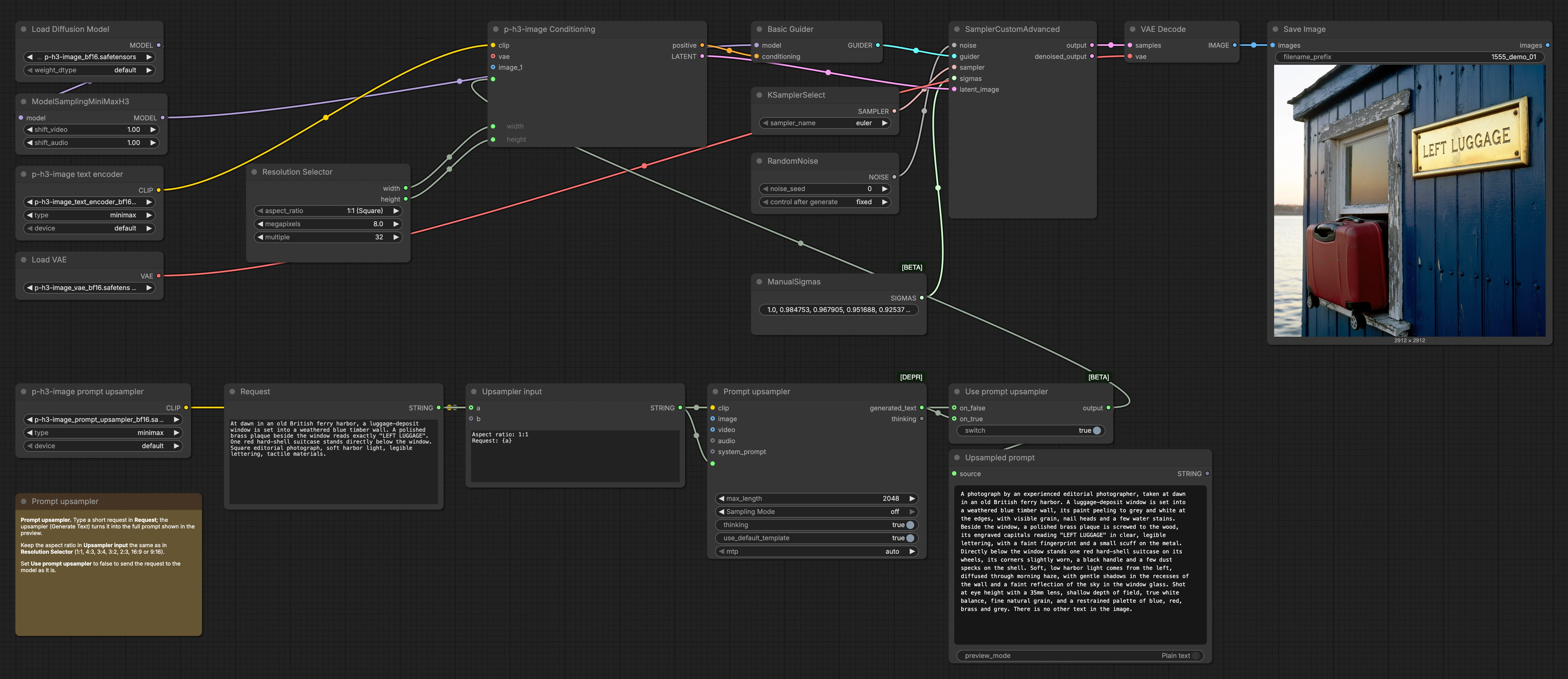
이 워크플로우는 명확한 경로를 따릅니다: 프롬프트 작성 또는 확장, 해상도 선택, 조건 설정 및 시작 잠재 생성, 8단계 샘플링 실행, 이미지 디코딩 및 저장.
프롬프트 작성 및 확장#
Request (#16)에 짧은 설명을 작성하세요. 텍스트는 Upsampler input (#17)에서 측면 지침으로 감싸져 Prompt upsampler (#18)로 보내져 더 긴, 제작 준비된 프롬프트로 생성됩니다. Use prompt upsampler (#19)를 토글하여 원래 텍스트와 확장된 버전 중에서 선택할 수 있습니다. 모델을 안내할 최종 텍스트는 Upsampled prompt (#15)에서 미리보기할 수 있어 렌더링 전에 빠른 편집이 가능합니다.
해상도 선택#
ResolutionSelector (#20)에서 비율과 목표 픽셀을 선택하세요; 기본값은 8 메가픽셀이며 1:1, 3:2, 2:3, 4:3, 3:4, 16:9, 9:16과 같은 일반적인 비율이 있습니다. 효율적인 샘플링을 위해 32의 배수에 맞게 너비와 높이를 정의합니다. 여기서 사용된 비율 문자열을 Upsampler input과 일치시켜 확장이 캔버스와 일치하도록 유지하세요. 선택한 크기는 조건 설정 및 잠재 초기화로 전달됩니다.
조건 및 잠재 설정#
p-h3-image text encoder (CLIP)는 텍스트 인코더를 로드하고 PH3ImageConditioning (#26)은 최종 프롬프트와 선택한 너비 및 높이를 조건과 잠재 템플릿으로 변환합니다. UNETLoader (#22)에 의해 UNet이 로드됩니다. MiniMaxH3SigmaShift (#23)에서 약간의 조정이 모델을 H3 스케줄에 맞춰 준비하여 후속 샘플러가 낮은 단계 수에서 효율적으로 실행되도록 합니다. 이들 요소는 가이드, 시작 잠재, 그리고 모델에 맞춰진 스케줄을 제공합니다.
샘플링#
KSamplerSelect (#8)는 샘플러 알고리즘을 선택하고, ManualSigmas (#6)는 8단계에 대한 간결한 시그마 스케줄을 제공합니다. RandomNoise (#9)는 반복 가능하거나 다양한 결과를 위한 프로세스를 시드합니다. BasicGuider (#7)는 UNet과 텍스트 조건을 결합하고 SamplerCustomAdvanced (#10)는 PH3ImageConditioning (#26)으로 제공된 잠재에 대한 8단계 디노이징 반복을 실행합니다. 기본 Euler 전략은 8 MP에서 속도와 안정성을 위해 조정됩니다.
디코딩 및 저장#
VAEDecode (#11)는 최종 잠재를 이미지를 변환하며, 세밀한 색상과 재질 단서를 보존합니다. SaveImage (#12)는 파일을 p-h3-image 접두사로 설정하여 이 P-H3-Image ComfyUI 워크플로우의 출력을 쉽게 추적할 수 있도록 합니다.
Comfyui P-H3-Image ComfyUI 워크플로우의 주요 노드#
Prompt upsampler (#18)#
짧은 요청을 구도, 조명 및 내용 제약을 적용하는 상세 프롬프트로 확장합니다. 짧은 입력에서 일관된 명확성을 원할 때 사용하세요; 직접 전체 프롬프트를 작성하려면 이를 해제하세요. 출력이 너무 장황해지면, 원래 요청을 단순화하고 필수 요소만 유지하세요.
Use prompt upsampler (#19)#
확장된 프롬프트 또는 원래 텍스트를 모델로 라우팅하는 간단한 게이트입니다. 구문에 대한 완전한 제어를 원하거나 기본 동작을 테스트하려면 끄세요. 아이디어를 빠르게 떠올리고 프롬프트 엔지니어링 노력을 줄이려면 켜세요.
ResolutionSelector (#20)#
비율과 총 픽셀을 설정하며, 기본적으로 8 MP로 큰, 인쇄 친화적인 출력을 제공합니다. Upsampler input (#17)에 내장된 문자열과 비율을 일치시켜 프롬프트와 캔버스의 일관성을 유지하세요. GPU 메모리가 허용하는 경우 픽셀을 늘려 더 많은 세부사항을 가져오거나, 빠른 미리보기를 위해 줄이세요.
PH3ImageConditioning (#26)#
양성 조건을 구축하고 선택한 정확한 너비와 높이로 잠재를 초기화합니다. 여기 도착하는 프롬프트가 최종 상태인지 확인하세요, 이는 샘플러가 따를 것입니다. 여기서 크기나 텍스트를 변경하면 구성과 세부사항 밀도가 모두 하류에 영향을 미칩니다.
MiniMaxH3SigmaShift (#23)#
H3 스타일 샘플링을 위한 시그마 스케줄을 조정하여 높은 해상도에서 8단계가 안정적으로 유지되도록 합니다. 기본 실행을 위해 켜 두세요; 사용자 정의 스케줄로 실험할 경우에만 비활성화하거나 변경하세요. 이는 ManualSigmas (#6) 및 샘플러 선택과 함께 작동합니다.
ManualSigmas (#6) 및 KSamplerSelect (#8)#
이 두 가지는 디노이징이 펼쳐지는 방식을 제어합니다. 빠르고 고해상도 결과를 위해 8단계 스케줄을 유지하세요; 매우 세밀한 타이포그래피나 마이크로 텍스처가 필요할 경우에만 단계를 늘리세요. 샤프니스와 부드러움 간의 다른 트레이드오프를 위해 대체 샘플러를 시도할 수 있습니다.
RandomNoise (#9)#
변화를 유도하는 시드를 설정합니다. 결과를 정확히 재현하려면 시드를 고정하세요; 동일한 프롬프트 및 설정으로 새로운 구성을 탐색하려면 변경하세요.
선택적 추가 기능#
- 프롬프트를 구체적으로 유지하세요. 짧고 구체적인 명사와 동사가 업샘플러와 가장 잘 작동합니다.
- 일관된 레이아웃을 위해 요청의 첫 번째 문장에서 측면과 주요 객체를 지정하세요.
- 변화를 탐색하려면 시드를 고정하고 한 요소씩 조정하세요: 시간, 렌즈, 또는 재료.
Upsampled prompt미리보기를 사용하여 최종 텍스트를 노트에 복사하거나 여러 장면에서 재사용하세요.
감사의 글#
이 워크플로우는 다음 작업 및 리소스를 구현하고 기반으로 합니다. 우리는 P-H3-Image-Comfy 및 ComfyUI 텍스트-이미지 워크플로우 p-h3-image_text_to_image.json의 기여와 유지보수에 대해 PrunaAI에 감사드립니다. 권위 있는 세부사항은 아래에 연결된 원본 문서 및 저장소를 참조하시기 바랍니다.
리소스#
- PrunaAI/P-H3-Image-Comfy
- Hugging Face: PrunaAI/P-H3-Image-Comfy
- PrunaAI/p-h3-image_text_to_image.json (ComfyUI 워크플로우)
- Hugging Face: workflows/p-h3-image_text_to_image.json
참고: 참조된 모델, 데이터셋 및 코드의 사용은 작성자 및 유지보수자가 제공한 해당 라이선스 및 조건에 따릅니다.