



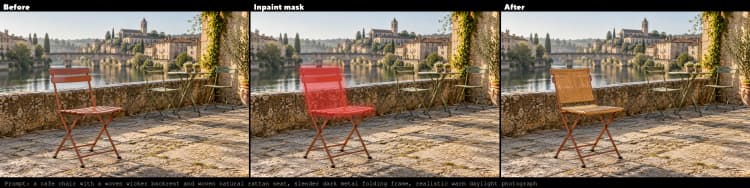
MOSS-Image 인페인팅: 장면에 깨끗하게 블렌딩되는 국소 편집#
MOSS-Image 인페인팅은 페인트된 마스크 내부에만 세부사항을 교체하거나 추가하면서 다른 모든 것을 픽셀 정확하게 유지하기 위한 집중된 ComfyUI 워크플로우입니다. 넉넉한 컨텍스트로 마스크된 영역을 자르고, MOSS-Image가 당신의 프롬프트와 Differential Diffusion에 의해 안내되어 결과를 매끄럽게 붙여 넣습니다.
MOSS-Image 인페인팅을 액세서리, 색상 변경, 제품 수정, 작은 수리, 재료 교체에 사용하세요. 이 워크플로우는 빠르게 작동하며, 프롬프트가 적고, 주변 장면을 보존하도록 설계되어 있어, 편집이 패치된 것처럼 보이지 않고 자연스럽게 보이도록 합니다.
Comfyui MOSS-Image 인페인팅 워크플로우의 주요 모델들#
- Comfy-Org MOSS-Image 확산 모델. 마스크된 영역을 다시 그리는 데 사용되는 이미지 사전입니다. 공식 저장소에서 제공되는 SFT 빌드를 사용하세요: 하드웨어 요구에 따라 int8 convrot 또는 bf16 변형을 사용하세요. Comfy-Org/MOSS-Image 모델 허브와 moss_image_sft_int8_convrot.safetensors 또는 moss_image_sft_bf16.safetensors 파일 수준 항목을 참조하세요.
- Qwen 3.5 9B W4A8 GPTQ 텍스트 인코더. MOSS-Image UNet을 위한 조건화로 프롬프트를 인코딩하며, MOSS 릴리스에 포함되어 있습니다. text_encoders/qwen3.5_9b_w4a8_gptq.safetensors를 참조하세요.
- Flux 2 VAE Small. 크롭된 이미지를 잠재 공간으로 압축하고, 편집 중 색상을 안정적으로 유지하면서 결과를 다시 픽셀로 디코딩합니다. vae/flux2-vae_small.safetensors를 참조하세요.
- 선택적 LoRA. 표면 현실성과 제품 같은 마무리를 조정하기 위해 MOSS에 최적화된 LoRA를 로드할 수 있습니다. 필수는 아니며, 기본 MOSS-Image 룩을 선호하는 경우에는 우회하세요.
Comfyui MOSS-Image 인페인팅 워크플로우 사용 방법#
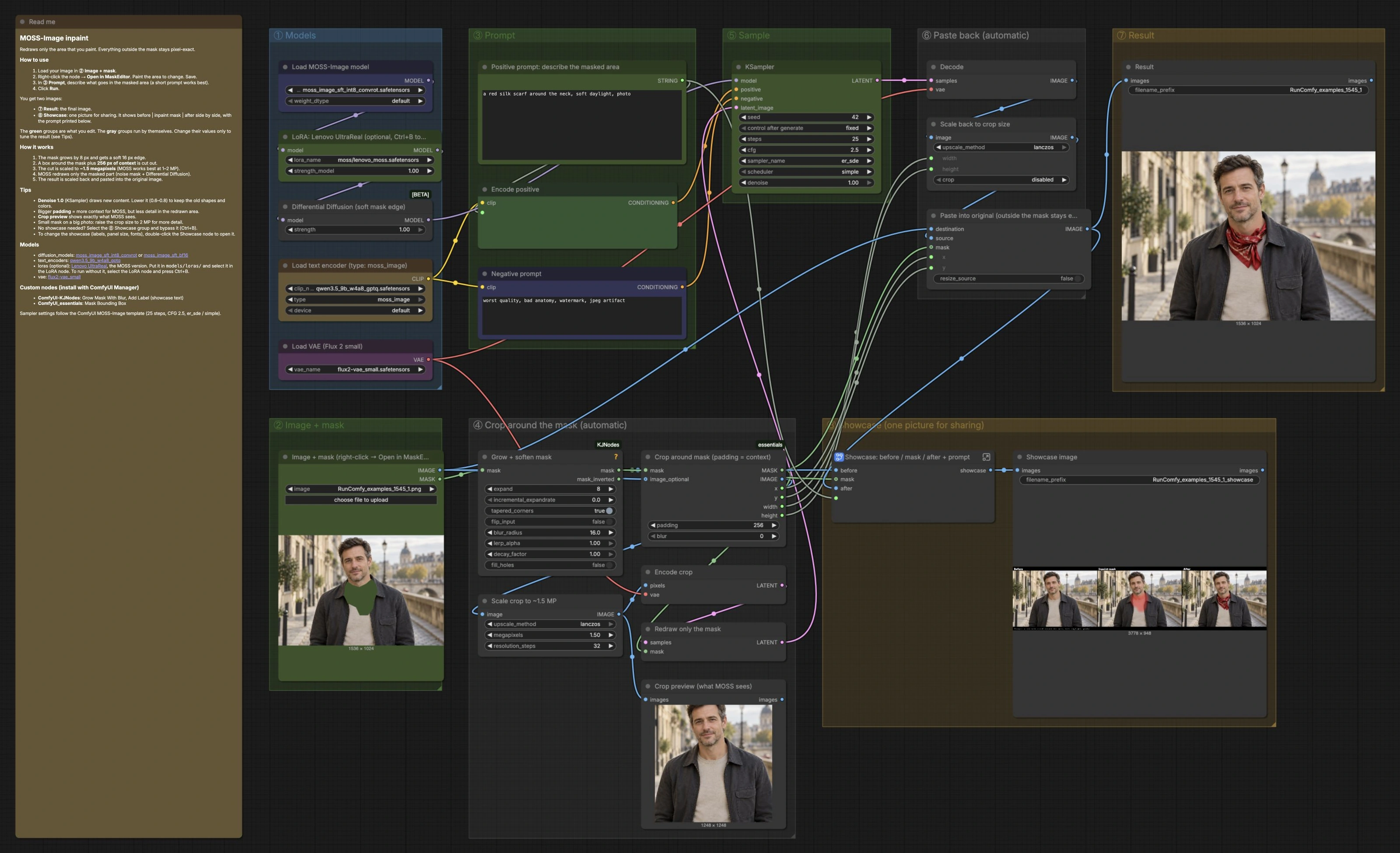
이 워크플로우는 한 번의 패스로 실행됩니다: 이미지를 로드하고 마스크를 그리면, 파이프라인이 컨텍스트와 함께 해당 마스크 주위를 자르고, MOSS-Image가 마스크된 영역만 다시 그린 후, 편집된 크롭이 원래 프레임으로 반환됩니다. 녹색 그룹은 일반적으로 만지는 부분이고, 회색 그룹은 자동입니다.
① 모델들#
파이프라인은 먼저 Load MOSS-Image model (#1)에서 MOSS-Image UNet을 로드하고, LoRA: Lenovo UltraReal (optional, Ctrl+B to skip) (#5)에서 선택적 LoRA를, Load text encoder (type: moss_image) (#2)에서 MOSS 텍스트 인코더를, Load VAE (Flux 2 small) (#3)에서 VAE를 로드합니다. 메모리와 정밀도 선호도에 맞는 MOSS-Image 변형을 선택하세요. 중립적인 기본값을 원한다면 LoRA를 우회하고, 추가적인 광택이나 촉각 디테일을 원할 때 활성화하세요. 이 단계에서는 다른 조정이 필요하지 않습니다.
② 이미지 + 마스크#
Image + mask (right-click → Open in MaskEditor) (#10)에서 소스를 가져온 후, 마스크 에디터를 열고 변경하려는 영역을 칠하세요. 흰색 영역은 재생성될 부분을 정의하며, 손대지 않은 픽셀은 정확하게 유지됩니다. 깨끗한 블렌딩을 위해 실제 가장자리를 따라가는 마스크를 목표로 하세요. 마스크를 그래프로 반환하려면 저장하세요.
③ 프롬프트#
Positive prompt: describe the masked area (#19)와 Encode positive (#20)를 사용하여 마스크 내부에 들어갈 것만 설명하세요. 프롬프트는 나타나길 원하는 객체, 색상, 재료에 대해 짧고 구체적으로 유지하세요. Negative prompt (#21)를 사용하여 낮은 품질이나 워터마크와 같은 아티팩트를 멀리 밀어내세요. 크롭은 주변 컨텍스트를 포함하므로, 배경을 언급할 필요는 없을 때가 많습니다.
④ 마스크 주위 크롭 (자동)#
Grow + soften mask (#30)은 마스크를 부드럽게 확장하여 가장자리가 블렌딩될 때 매끄럽게 붙여 넣을 수 있도록 합니다. Crop around mask (padding = context) (#31)은 마스크 주위에 타이트한 경계 상자를 찾고, 새로운 콘텐츠가 어떻게 적합해야 하는지 MOSS-Image가 이해할 수 있도록 컨텍스트 패딩을 추가합니다. Scale crop to ~1.5 MP (#32)는 세부사항을 위한 이상적인 작업 해상도로 크롭을 리사이즈합니다. Encode crop (#33)은 크롭을 잠재 공간으로 이동시키고, Redraw only the mask (#34)는 노이즈 제거가 마스크 내부에서만 발생하도록 보장합니다. Crop preview (what MOSS sees) (#35)를 사용하여 크롭과 컨텍스트를 샘플링하기 전에 확인하세요.
⑤ 샘플#
Differential Diffusion (soft mask edge) (#4)는 마스크 경계 근처의 업데이트를 약화시켜 마스크되지 않은 콘텐츠를 보호합니다. 그런 다음 KSampler (#40)는 MOSS-Image 모델과 당신의 긍정적 및 부정적 조건화를 사용하여 인페인팅된 콘텐츠를 생성합니다. 여기서 선택한 균형은 프롬프트가 얼마나 문자 그대로 따르는지와 원래 구조가 얼마나 보존되는지를 결정합니다. 보수적인 편집을 위해서는 낮은 다시 그리기 강도를, 완전한 교체를 위해서는 높은 다시 그리기 강도를 사용하세요.
⑥ 다시 붙여 넣기 (자동)#
샘플링 후, Decode (#50)는 잠재 공간을 픽셀로 변환하고, Scale back to crop size (#51)는 편집된 크롭을 이전에 캡처된 정확한 치수로 복원합니다. Paste into original (outside the mask stays exact) (#52)는 저장된 x, y 좌표를 사용하여 결과를 원래 이미지에 다시 합성하여 정렬이 완벽하고 프레임의 나머지 부분은 손대지 않습니다.
⑦ 결과#
Result (#60)는 최종 이미지를 작성합니다. 파일 이름 지정은 자동으로 처리됩니다; 동일한 소스와 마스크에서 빠르게 반복 실행할 수 있습니다.
⑧ 쇼케이스 (공유용 한 장의 사진)#
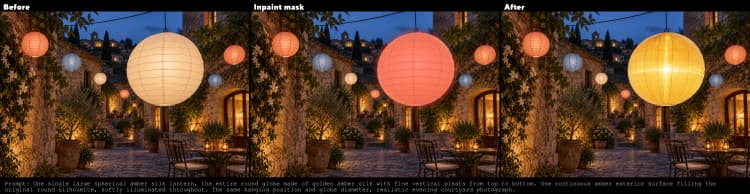
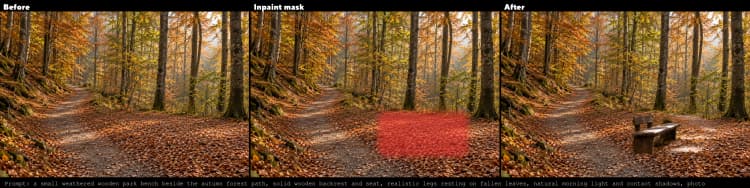
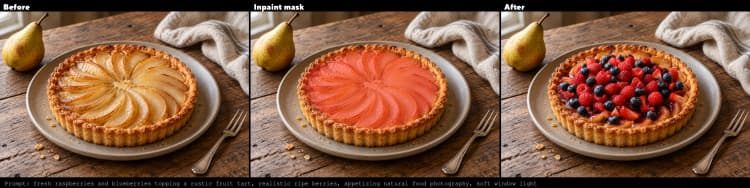
Showcase: before / mask / after + prompt (#70)는 원본, 마스크의 빨간색 오버레이, 인페인팅된 결과를 나란히 보여주는 패널을 구축하고, 프롬프트를 아래에 인쇄합니다. 이는 문서화나 클라이언트 승인에 유용합니다. Showcase image (#71)를 사용하여 패널을 저장하세요. 쇼케이스 출력이 필요하지 않은 경우, 실행 속도를 높이기 위해 이 그룹을 우회할 수 있습니다.
Comfyui MOSS-Image 인페인팅 워크플로우의 주요 노드들#
Grow + soften mask (#30) 페인트된 영역을 약간 확장하고 자연스러운 전환을 위해 가장자리에 부드러운 블러를 적용합니다. 경계가 너무 날카롭거나 흐릿해 보일 때 blur_radius를 조정하고, 경계가 모호할 때 expand를 조절하세요. 모호한 경계가 블렌딩에 도움이 되는 머리카락, 털, 부드러운 직물의 경우 더 높은 확장을 사용하세요.
Crop around mask (padding = context) (#31) 마스크의 경계 상자를 계산하고 주변에 추가적인 장면 컨텍스트를 추가합니다. padding 값은 모델에 보내지는 환경의 양을 제어하며, 이는 시점과 조명 일관성에 영향을 미칩니다. 더 많은 패딩은 MOSS-Image에 더 나은 전역 큐를 제공하지만, 고정된 메가픽셀 목표에서 픽셀당 세부사항을 줄입니다; 작은, 복잡한 삽입을 위해 패딩을 줄이세요.
Scale crop to ~1.5 MP (#32) 크롭된 패치를 실용적인 작업 해상도로 리사이즈합니다. 메가픽셀 목표를 높이면 속도와 메모리의 비용으로 마스크 내부의 세부사항을 개선합니다. 미세한 세부사항이 중요하지 않은 경우 빠른 미리보기를 위해 낮추세요.
Redraw only the mask (#34) 잠재 공간에 노이즈 마스크를 설정하여 노이즈 제거가 당신이 그린 영역에만 머물도록 합니다. 이것이 마스크되지 않은 픽셀을 변경되지 않도록 보장합니다. 진정한 인페인팅을 위해 활성화 상태를 유지하세요; 전체 크롭에 대한 모델 동작을 확인해야 할 때만 비활성화하세요.
Differential Diffusion (soft mask edge) (#4) 마스크 가장자리에 가까워질수록 업데이트를 약화시켜 불필요한 넘침을 억제합니다. 마스크 밖으로 색상 번짐이나 텍스처 크립이 나타날 때 strength를 증가시키고, 오래된 콘텐츠와 새로운 콘텐츠 사이의 대담한 병합을 원할 때는 줄이세요. 이는 마스크 성장 단계의 페더링과 함께 작동합니다.
KSampler (#40) MOSS-Image 모델과 당신의 조건화를 사용하여 실제 생성을 이끌어냅니다. denoise는 마스크된 콘텐츠가 얼마나 과감하게 재구성되는지를 제어합니다: 값이 1에 가까울수록 새 콘텐츠를 그리며, 중간 값은 구조를 보존하고 색상을 재조정하며, 낮은 값은 미세한 수정을 합니다. 품질과 속도 사이의 균형을 위해 steps를 조정하고, 다른 조건을 일정하게 유지하면서 대안을 탐색하기 위해 seed를 변경하세요.
Paste into original (outside the mask stays exact) (#52) 경계 상자에서 얻은 좌표를 사용하여 편집된 크롭을 원래 프레임에 다시 합성합니다. resize_source를 꺼두어 스케일링 아티팩트를 피하세요. 가장자리에 약간의 할로가 나타나면, 이전의 마스크 성장과 블러로 돌아가서 이곳에서 보상하지 마세요.
선택적 추가 기능들#
- MOSS-Image 인페인팅을 위해 프롬프트를 짧고 문자 그대로 유지하세요. 마스크 내부의 객체, 색상, 재료, 마무리에 집중하세요.
- 색상 변경이나 재료 교체의 경우,
KSampler에서 다시 그리기 강도를 줄여 기존 모양과 그늘을 유지하면서 외관을 변경하세요. - 매우 큰 사진에서 마스크된 영역이 아주 작다면,
Scale crop to ~1.5 MP에서 메가픽셀 목표를 높여 모델이 작은 세부사항을 해결할 수 있도록 하세요. - 복잡한 주변 환경과 일치해야 하는 손, 반사, 패턴 표면 등의 관점이나 조명의 경우, 컨텍스트
padding을 증가시키세요. Crop preview (what MOSS sees)를 사용하여 마스크된 영역과 충분한 주변 큐가 포함되어 있는지 샘플링 전에 확인하세요.
감사의 글#
이 워크플로우는 다음의 작업과 리소스를 구현하고 구축합니다. 우리는 MOSS-Image 모델 파일을 제공한 Comfy-Org, MOSS Image Inpainting Workflow 템플릿을 제공한 Civitai 커뮤니티, MOSS-Image 연구 코드와 기술 보고서를 제공한 OpenMOSS에 감사드립니다. 권위 있는 세부사항은 아래에 링크된 원본 문서와 저장소를 참조하세요.
리소스#
- Civitai/MOSS Image Inpainting Workflow
- GitHub: Comfy-Org/workflow_templates
- Docs / Release Notes: MOSS Image Inpainting Workflow
- Comfy-Org/MOSS-Image
- GitHub: OpenMOSS/MOSS-Image
- Hugging Face: Comfy-Org/MOSS-Image
- arXiv: arXiv:2610.23374
참고: 참조된 모델, 데이터 세트 및 코드는 저자 및 유지 관리자가 제공한 각각의 라이선스 및 조건에 따라 사용됩니다.