ComfyUI Trellis2: 이미지에서 3D로, 정제, 다중 뷰, 로우 폴리 및 PBR 텍스처링을 하나의 작업 흐름에서#
참고: 이 작업 흐름은 2026년 2월 28일에 업데이트되었습니다.
ComfyUI Trellis2는 Microsoft의 TRELLIS.2 이미지-3D 모델을 실용적이고 창작자 친화적인 ComfyUI 파이프라인으로 가져옵니다. 하나 이상의 참조 이미지에서 시작하여 메쉬를 생성하고 기존 자산을 정제하며 UV를 언래핑하고 PBR 텍스처를 베이킹하고 로우 폴리 변형을 생성하며 DCC 도구와 게임 엔진을 위한 사용 준비 파일을 내보낼 수 있습니다. 원래의 단일 이미지 및 메쉬 텍스처링 경로 외에도, 이 업데이트된 작업 흐름은 전용 고품질 및 최대 품질 파이프라인, 전용 다중 뷰 생성 및 다중 뷰 텍스처링 분기, 로우 폴리 분기, Qwen + RMBG 지원 배치 메쉬 파이프라인을 포함합니다.
그래프는 빠른 원클릭 출력, 고급 제어, 정제, 메쉬 전용 생성, 텍스처 전용 생성, 강력한 텍스처 우선 생성, 고급 단계별 생성, 다중 뷰 생성, 다중 뷰 메쉬 전용 변환, 다중 뷰 텍스처링, Qwen/RMBG 지원 헬퍼 워크플로우를 위한 명확한 그룹으로 구성되어 있습니다. 이전 버전과 비교하여, 여러 분기는 이제 Trellis2ReconstructMeshWithQuad, Trellis2FillHolesWithMeshlib, Trellis2SmoothNormals를 사용하며, 다중 뷰 경로는 이제 이미지를 일반 단일 뷰 생성기로 배치하는 대신 전용 TRELLIS.2 다중 뷰 노드를 사용합니다.
소스 노드는 주로 ComfyUI 확장 visualbruno/ComfyUI-Trellis2에 의해 제공됩니다.
참고: 이 작업 흐름은 Medium, Large, X Large Machine에서만 실행할 수 있습니다. 2X Large 이상의 기계에서는 오류가 발생합니다.
참고:
Using_Qwen_Rembg섹션에서는 프론트엔드에 빨간색 노드 테두리가 나타날 수 있습니다. 이는 잘못된 프론트엔드 경고이며 실행을 차단하지 않습니다. 작업 흐름이 성공적으로 실행되면 무시할 수 있습니다.
이 작업 흐름에서 사용되는 주요 모델 및 헬퍼 시스템#
- Microsoft TRELLIS.2-4B 작업 흐름 전반에 사용되는 핵심 이미지-3D 모델입니다. 복셀 인식 3D 구조를 생성하고, 메쉬 정제를 지원하며, 텍스처 생성을 주도합니다. microsoft/TRELLIS.2-4B 및 microsoft/TRELLIS.2를 참조하세요.
- BRIA RMBG-2.0
Using_Qwen_Rembg헬퍼 파이프라인에서 메쉬 생성 전후에 배경을 제거하는 데 사용됩니다. 이는 주제를 분리하고 배경 오염을 줄이는 데 도움이 됩니다. - Qwen Image Edit stack
Using_Qwen_Rembg헬퍼 워크플로우에서 메쉬 생성 전에 노멀 맵 스타일의 가이드 이미지를 생성하는 데 사용됩니다. 구성된 스택에는 GGUF Qwen Image Edit UNet, Qwen image VAE/CLIP 자산 및 Qwen Image Edit Lightning LoRA가 포함됩니다.
작업 흐름 개요#
높은 수준에서, 이 작업 흐름은 다음과 같은 작업 범주를 지원합니다:
- 단일 이미지 텍스처드 생성:
Simple,Advanced - 기존 메쉬 정제:
MeshRefiner - 메쉬 전용 생성:
Only_Mesh_Simple,Only_Mesh_Advanced - 텍스처 전용 생성:
TextureMesh - 강력한 단일 이미지 기하학 + 텍스처링:
Better_Texture - 단계별 품질 파이프라인:
High_Quality,Max_Quality - 로우 폴리 생성 및 텍스처링:
Lowpoly - 전용 다중 뷰 생성 및 텍스처링:
MultViews,MultViews_MeshOnly,MultViews_TextureMesh - Qwen + RMBG 지원 배치 워크플로우:
Using_Qwen_Rembg
각 그룹은 독립적이며 자체 내보내기 및 미리보기를 생성합니다.
각 그룹 사용 방법#
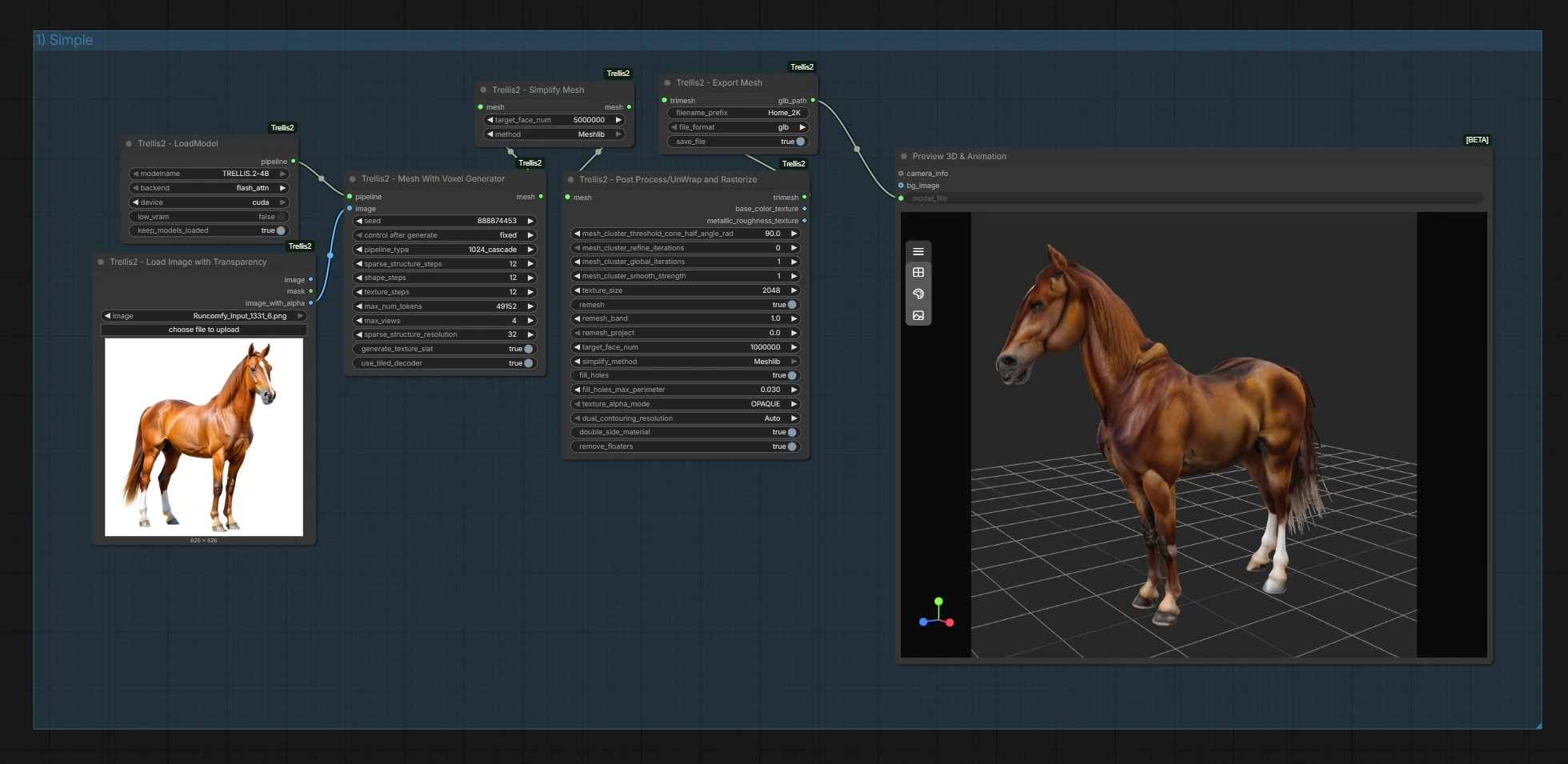
1) Simple#
이것은 텍스처드 GLB로의 가장 빠른 단일 이미지 경로입니다. Trellis2LoadModel (#139)로 TRELLIS.2 파이프라인을 불러오고, Trellis2LoadImageWithTransparency (#279)로 투명성을 통해 주제 이미지를 로드하고 Trellis2PreProcessImage (#142)로 정리합니다. Trellis2MeshWithVoxelGenerator (#278)는 복셀화된 자산을 생성하고, Trellis2PostProcessAndUnWrapAndRasterizer (#141)는 정리, UV 언래핑 및 PBR 텍스처 베이킹을 한 번에 처리합니다. Trellis2ExportMesh (#140)로 내보내고 Preview3D (#149)에서 결과를 검사합니다.
이 분기는 이제 이전보다 더 간단합니다: 언래핑 전 별도의 Trellis2SimplifyMesh 노드를 사용하지 않습니다. 정리, 래스터화 및 베이킹은 후처리/언랩/래스터라이저 단계 내에서 처리됩니다.
2) Advanced#
단일 이미지에서 구조 및 외형 추론에 대한 더 많은 제어를 원할 때 이 분기를 사용하십시오. Trellis2LoadModel (#144)로 모델을 불러오고, Trellis2LoadImageWithTransparency (#299)로 소스 이미지를 불러오고 Trellis2PreProcessImage (#148)로 전처리합니다. Trellis2MeshWithVoxelAdvancedGenerator (#146)는 Simple 경로보다 더 자세한 생성 제어를 노출하며, Trellis2PostProcessAndUnWrapAndRasterizer (#147)는 정리, UV 생성 및 텍스처 베이킹을 수행합니다. Trellis2ExportMesh (#145)로 내보내고 Preview3D (#314)에서 검토합니다.
이 분기도 더 이상 별도의 Trellis2PostProcessMesh 단계를 사용하지 않습니다. 언래핑 및 베이킹 단계가 이제 주요 하위 처리 블록입니다.
3) MeshRefiner#
이미 메쉬가 있고 이미지 지침으로 개선하고 싶을 때 이 분기를 선택하십시오. Trellis2LoadModel (#157)로 모델을 불러오고, Trellis2LoadMesh (#293)로 기존 메쉬를 불러오고, Trellis2LoadImageWithTransparency (#280)로 안내 참조 이미지를 불러온 다음 Trellis2PreProcessImage (#156)로 전처리합니다. Trellis2MeshRefiner (#153)는 입력 메쉬와 가이드 이미지에 연결된 상태로 기하학을 업데이트합니다.
정제 후, 이 분기는 이전 버전보다 강력한 정리 시퀀스를 수행합니다: Trellis2Remesh (#281), Trellis2SimplifyMesh (#150), Trellis2FillHolesWithMeshlib (#155), Trellis2MeshWithVoxelToTrimesh (#151). Trellis2ExportMesh (#154)로 내보내고 Preview3D (#315)에서 검사합니다.
4) Only_Mesh_Simple#
이것은 단일 이미지 생성을 위한 빠른 메쉬 전용 경로입니다. Trellis2LoadModel (#165)로 모델을 불러오고, Trellis2LoadImageWithTransparency (#282)로 이미지를 불러오고 Trellis2PreProcessImage (#164)로 전처리합니다. Trellis2MeshWithVoxelGenerator (#162)는 초기 메쉬를 생성합니다. 이 분기는 Trellis2Remesh (#291), Trellis2SimplifyMesh (#161), Trellis2FillHolesWithMeshlib (#163), Trellis2MeshWithVoxelToTrimesh (#159)를 실행합니다. Trellis2ExportMesh (#160)로 내보내고 Preview3D (#316)에서 검사합니다.
이 경로는 이제 이전 버전보다 더 견고합니다. 메쉬로 변환하기 전에 구멍을 메웁니다.
5) Only_Mesh_Advanced#
기하학만 필요하지만 간단한 메쉬 전용 경로보다 더 많은 제어를 원하는 경우 이 경로를 사용하십시오. Trellis2LoadModel (#166)로 모델을 불러오고, Trellis2LoadImageWithTransparency (#283)로 소스 이미지를 불러오고 Trellis2PreProcessImage (#173)로 전처리합니다. Trellis2MeshWithVoxelAdvancedGenerator (#169)는 초기 구조를 생성한 다음 Trellis2Remesh (#292), Trellis2SimplifyMesh (#171), Trellis2FillHolesWithMeshlib (#172), Trellis2MeshWithVoxelToTrimesh (#168)를 사용하여 정리하고 변환하여 내보낼 준비를 합니다. Trellis2ExportMesh (#170)로 내보내고 Preview3D (#317)에서 검사합니다.
이 분기는 즉각적인 텍스처 출력보다 토폴로지가 더 중요한 주제에 적합합니다.
6) TextureMesh#
깨끗한 메쉬가 이미 있고 텍스처만 필요한 경우 이 경로를 사용하십시오. Trellis2LoadModel (#177)로 TRELLIS.2 파이프라인을 불러오고, Trellis2LoadImageWithTransparency (#297)로 참조 이미지를 불러오고 Trellis2PreProcessImage (#180)로 전처리합니다. Trellis2LoadMesh (#294)로 메쉬를 불러옵니다. Trellis2MeshTexturing (#174)는 메쉬에 텍스처를 베이킹하고 업데이트된 삼각 메쉬와 텍스처 이미지를 출력합니다. PreviewImage (#175, #178)에서 베이킹된 텍스처 맵을 점검하고 Preview3D (#318)에서 최종 음영 결과를 확인합니다. Trellis2ExportMesh (#179)로 내보냅니다.
7) Better_Texture#
이 분기는 Simple/Advanced 경로보다 강력한 단일 이미지 생성 및 텍스처 워크플로우입니다. Trellis2LoadModel (#189), Trellis2LoadImageWithTransparency (#285), Trellis2PreProcessImage (#181)로 시작하여 Trellis2MeshWithVoxelAdvancedGenerator (#184)로 기하학을 생성합니다. 메쉬는 Trellis2Remesh (#295), Trellis2SimplifyMesh (#182), Trellis2FillHolesWithMeshlib (#186), Trellis2MeshWithVoxelToTrimesh (#187)를 사용하여 정리한 후 Trellis2MeshTexturing (#188)로 텍스처링됩니다. Trellis2ExportMesh (#185)로 내보내고 Preview3D (#320)에서 검사합니다.
이 분기는 텍스처링 전에 더 나은 기하학적 기초를 원할 때 유용하지만 고품질 사전 설정의 전체 단계별 정제 흐름은 필요하지 않습니다.
8) High_Quality#
이것은 중간 메쉬와 최종 텍스처드 자산을 내보내는 단계별 품질 파이프라인입니다. PrimitiveString (#203)에서 이름을 입력하고, Trellis2LoadImageWithTransparency (#284)에서 소스 이미지를 불러오고 Trellis2PreProcessImage (#191)로 전처리합니다. 첫 번째 단계는 Trellis2LoadModel (#192), Trellis2MeshWithVoxelAdvancedGenerator (#207), Trellis2ReconstructMeshWithQuad (#206), Trellis2SimplifyMesh (#190), Trellis2FillHolesWithMeshlib (#204), Trellis2MeshWithVoxelToTrimesh (#197)를 사용하여 깨끗한 흰색 메쉬를 빌드하고, Trellis2ExportMesh (#196)로 내보냅니다.
두 번째 단계는 Trellis2Continue (#198)로 결과를 계속 사용한 후 Trellis2MeshRefiner (#208), Trellis2ReconstructMeshWithQuad (#209), Trellis2SimplifyMesh (#193), Trellis2FillHolesWithMeshlib (#205), Trellis2MeshWithVoxelToTrimesh (#200)를 사용하여 정제합니다. 정제된 메쉬는 Trellis2ExportMesh (#201)로 내보냅니다.
마지막 단계는 Trellis2Continue (#202)를 사용하여 계속 진행한 후 Trellis2MeshTexturing (#213), Trellis2SmoothNormals (#211)를 사용한 후 Trellis2ExportMesh (#212)로 최종 텍스처드 메쉬를 내보냅니다. Preview3D (#319)에서 텍스처드 결과를 검토합니다.
이 분기는 중간 체크포인트가 있는 더 깔끔한 단계별 워크플로우가 필요할 때 이상적입니다: 흰색 메쉬, 정제된 메쉬, 최종 텍스처드 메쉬.
9) Lowpoly#
처음부터 제어된 로우 폴리 자산이 필요할 때 이 경로를 사용하십시오. 이 분기는 PrimitiveString (#224)에서 이름을 입력하고, PrimitiveInt (#228)에서 목표 삼각형/면 예산을 입력하고, Trellis2LoadImageWithTransparency (#298) 및 Trellis2PreProcessImage (#214)에서 참조 이미지를 불러옵니다. Trellis2LoadModel (#227) 및 Trellis2MeshWithVoxelAdvancedGenerator (#216)는 기본 메쉬를 생성합니다. 정리 경로는 Trellis2Remesh (#296), Trellis2SimplifyMesh (#218)를 목표 면수로 사용하고, Trellis2FillHolesWithMeshlib (#219), Trellis2MeshWithVoxelToTrimesh (#220)를 실행합니다.
이 분json 기에서의 주요 차이점은 흰색 메쉬 내보내기에 OBJ 출력, GLB가 아닌 Trellis2ExportMesh (#217)를 사용한다는 것입니다. 그 후, Trellis2Continue (#222)는 메쉬를 Trellis2MeshTexturing (#221), Trellis2SmoothNormals (#229), 그리고 최종 텍스처드 GLB 내보내기 Trellis2ExportMesh (#223)로 전달합니다. Preview3D (#322)에서 최종 출력을 검사합니다.
10) Max_Quality#
이 분기는 작업 흐름에서 가장 무거운 단계별 파이프라인이며, 최대 품질을 위해 설계되었습니다. High_Quality와 동일한 세 단계 구조를 따르지만, 더 공격적인 생성 및 텍스처링 설정을 사용합니다. PrimitiveString (#243), Trellis2LoadImageWithTransparency (#286), Trellis2PreProcessImage (#231)로 시작합니다. 초기 메쉬 단계는 Trellis2LoadModel (#232), Trellis2MeshWithVoxelAdvancedGenerator (#251), Trellis2ReconstructMeshWithQuad (#246), Trellis2SimplifyMesh (#230), Trellis2FillHolesWithMeshlib (#244), Trellis2MeshWithVoxelToTrimesh (#237)를 사용하고, Trellis2ExportMesh (#236)로 흰색 메쉬를 내보냅니다.
정제 단계는 Trellis2Continue (#238), Trellis2MeshRefiner (#252), Trellis2ReconstructMeshWithQuad (#247), Trellis2SimplifyMesh (#233), Trellis2FillHolesWithMeshlib (#245), Trellis2MeshWithVoxelToTrimesh (#240)를 사용하여 계속 진행한 후, Trellis2ExportMesh (#241)로 정제된 메쉬를 내보냅니다.
최종 단계는 Trellis2Continue (#242)로 계속 진행한 후, Trellis2MeshTexturing (#253), Trellis2SmoothNormals (#249)로 텍스처링을 수행하고, Trellis2ExportMesh (#250)로 최종 텍스처드 메쉬를 내보냅니다. Preview3D (#321)에서 검토합니다.
이 경로는 주제가 세부적인 특징을 가지고 있고, 더 나은 출력 충실도를 위해 더 많은 시간과 메모리를 사용할 준비가 되어 있을 때 사용하십시오.
11) MultViews#
이것은 전용 다중 뷰 생성 경로입니다. 이전 워크플로우와 달리, 이제 전용 Trellis2MeshWithVoxelMultiViewGenerator 노드를 사용하여 여러 이미지를 일반 고급 생성기로 배치하는 대신 사용합니다. Trellis2LoadModel (#256)로 모델을 불러오고, Trellis2LoadImageWithTransparency (#287, #288)로 뷰를 불러온 다음 Trellis2PreProcessImage (#255, #257)로 전처리합니다. 예제 배선은 현재 앞 및 뒤 입력을 사용하며, 왼쪽/오른쪽도 연결하려면 지원합니다.
Trellis2MeshWithVoxelMultiViewGenerator (#254)는 자산을 생성하고, Trellis2PostProcessAndUnWrapAndRasterizer (#258)는 텍스처를 언래핑하고 베이킹하며, Trellis2ExportMesh (#259)가 결과를 기록합니다. Preview3D (#324)에서 검사합니다.
12) MultViews_MeshOnly#
다중 뷰 기하학만 원할 때 이 분기를 사용하십시오. Trellis2LoadModel (#262)로 모델을 불러오고, 두 개 이상의 참조 뷰를 Trellis2LoadImageWithTransparency (#300, #301)로 불러오고 Trellis2PreProcessImage (#261, #263)로 전처리합니다. Trellis2MeshWithVoxelMultiViewGenerator (#264)는 뷰 융합을 처리하고, Trellis2RemeshWithQuad (#302), Trellis2SimplifyMesh (#265), Trellis2FillHolesWithMeshlib (#266), Trellis2MeshWithVoxelToTrimesh (#268)를 사용하여 깨끗한 메쉬 전용 출력을 변환합니다. Trellis2ExportMesh (#267)로 내보내고 Preview3D (#325)에서 검사합니다.
텍스처드 다중 뷰 분기와 마찬가지로, 샘플 배선은 앞과 뒤 이미지를 사용하며, 왼쪽/오른쪽은 선택 사항으로 남아 있습니다.
13) MultViews_TextureMesh#
이미 메쉬가 있고 여러 뷰에서 텍스처링하고 싶을 때 이 경로를 사용하십시오. Trellis2LoadModel (#271)로 모델을 불러오고, Trellis2LoadMesh (#275)로 메쉬를 불러오고, Trellis2LoadImageWithTransparency (#289, #290) 및 Trellis2PreProcessImage (#272, #274)로 참조 뷰를 불러옵니다. 전용 노드 Trellis2MeshTexturingMultiView (#276)는 여러 뷰를 사용하여 텍스처를 투영하고 베이킹합니다. Trellis2ExportMesh (#273)로 결과를 내보내고 Preview3D (#326)에서 검사합니다.
또한, 예제는 현재 앞과 뒤 뷰를 사용하지만, 노드는 왼쪽과 오른쪽 입력도 지원합니다.
14) Using_Qwen_Rembg#
이것은 그래프에서 가장 전문화된 헬퍼 워크플로우입니다. 자동 배경 제거, Qwen 기반 노멀 맵 생성, 여러 얼굴 예산에서 배치 메쉬 생성, 메쉬 선택, 최종 텍스처링을 결합합니다.
Name - Nb Faces - Image 섹션에서 StringConstant 노드로 자산 이름 (#91)과 목표 면 수 (#113)를 입력하고, Trellis2LoadImageWithTransparency (#127)로 소스 이미지를 불러옵니다. 첫 번째 Remove Background 서브그래프 (#133)는 주제를 분리합니다. Generate Normal Map (#116)는 Qwen Image Edit 스택을 사용하여 노멀 맵 스타일 이미지를 생성합니다. 두 번째 Remove Background 서브그래프 (#115)는 생성된 노멀 맵을 다시 정리하여 Generate Meshes (#114)로 전달하기 전에 정리합니다.
Generate Meshes 내부에서는 가이드 이미지를 전처리하고, 고품질 메쉬를 생성하고, 추가 후처리 및 쿼드 재구성을 실행한 후, 배치 간소화/내보내기를 사용하여 면 수 목록에서 여러 메쉬 변형을 생성합니다. Trellis2StringSelector (#132)는 내보낸 메쉬 경로 중 하나를 선택할 수 있게 합니다. 마지막으로, Texture Mesh 서브그래프 (#131)는 선택한 메쉬를 불러오고, 원래 정리된 참조 이미지를 사용하여 텍스처링하고, 최종 GLB를 내보내며, Preview3D (#323)에서 검사할 수 있습니다.
이 분기는 다음과 같은 경우에 특히 유용합니다:
- 주제를 자동으로 분리하고 싶을 때,
- 한 번에 여러 기하학 변형을 생성하고 싶을 때,
- 선호하는 면 수 버전을 선택하고 싶을 때,
- 그리고 그 후에만 최종 텍스처링을 실행하고 싶을 때.
이 업데이트된 작업 흐름의 주요 노드#
Trellis2PreProcessImage그래프 전반에서 대부분의 생성 또는 텍스처링 노드 전에 사용됩니다. 입력 이미지를 표준화하며 거의 모든 주요 분기에 존재합니다.Trellis2MeshWithVoxelGeneratorSimple과 Only_Mesh_Simple 분기에서 사용되는 빠른 단일 이미지 생성기입니다.Trellis2MeshWithVoxelAdvancedGeneratorAdvanced, Better_Texture, High_Quality, Max_Quality, Lowpoly, Qwen/RMBG 지원 메쉬 배치 파이프라인에서 사용되는 주요 제어 단일 이미지 생성기입니다.Trellis2MeshRefiner이미지 지침으로 기존 메쉬를 정제합니다. MeshRefiner, High_Quality, Max_Quality에서 사용됩니다.Trellis2PostProcessAndUnWrapAndRasterizer정리, UV 생성 및 베이킹을 처리합니다. 현재 워크플로우에서는 Simple, Advanced, MultViews에서 주요 텍스처드 마무리 노드입니다.Trellis2ReconstructMeshWithQuad쿼드 지향 재구성 단계로 메쉬 구조를 재구축합니다. 이제 High_Quality, Max_Quality, Qwen 지원 배치 메쉬 파이프라인의 주요 부분입니다.Trellis2Remesh및Trellis2RemeshWithQuad간소화, 변환 또는 추가 처리 전에 토폴로지를 정규화하는 데 사용됩니다.Trellis2RemeshWithQuad는 다중 뷰 메쉬 전용 분기에 나타납니다.Trellis2SimplifyMesh삼각형 수를 줄이며, 이제 여러 분기에서 구멍 채우기와 함께 사용됩니다.Trellis2FillHolesWithMeshlib여러 분기에서 중요한 새로운 정리 단계입니다. 삼각 메쉬로 변환하거나 추가 처리하기 전에 작은 구멍을 닫는 데 도움이 됩니다.Trellis2MeshWithVoxelToTrimeshTRELLIS 복셀 메쉬 출력을 내보내기 또는 텍스처링을 위한 일반 삼각 메쉬로 변환합니다.Trellis2MeshTexturing단일 이미지 텍스처 투영의 주요 텍스처 베이킹 노드입니다. TextureMesh, Better_Texture, High_Quality, Max_Quality, Lowpoly 및 Qwen 지원 경로에서 사용됩니다.Trellis2MeshWithVoxelMultiViewGenerator전용 다중 뷰 메쉬 생성 노드입니다. 이는 "일반 생성기로 여러 이미지를 배치"하는 이전 접근 방식을 대체합니다.Trellis2MeshTexturingMultiView기존 메쉬에 여러 뷰에서 텍스처를 투영하는 전용 다중 뷰 텍스처링 노드입니다.Trellis2SmoothNormals내보내기 전에 최종 음영 모양을 개선하기 위해 여러 고급 텍스처링 분기에서 사용됩니다.Trellis2BatchSimplifyMeshAndExportQwen/RMBG 지원 배치 생성 서브그래프 내에서 여러 메쉬 변형을 다른 면 수로 내보내는 데 사용됩니다.Trellis2StringSelector최종 텍스처링을 실행하기 전에 배치 내보내기 목록에서 하나의 메쉬 경로를 선택할 수 있게 합니다.
실용적인 팁#
- 가능한 한 투명하거나 이미 분리된 배경이 있는 주제 중심 이미지를 사용하십시오.
- 다중 뷰 분기는 앞/뒤/왼쪽/오른쪽 입력을 지원하지만, 샘플 워크플로우는 현재 앞과 뒤만 연결합니다. 왼쪽/오른쪽이 있는 경우 추가하십시오.
- 빠른 반복을 위해
Simple또는Advanced를 사용한 다음, 더 깨끗한 구조나 더 나은 재료가 필요할 때Better_Texture,High_Quality또는Max_Quality로 이동하십시오. - 외부에서 언랩, 리토포, 텍스처링을 계획할 때
Only_Mesh_*를 사용하십시오. - 게임 또는 실시간 사용을 위해 제어된 면 수와 가벼운 자산이 필요할 때
Lowpoly를 사용하십시오. High_Quality및Max_Quality와 같은 단계별 분기에서 중간 흰색 및 정제된 내보내기를 유지하십시오. 최종 텍스처드 결과를 다시 해야 할 필요가 있을 때 유용한 체크포인트입니다.- 다중 뷰 생성을 위해 뷰 간의 스케일, 프레이밍 및 조명을 일관되게 유지하십시오.
- 이미지 지침 텍스처링을 위해 조명을 중립적으로 유지하여 알베도에 강한 하이라이트나 그림자가 베이킹되지 않도록 하십시오.
Using_Qwen_Rembg섹션에서 잘못된 빨간색 노드 테두리를 보면, 분기가 손상되었다고 가정하기 전에 작업 흐름을 실행해 보십시오.
리소스#
- TRELLIS.2 모델 카드: microsoft/TRELLIS.2-4B
- TRELLIS.2 리포지토리: microsoft/TRELLIS.2
- 원본 TRELLIS 리포지토리: microsoft/TRELLIS
- 사용된 ComfyUI 확장: visualbruno/ComfyUI-Trellis2
- 헬퍼 흐름에서 사용된 배경 제거 모델: briaai/RMBG-2.0
감사의 말#
이 작업 흐름은 다음 작업 및 리소스를 구현하고 기반으로 합니다. 우리는 이 그래프에서 사용된 ComfyUI-Trellis2 및 지원 노드와 헬퍼 모델의 유지 관리자를 포함한 visualbruno에게 감사의 인사를 전합니다.
참고: 참조된 모델, 데이터 세트 및 코드의 사용은 해당 작성자 및 유지 관리자가 제공한 각각의 라이선스 및 조건에 따릅니다.