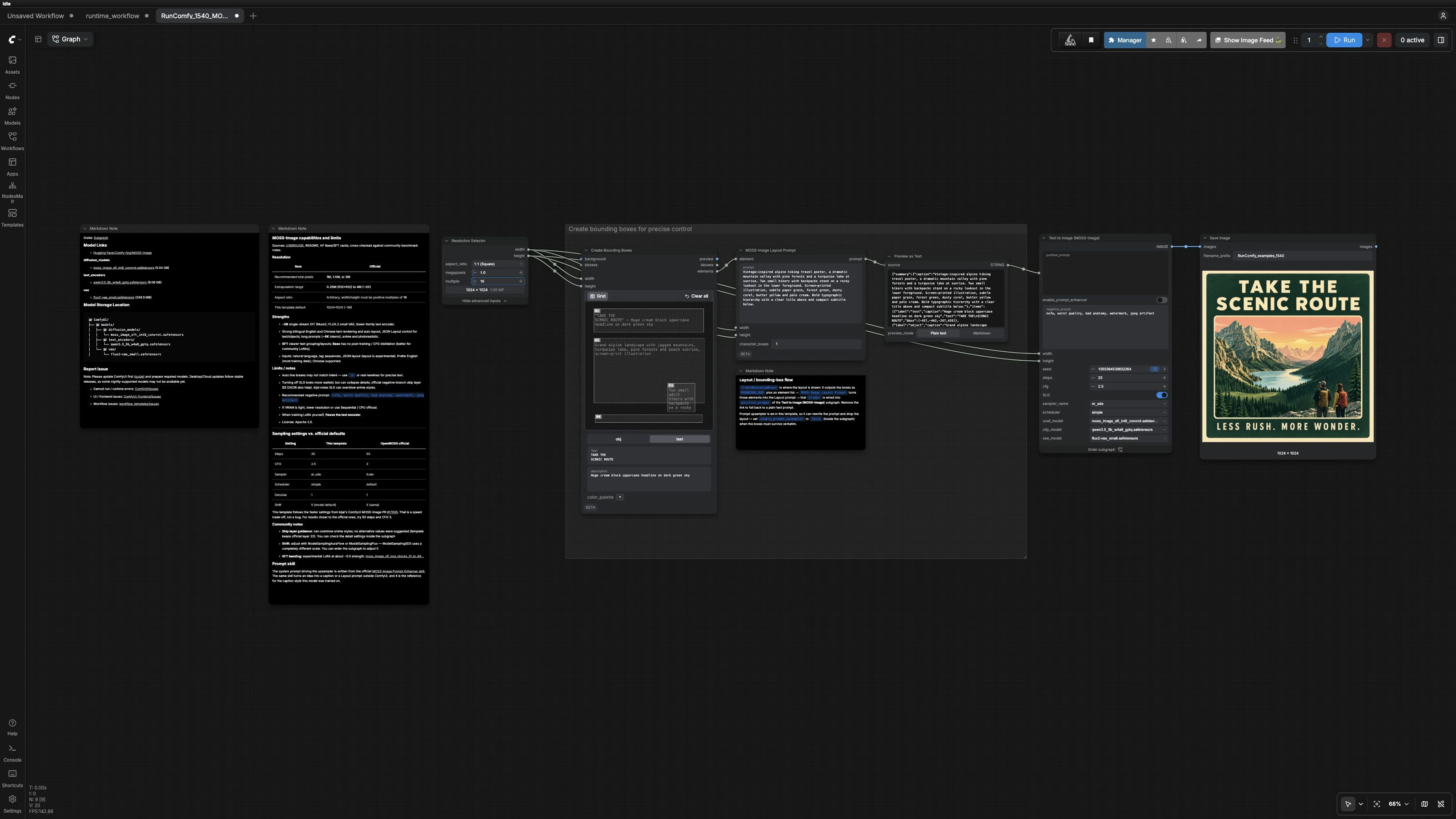



ポスターと製品ビジュアル用のMOSS-Image Layout-Guided Text to Image#
このComfyUIワークフローは、MOSS-Imageを使用して構造化されたレイアウトを完成した画像に変換します。ボックス内にテキストとオブジェクトの配置を計画し、その後、構成を尊重したクリーンで読みやすいデザインをレンダリングします。MOSS-Image Layout-Guided Text to Imageアプローチは、宣伝用アートワーク、製品のヒーローショット、テキストの階層と焦点が重要なイラスト入り旅行ポスターに最適です。
ワークフローは、構造化されたレイアウトプロンプトが保持されるようにプロンプトアップサンプラーを無効にして出荷されます。どこにテキストとオブジェクトが配置されるかを制御し、MOSS-Imageが各領域に要求されたコンテンツとスタイルを埋めます。信頼性のある読みやすさを得るためには、密集した小さな文字よりも短く間隔を空けた行を好むことが、MOSS-Image Layout-Guided Text to Image生成の一般的なベストプラクティスです。
Comfyui MOSS-Image Layout-Guided Text to Imageワークフローの主要モデル#
- MOSS-Image SFT拡散モデル。監督された微調整されたチェックポイントがレイアウト対応の生成と強力なバイリンガルテキストレンダリングを可能にします。これは、このワークフローで使用される主要な画像生成器です。 Model card
- Qwen 3.5 9B GPTQテキストエンコーダー。このエンコーダーは、キャプションとレイアウトプロンプトを解釈し、モデルがコンテンツとタイポグラフィの意図の両方を理解するようにします。重みはMOSS-Imageと同じリポジトリで配布されています。 Repository
- FLUX.2小型VAE。このデコーダーは、ラテントから高品質な画像を再構築し、読みやすいタイプとシャープな形状を維持します。 Repository
- MOSS-Imageスキルとリファレンスプロンプト。公式プロジェクトは、モデルが従うように訓練されたキャプションスタイルとレイアウトプロンプトを文書化しています。 Project
- 公式レイアウトテンプレート。リファレンステンプレートは、MOSS-Image Layout-Guided Text to Imageで使用される同じレイアウト駆動パターンを示しています。 Template
Comfyui MOSS-Image Layout-Guided Text to Imageワークフローの使用方法#
高レベルでは、キャンバスサイズを定義し、テキストとオブジェクトのためにボックスを描き、それらのボックスを構造化されたレイアウトプロンプトに変換し、最終画像を生成します。ボックスグループが最初に実行され、その後、レイアウトプロンプトがMOSS-Imageジェネレーターに供給され、結果を生成します。
キャンバスサイズを設定する (ResolutionSelector (#19))#
デザインのアスペクトと解像度を選択します。ノードは、レイアウトツールとジェネレーターの両方に幅と高さを伝播し、すべてを同期させます。MOSS-Image Layout-Guided Text to Imageでの最良の結果を得るには、まず1メガピクセル近辺で開始し、構成が気に入ったらスケールアップします。幅と高さは16の倍数でなければなりません。
正確な制御のためにボックスを作成する (CreateBoundingBoxes (#25))#
キャンバス上にテキストとオブジェクト領域を直接描き、必要に応じて短いコピーを追加します。各ボックスにはその役割、オプションのテキスト、およびそこに表示されるべきものをガイドする簡潔なビジュアル説明が含まれます。これらの説明を各領域のマイクロプロンプトのように扱います。見出しを簡潔に保ち、必要な箇所に手動で改行を追加します。
ボックスをレイアウトプロンプトに変換する (MOSSImageLayoutPrompt (#27))#
このノードは、要素をMOSS-Imageが理解する1つの構造化されたレイアウトプロンプトに変換します。それは、地域の説明をグローバルスタイルの説明と統合し、モデルがどこに何を置くべきかを知るようにします。パレット、媒体、ムードに関して、生き生きとしたが具体的な言葉を使用してください。厳密な階層を計画する場合は、それを明確に記述して、レイアウトプロンプトがその意図をエンコードするようにします。
最終的なポジティブプロンプトを確認する (PreviewAny (#26))#
レンダリング前に組み立てられたレイアウトプロンプトをプレビューします。これは、意図されたすべてのテキスト行が引用されていることを確認するための最良の場所です。ここでの言葉を引き締めることで、より信頼性のあるMOSS-Image Layout-Guided Text to Imageの結果が得られます。不必要な表現が見られたら、ボックスやグローバルスタイルラインを調整し、再びプレビューしてください。
画像を生成する (Text to Image (MOSS-Image) (#18))#
サブグラフは、MOSS-Image SFTモデルをロードし、最終プロンプトをエンコードし、ラテントを画像にサンプリングします。ワークフローは、プロンプトエンハンサーをデフォルトで無効にしているため、レイアウトプロンプトがそのまま通過します。ボックスを使用せずにモデルがアイデアを自由に展開することを望む場合は、エンハンサーを有効にして、MOSS-Imageがキャプションをより自由に書き換えることを許可します。スキップレイヤーガイダンスは、より構造化されたテキスト配置や自然なルックを望むときに切り替えることができます。
結果を保存する (SaveImage (#9))#
画像はFLUX.2 VAEによってデコードされ、ディスクに書き込まれます。別のシードで再実行して、同じレイアウトを維持したままバリエーションを探索します。構成が機能するときは、解像度を上げて生産品質のエクスポートを行います。
Comfyui MOSS-Image Layout-Guided Text to Imageワークフローの主要ノード#
CreateBoundingBoxes (#25) これはレイアウト作成の表面です。短く具体的な説明でテキストとオブジェクト領域を定義するために使用します。短く間隔を空けたコピーは信頼性を向上させ、明示的な改行はラッピングを制御します。モデルが文字形をレンダリングするときに衝突を避けるために、テキストの周りのボックスを広めに保ちます。
MOSSImageLayoutPrompt (#27) それは、すべてのボックスを単一の構造化されたプロンプトにコンパイルし、ジェネレーターが尊重します。グローバルスタイルをアートディレクション、ボックスごとのテキストやオブジェクトのメモをローカル制約として扱います。正確なレイアウト忠実度が必要な場合、プロンプトエンハンサーを無効にして、レイアウト指示が削除されないようにします。
ComfySwitchNode (#16) このスイッチは、未加工のレイアウトプロンプトと組み込みのキャプションスキルによって生成された拡張プロンプトを選択します。レイアウトガイド付きの指示を保護するためにオフにしておきます。自由なキャプション拡張を望む場合のみオンにし、ボックスに依存して厳密な配置をする必要がない場合に使用します。スイッチは、レンダリング全体を駆動するポジティブプロンプトに影響を与えます。
SkipLayerGuidanceDiTSimple (#15) このガイダンスパスは、構造と読みやすさを強調することができます。特にポスターで、より明確なテキストグループ化やレイアウトへの強い準拠を望むときに使用します。より柔らかく、写真のような感触を望む場合は、これを無効にしてプロンプトにスタイリスティックな表現を補完してください。
KSampler (#7) これは、サンプリングのグローバルな品質と速度制御です。より多くのステップは、ディテールとテキストエッジを精緻化する傾向があり、強いガイダンスはスタイルを過剰に拘束する可能性があります。これらを慎重に調整し、同じ解像度で変更を評価して、結果を公平に比較できるようにします。
ResolutionSelector (#19) キャンバスサイズは、レイアウトグリッドとモデルのラテントの両方を駆動します。ターゲットメディアに適合するサイズを選択し、高解像度はより多くのVRAMと時間を要することを覚えておいてください。ボックスはキャンバスと共にスケールするため、小さなサイズで素早く反復し、後でアップスケールすることができます。
オプションのエクストラ#
- 見えるテキストを短くし、予測可能なラッピングのために手動で改行を追加します。
- 実際のフォント名を指定することを避け、ブロックセリフ、コンデンスドサン、モノスペースなどのタイポグラフィックな感触を説明します。
- モデルが一貫したブランドの外観を維持するのを助けるために、自然な用語で限定されたカラーパレットを定義します。
- レイアウトなしで単純なテキストから画像を望む場合、レイアウトプロンプトワイヤを切断し、より豊かなキャプションのためにエンハンサーを有効にします。
- 上級ユーザー向けに、MOSS-Image用のコミュニティLoRAsがスタイル調整のために存在します。ユースケースに応じてそれらを慎重に評価してください。
謝辞#
このワークフローは、次の作品やリソースを実装し、それを基に構築しています。MOSS-Image ComfyUIチュートリアルのためのComfy-Org、公式レイアウトワークフローテンプレートのためのComfy-Org、およびMOSS-ImageモデルのためのOpenMOSSに感謝の意を表します。権威ある詳細については、以下にリンクされた元のドキュメントとリポジトリを参照してください。
リソース#
- Comfy-Org/MOSS-Image ComfyUIチュートリアル
- GitHub: OpenMOSS/MOSS-Image
- Hugging Face: Comfy-Org/MOSS-Image
- arXiv: MOSS-Image Technical Report
- Docs / リリースノート: MOSS-Image in ComfyUI: Text-to-Image and Layout Workflows
- Comfy-Org/公式レイアウトワークフローテンプレート
- GitHub: image_moss_image_t2i_bboxes.json
- Comfy-Org/MOSS-Imageモデルファイル
- Hugging Face: Comfy-Org/MOSS-Image
注: 参照されたモデル、データセット、およびコードの使用は、それぞれの作者とメンテナによって提供されたライセンスと条件に従います。